
Как увеличить масштаб на Chromebook
Краткое руководство по увеличению размера элементов на экране Chromebook: это полезно, если вам нужно читать мелкий текст или вы хотите более комфортный интерфейс для стареющих глаз. Ниже — инструкции по отдельной странице и по глобальному изменению масштаба, советы и контрольные списки для пользователей и администраторов.
Увеличение и уменьшение масштаба на одной странице
Если нужно увеличить только текущую страницу, есть два простых метода:
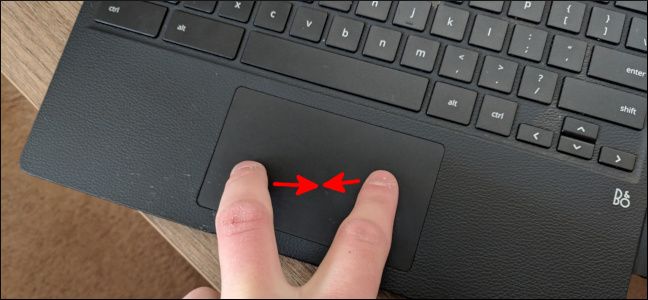
- Жест на трекпаде: поместите два пальца вместе, затем разведите их в стороны, чтобы увеличить масштаб. Чтобы уменьшить масштаб, разведите пальцы на трекпаде, затем сведите их вместе.
- Клавиатурные сочетания: нажмите одновременно Ctrl и + (плюс), чтобы увеличить; Ctrl и - (минус), чтобы уменьшить; Ctrl+0 сбрасывает масштаб до значения по умолчанию.
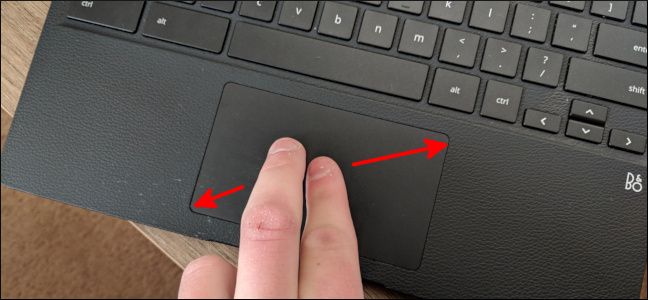
Важно: жесты трекпада работают только при включённом тачпаде и зависят от чувствительности трекпада. Если жест не срабатывает, проверьте настройки тачпада в «Настройки».
Как сделать масштаб больше для всех сайтов и приложений
Чтобы изменить масштаб по умолчанию для всех сайтов и многих приложений:
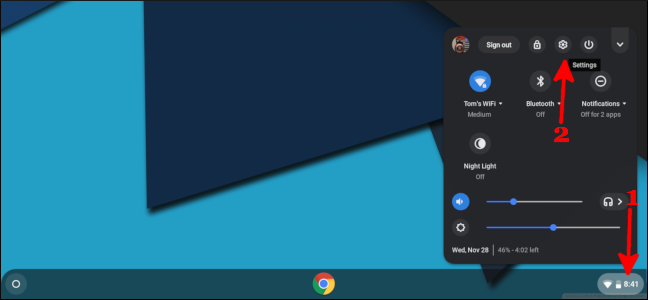
- Нажмите время в правом нижнем углу экрана, чтобы открыть панель состояния.
- Нажмите значок «Настройки» (шестерёнка).
- На странице Настройки прокрутите до раздела Внешний вид.
- Откройте выпадающее меню «Масштаб страницы» и выберите значение больше 100% (например, 125% или 150%).
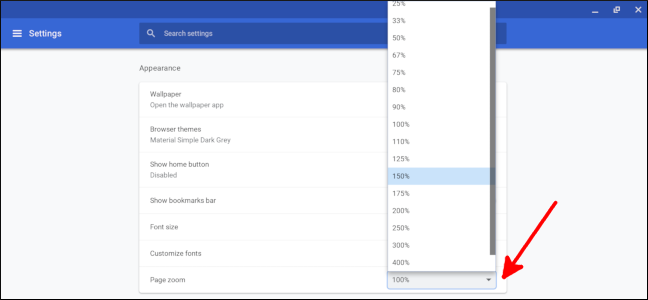
Изменение влияет на веб-сайты, меню Настроек и Android-приложения, но не изменяет масштаб Linux-приложений и некоторых приложений из Chrome Web Store. Если нужно вернуть значение по умолчанию — выберите 100% в том же меню «Масштаб страницы».
Пример: страница при 100% и та же страница при 150% будут выглядеть заметно крупнее; это применимо ко всем сайтам после смены этой настройки.
Когда это не сработает
- Linux-приложения и некоторые приложения из Chrome Web Store могут игнорировать системный масштаб. Для них нужно менять масштаб в отдельных настройках приложений или в окружении Linux (если поддерживается).
- Некоторые сайты имеют фиксации макета и могут выглядеть «размыто» или обрезанными при больших значениях масштаба.
- Жесты на трекпаде не сработают при использовании внешней мыши без тачпада или при отключённом трекпаде.
Альтернативные подходы
- Увеличить масштаб только текста в Chrome: в меню браузера Перейдите в Настройки → Внешний вид → «Размер шрифта».
- Использовать увеличительное стекло (экранная лупа) в разделе Специальные возможности для временного увеличения части экрана.
- Изменить системный DPI или разрешение экрана в настройках дисплея — это влияет на масштаб интерфейса более глобально.
Пошаговый план действий (SOP)
- Нужен эффект только на текущей странице — используйте Ctrl и + или жест щипка на трекпаде.
- Нужно сделать всё больше по умолчанию — откройте Настройки → Внешний вид → Масштаб страницы → выберите процент >100%.
- Проверьте Android- и Web Store-приложения; при необходимости настройте отдельно.
- Если используете Linux-приложения, настройте масштаб внутри Linux-среды.
- Верните 100%, если интерфейс выглядит некорректно.
Чеклисты по ролям
Пользователь:
- Оценить, нужна ли только одна страница или глобальное изменение.
- Попробовать Ctrl+/Ctrl+0 и жесты на трекпаде.
- Выбрать Масштаб страницы >100%, если устраивает.
Администратор IT:
- Задокументировать политику масштабирования для рабочих устройств.
- Проверить совместимость бизнес-приложений (особенно Linux).
- Подготовить инструкции и скриншоты для сотрудников.
Тестировщик доступности:
- Проверить читаемость при 125% и 150%.
- Убедиться, что элементы управления доступны и доступны с клавиатуры.
- Проверить работу экранных читалок и масштабирования по горячим клавишам.
Критерии приёмки
- Текст и элементы интерфейса читаемы без прокрутки на стандартных страницах при выбранном масштабе.
- Функции навигации остаются доступными через клавиатуру и трекпад.
- Бизнес-приложения (включая Linux-окружения) либо масштабируются корректно, либо у них есть инструкции по ручной настройке.
Краткая методология выбора масштаба
- Оцените комфорт чтения на 100%.
- Увеличьте до 125% — оцените изменения в интерфейсе.
- Если нужно больше — попробуйте 150% и проверьте совместимость с важными сайтами и приложениями.
- Зафиксируйте итоговый процент как стандарт для этого пользователя или группы.
Глоссарий в одну строку
- Масштаб страницы — глобальная настройка, увеличивающая интерфейс браузера и Android-приложений.
- Трекпад — сенсорная панель для ввода жестов на Chromebook.
Примечание
Если вы входите в другой Chromebook с той же учетной записью Google, выбранный вами масштаб сохранится автоматически.
Часто задаваемые вопросы
Как быстро вернуть страницу к умолчанию?
Нажмите Ctrl+0 или используйте сброс масштаба в меню браузера.
Влияет ли это на приложения Linux?
Нет — системный «Масштаб страницы» обычно не влияет на Linux-приложения. Для них используйте настройки в среде Linux.
Можно ли менять только размер шрифта без масштабирования всего интерфейса?
Да — в Chrome в разделе Внешний вид есть настройка размера шрифта.
Конец и выводы
Изменение масштаба на Chromebook простое и быстрое: для разовых нужд используйте сочетания клавиш или жесты, для постоянного удобства — настройку Масштаб страницы в Настройках. Проверьте совместимость с Linux и Web Store приложениями и при необходимости используйте альтернативные методы.

Похожие материалы

Несколько аккаунтов Skype: Multi Skype Launcher

Журнал для работы: повысить продуктивность

Персональные звуки уведомлений на Android

Скачивание шоу Hulu для офлайн‑просмотра

Microsoft Start: персонализированная новостная лента
