
Как изменить масштаб в Microsoft Word

Быстрые ссылки
- Масштабирование с помощью ползунка
- Масштабирование через диалоговое окно «Масштаб»
- Полезные сочетания и жесты
Если нужно рассмотреть часть документа крупнее или наоборот увидеть страницу целиком, измените масштаб. Ниже — простые и точные способы сделать это.
Масштабирование с помощью ползунка
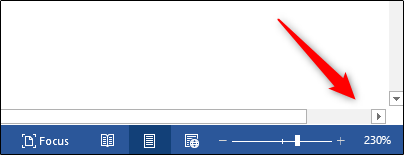
Ползунок масштаба — самый быстрый способ. Microsoft поместила его в правую часть строки состояния внизу окна для быстрого доступа.
Чтобы им воспользоваться, нажмите и перетащите ползунок влево, чтобы уменьшить масштаб, или вправо, чтобы увеличить. При движении вы увидите, как процент масштаба уменьшается или растёт.
Важно: если вы нажимаете на значки минус (-) или плюс (+) рядом с ползунком, масштаб изменится на 10% за один шаг.
Если масштаб увеличен настолько, что часть страницы по горизонтали выходит за границы видимой области, внизу появится горизонтальная полоса прокрутки.
Масштабирование через диалоговое окно «Масштаб»
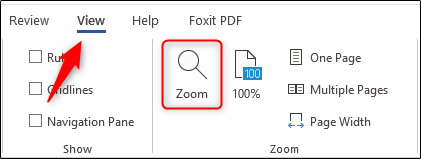
Если нужен более точный контроль, откройте диалоговое окно «Масштаб». Для этого выберите вкладку «Вид» и нажмите кнопку «Масштаб» в группе «Масштаб».
В диалоговом окне «Масштаб» вы увидите предустановленные варианты в группе «Масштаб до». Опции слева — стандартные установки (например, «Авто», «По ширине»), справа — конкретные проценты. Эти значения зависят от размера экрана и текущего размера окна Word (полноэкранный режим, половина экрана и т.д.).
Если ни один из предустановленных вариантов вам не подходит, используйте стрелки рядом с полем «Процент» чтобы изменить масштаб по 1% за шаг.
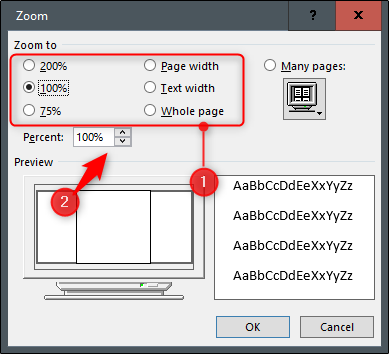
Нажмите «ОК» для применения изменений.
Полезные сочетания и жесты
- Сенсорный экран или тачпад: используйте жест «сжатие/разжатие» двумя пальцами (pinch-to-zoom).
- Мышь с колёсиком: удерживайте клавишу Ctrl и прокручивайте колесо вверх чтобы увеличить масштаб, вниз — чтобы уменьшить.
- Клавиатура: в некоторых сборках Word доступны горячие клавиши для управления масштабом через меню, но чаще используют предыдущие методы.
Когда этот способ не сработает
- Если документ открыт в режиме просмотра «Структура» или в специальных режимах просмотра, поведение масштаба может отличаться.
- При удалённом подключении по низкой пропускной способности жесты и плавность изменения могут лагать.
- Если окно приложения зафиксировано в нестандартном виде (например, модальные окна), элементы управления масштабом могут быть недоступны.
Важно: изменение масштаба влияет только на отображение на экране — не меняет фактический размер шрифта или разметку при печати.
Альтернативные подходы
- Измените уровень увеличения в настройках доступа Windows (например, системный масштаб экрана) для масштабирования всей рабочей среды.
- Для постоянного увеличения текста в документе измените размер шрифта стилей вместо масштаба экрана.
- Используйте режим «Чтение» — он автоматически подбирает удобный масштаб и распределение колонок.
Мини-методика: как выбрать подходящий способ
- Нужна быстрая проверка макета — используйте ползунок масштаба.
- Требуется точный процент — откройте диалог «Масштаб» и задайте процент вручную.
- На сенсорном устройстве — применяйте жесты pinch.
- Постоянная смена размера для печати — меняйте стиль шрифта.
Чек‑лист по ролям
Для рядового пользователя:
- Проверьте строку состояния — найдите ползунок масштаба.
- Используйте Ctrl+колесико для быстрого изменения.
Для человека, готовящего печатную версию:
- Убедитесь, что масштаб не влияет на размеры при печати.
- Проверьте document view в режиме «Разметка страницы» перед печатью.
Для администратора/инструктора:
- Покажите обе техники: ползунок и диалог «Масштаб».
- Подготовьте инструкцию по сочетаниям для коллективного использования.
Шпаргалка сочетаний и действий
- Ползунок в строке состояния — шаги по 10% с кнопками +/-.
- Диалог «Масштаб» — точные значения с шагом 1%.
- Ctrl + колесико — увеличение/уменьшение.
- Pinch-to-zoom — сенсорные устройства.
Краткий словарь
- Масштаб — соотношение отображения документа к его фактическому размеру (в процентах).
- Ползунок — элемент управления в строке состояния, меняющий масштаб быстро.
- Диалог «Масштаб» — окно с точными настройками процента отображения.
Критерии приёмки
- Пользователь может быстро увеличить и уменьшить масштаб с помощью ползунка.
- Пользователь может задать нужный процент в диалоге «Масштаб».
- Отображение документа остаётся корректным и не влияет на печать.
Резюме
Изменение масштаба в Word — простая операция с несколькими вариантами в зависимости от точности и скорости, которая вам нужна. Ползунок удобен для быстрого просмотра, диалог «Масштаб» даёт точность, а жесты и сочетания клавиш ускоряют работу на тач‑устройствах и с мышью.
Важно: масштаб влияет только на вид на экране и не меняет содержимого документа.

Похожие материалы

Несколько аккаунтов Skype: Multi Skype Launcher

Журнал для работы: повысить продуктивность

Персональные звуки уведомлений на Android

Скачивание шоу Hulu для офлайн‑просмотра

Microsoft Start: персонализированная новостная лента
