
Как архивировать и распаковывать файлы в Windows через CMD и PowerShell

Ключевые понятия в одну строку
- ZIP — формат архивации, уменьшающий объём файлов и упрощающий передачу.
- tar — утилита командной строки, в Windows часто используется для создания ZIP при опции -a.
- Compress-Archive / Expand-Archive — встроенные cmdlet PowerShell для архивации и распаковки.
Как архивировать файлы через Командную строку (CMD)
Windows 10 и новее содержат утилиту tar, которая способна создавать ZIP-архивы при использовании параметра -a. Это удобно, если вы работаете в консоли и не хотите запускать GUI.
Шаги:
- Нажмите клавишу Win, чтобы открыть меню «Пуск».
- Введите Командная строка и выберите Запуск от имени администратора.
- Перейдите в папку с файлами, заменив Place на путь к папке:
cd Place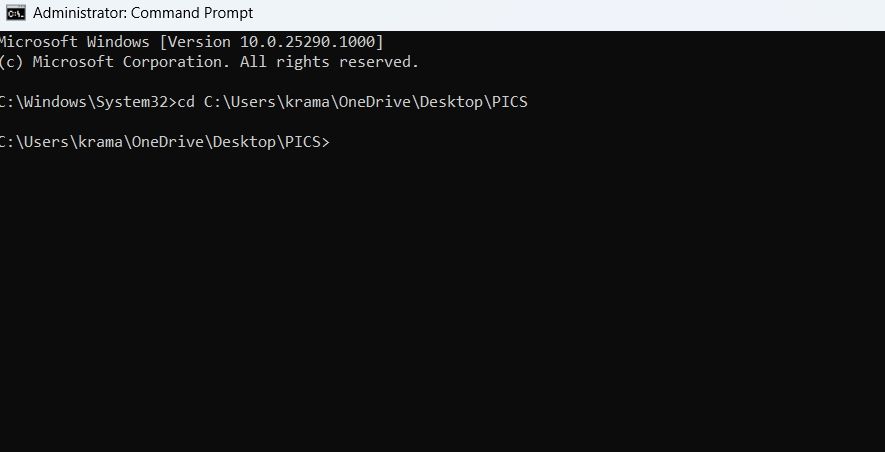
- Просмотрите содержимое текущей папки:
dir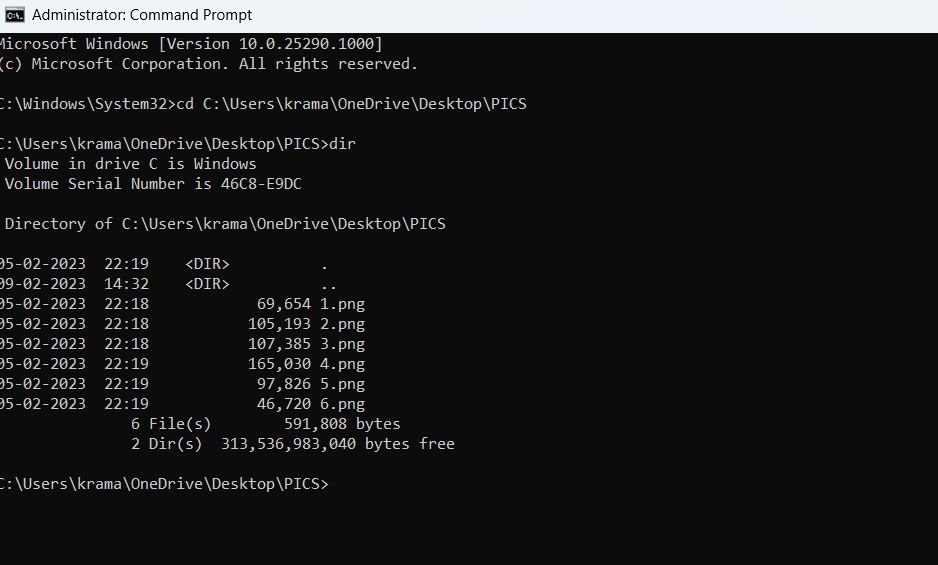
- Чтобы заархивировать ВСЕ файлы с заданным расширением в текущей папке, выполните (замените Compressed на желаемое имя архива, FileExt — расширение, например txt):
tar -a -c -f Compressed.zip *.FileExt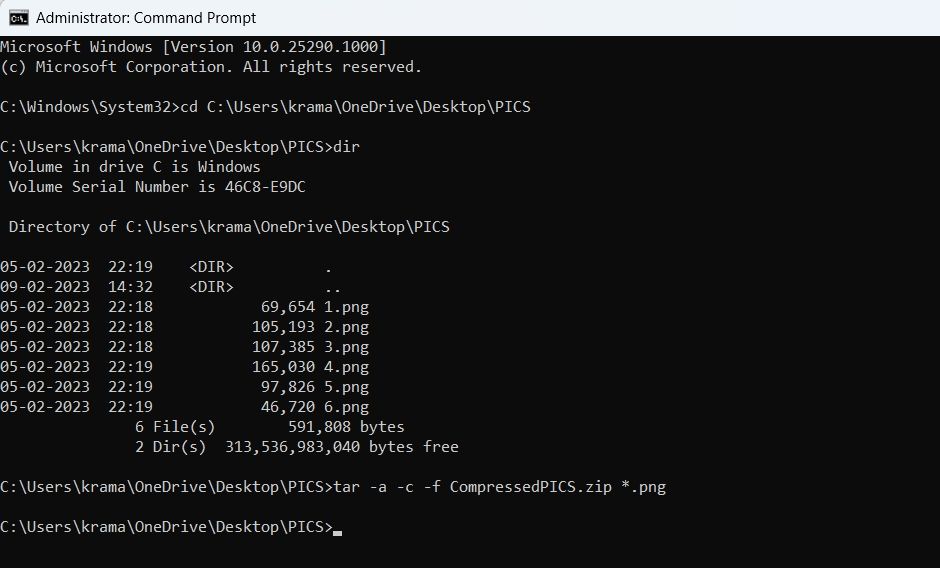
- Чтобы заархивировать одиночный файл, выполните (замените Compressed, FileName и FileExt):
tar -a -c -f Compressed.zip FileName.FileExt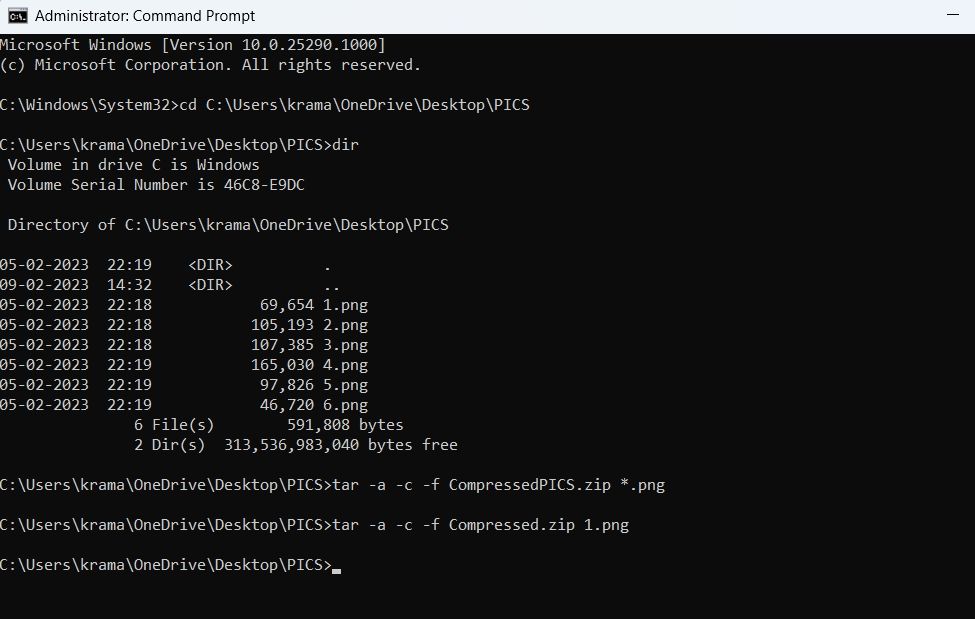
Совет: tar в Windows часто создаёт ZIP, когда указан флаг -a. Если получите ошибку, проверьте, что вы используете Windows 10/11 и актуальную версию системных инструментов.
Как архивировать файлы с помощью Windows PowerShell
PowerShell предоставляет cmdlet Compress-Archive, который специально предназначен для создания ZIP. Он поддерживает один или несколько источников и указывает путь назначения.
Шаги:
- Откройте меню «Пуск», введите Windows PowerShell и выберите Запуск от имени администратора.
- Для архивации одного файла выполните (замените пути и имена):
Compress-Archive -LiteralPath 'file destination\file name' -DestinationPath 'target location\destination name.zip'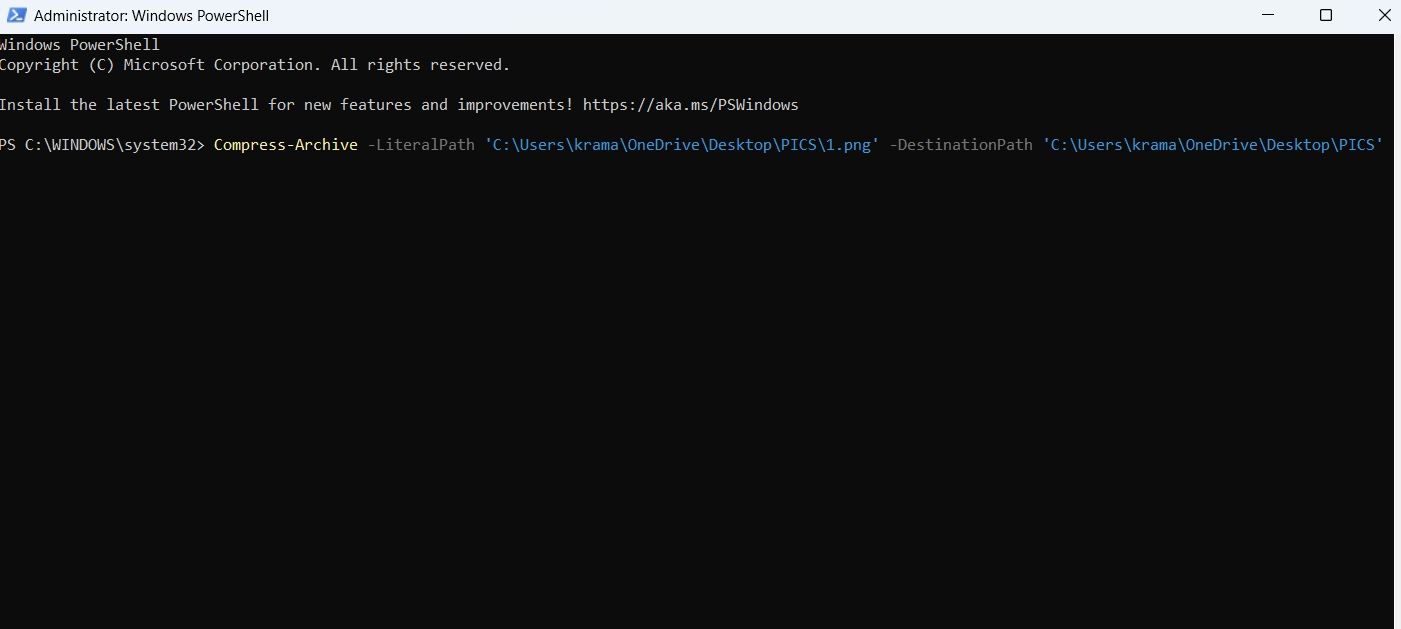
- Для архивации нескольких файлов перечислите пути через запятую и укажите путь назначения:
Compress-Archive -LiteralPath 'file destination\file name','file destination 1\file name 2' -DestinationPath 'target location\destination name.zip'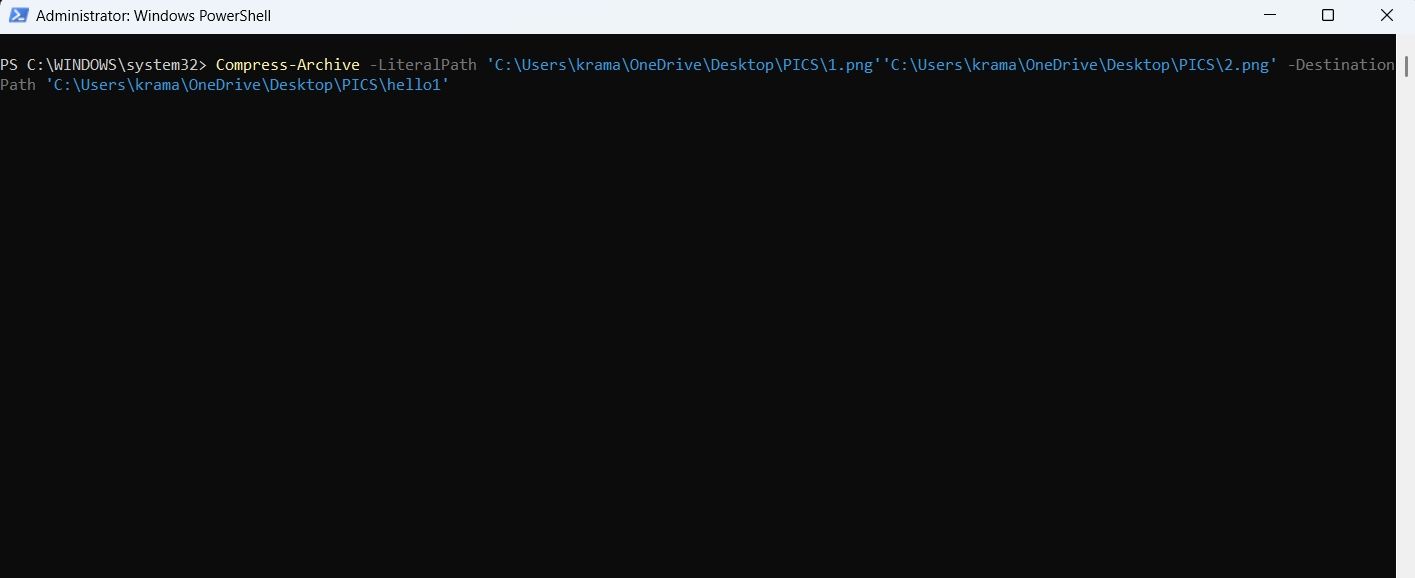
Примечание: если указываете папку как источник, Compress-Archive включит её содержимое. Для включения скрытых файлов указывайте точные пути.
Как распаковать ZIP через Командную строку (CMD)
Tar в Windows также распаковывает ZIP-архивы. Переходите в папку с архивом и выполняйте команду:
- Запустите Командную строку от имени администратора.
- Перейдите в каталог архива:
cd Place- Распаковка архива по умолчанию в текущую папку:
tar -xf Name.zip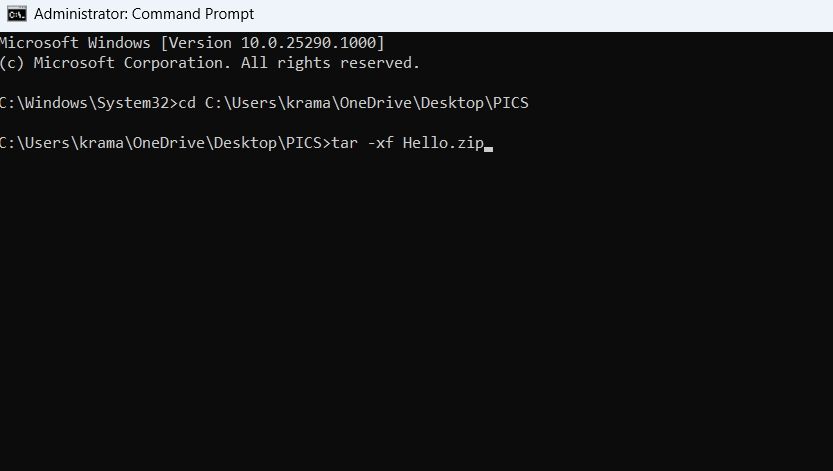
После выполнения команда распакует файлы в текущую папку или создаст подкаталоги, если они были в архиве.
Как распаковать ZIP через Windows PowerShell
PowerShell использует Expand-Archive для распаковки в указанную папку.
- Откройте PowerShell от имени администратора.
- Выполните команду, заменив пути:
Expand-Archive -LiteralPath 'file destination\archive.zip' -DestinationPath 'target location'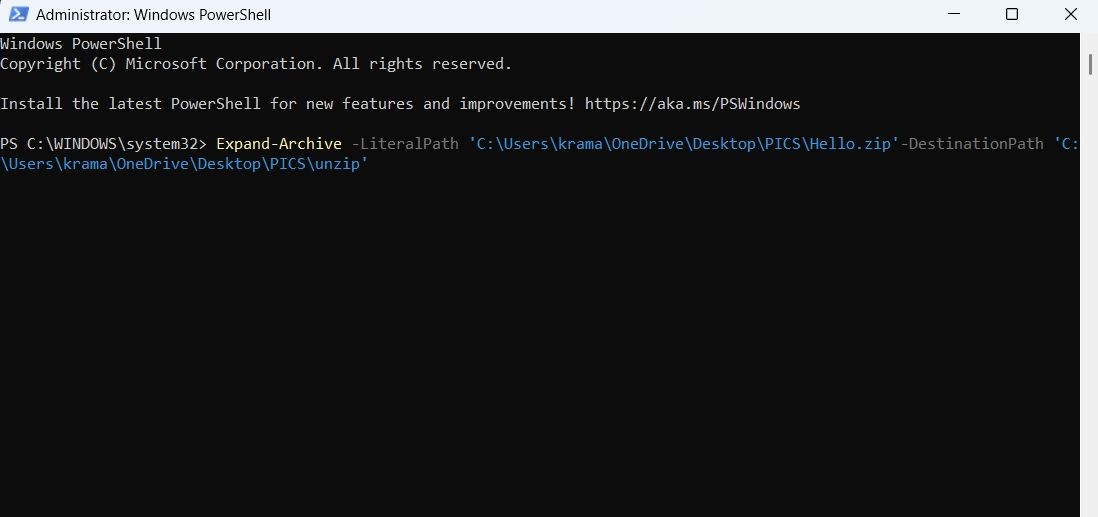
Если в целевой папке уже есть файлы с такими же именами, Expand-Archive по умолчанию выдаст ошибку. Для перезаписи используйте параметр -Force:
Expand-Archive -LiteralPath 'file destination\archive.zip' -DestinationPath 'target location' -ForceЧек‑лист: что проверить перед архивацией
- Убедитесь, что у вас достаточно свободного места для создания архива.
- Проверьте права доступа: запуск от имени администратора нужен, если исходные или целевые папки защищены.
- Названия файлов не содержат запрещённых символов для целевой файловой системы.
- При массовой архивации протестируйте команду на небольшой выборке.
Когда эти команды не работают и альтернативы
Когда не сработает:
- Вы используете старую версию Windows без поддержки tar/Compress-Archive.
- Архив слишком большой и командная строка пустает памяти при обработке (редко для обычных ZIP).
- Внутри архива — нестандартные права или символьные ссылки, которые Windows не сохранит корректно.
Альтернативы:
- Встроенный Проводник: выделите файлы → Правый клик → Отправить → Сжатая ZIP-папка.
- Сторонние утилиты: 7-Zip, WinRAR — дают больше опций сжатия и защиту паролем.
Роли и быстрые инструкции
Для пользователя (новичок):
- Откройте Проводник, выделите файлы, правый клик → Отправить → Сжатая ZIP‑папка. Быстро и безопасно.
Для администратора системы:
- Используйте PowerShell в скриптах: Compress-Archive -LiteralPath … для пакетной обработки, логируйте результаты.
Для разработчика/DevOps:
- Добавляйте архивирование в CI/CD как шаг упаковки релиза. Проверяйте контрольные суммы внутри архива при развертывании.
Справочник команд (cheat sheet)
- Архивация всех файлов с расширением в CMD:
tar -a -c -f MyArchive.zip *.txt- Архивация одного файла в CMD:
tar -a -c -f backup.zip report.pdf- Архивация в PowerShell (один файл):
Compress-Archive -LiteralPath 'C:\Users\Me\Docs\report.docx' -DestinationPath 'C:\Backups\report.zip'- Архивация нескольких файлов в PowerShell:
Compress-Archive -LiteralPath 'C:\Files\a.txt','C:\Files\b.txt' -DestinationPath 'C:\Backups\bundle.zip'- Распаковка через CMD:
tar -xf bundle.zip- Распаковка через PowerShell:
Expand-Archive -LiteralPath 'C:\Backups\bundle.zip' -DestinationPath 'C:\Restore' -ForceКритерии приёмки
- Архив содержит все файлы, указанные в команде.
- Размер архива разумен и соответствует ожидаемому объёму данных.
- При распаковке файлы восстанавливаются без потери данных и с правильными именами.
Безопасность и конфиденциальность
- ZIP сам по себе не шифрует данные. Если нужно защитить содержимое, используйте шифрование (сторонние утилиты или контейнери с шифрованием).
- Не храните в архиве чувствительные данные без пароля и шифрования.
Короткий глоссарий
- Архив — контейнер, содержащий один или несколько файлов.
- Сжатие — процесс уменьшения размера файлов в архиве.
- CMD — Командная строка Windows.
- PowerShell — расширенная оболочка с cmdlet’ами для автоматизации.
Короткое резюме
Архивирование через CMD и PowerShell удобно, когда нужно автоматизировать задачи или работать на удалённых машинах без GUI. Для единичных простых операций проще использовать Проводник, а для защищённого хранения и расширенных опций — 7‑Zip или аналогичные инструменты.
Важное: всегда проверяйте целевые пути и права доступа перед массовой архивацией, чтобы избежать потери данных.

Похожие материалы

Несколько аккаунтов Skype: Multi Skype Launcher

Журнал для работы: повысить продуктивность

Персональные звуки уведомлений на Android

Скачивание шоу Hulu для офлайн‑просмотра

Microsoft Start: персонализированная новостная лента
