
Архивация и распаковка ZIP-файлов на Chromebook
Быстрые ссылки
- Как сжать файлы
- Как распаковать файлы
Chrome OS упрощает работу с архивами: вам не нужны сторонние программы, чтобы создать ZIP-архив или извлечь его содержимое. Ниже — пошаговая инструкция, советы на случай проблем и альтернативные подходы.
Как сжать файлы
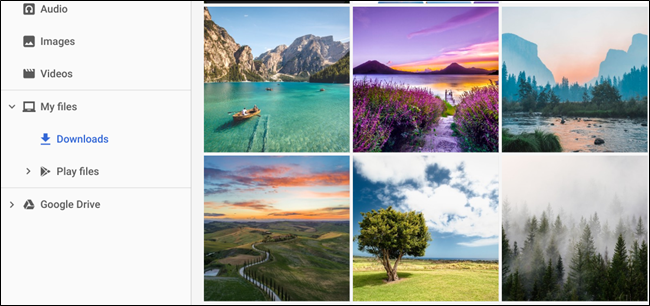
- Откройте приложение «Файлы» и перейдите в папку с файлами, которые хотите заархивировать.
Выделите все нужные файлы. Удерживайте клавишу Ctrl и поочерёдно кликайте мышью по каждому файлу, чтобы добавить их в выделение.
Правой кнопкой мыши кликните по выделенным файлам и в контекстном меню выберите «Сжать выделенное».
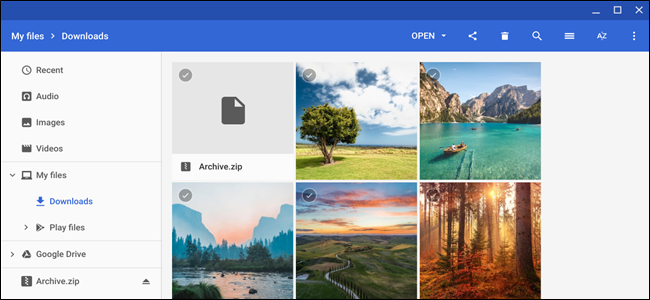
В каталоге появится файл Archive.zip. По умолчанию имя — Archive.zip; переименовать его можно как любое другое.
Важно: ZIP в Chrome OS создаётся без пароля. Если нужен шифрованный архив, используйте сторонние приложения или Linux-контейнер.
Как распаковать файлы
Chrome OS монтирует ZIP как виртуальный диск, поэтому содержимое видно без немедленной распаковки на диск.
- Скачайте вложение (или поместите ZIP в папку «Загрузки»).
- В приложении «Файлы» дважды кликните по ZIP-файлу — он откроется и смонтируется как внешний диск.

Выделите файлы внутри смонтированного архива (Ctrl + клик для множественного выбора), потом правой кнопкой → «Копировать».
Перейдите в целевую папку (например, «Загрузки» или «Документы»), правой кнопкой → «Вставить».
После завершения извлечения нажмите значок извлечения (Eject) рядом с смонтированным архивом, чтобы безопасно размонтировать ZIP.
Важно: Chrome OS также поддерживает распаковку RAR-архивов в приложении «Файлы», но не умеет создавать RAR.
Когда встроенный способ не подходит
- Парольные ZIP: встроенный инструмент не запрашивает пароль при создании и не предоставляет интерфейса для ввода пароля при открытии зашифрованных архивов — используйте приложение из Play Store или Linux-утилиту (например, unzip/7zip в контейнере Linux).
- Очень большие архивы (> несколько гигабайт) или архивы с тысячами файлов могут обрабатываться медленно; в таких случаях лучше работать через Linux-контейнер или использовать облачные архиваторы.
- Форматы отличные от ZIP/RAR (7z, TAR.GZ с опциями) лучше открывать через сторонние утилиты.
Альтернативные подходы
- Play Store: приложения-архиваторы (например, Easy Unzip & Unrar) — дают шифрование, поддержку 7z и паролей.
- Linux (Crostini): apt install p7zip-full, unzip, tar — полноценный набор инструментов для сложных задач.
- Веб-сервисы: распаковка/архивация в браузере через проверенные сайты — удобно, но будьте внимательны с конфиденциальными данными.
Мини‑методология: быстрый чек-лист
Перед отправкой архива:
- Убедитесь, что включены все нужные файлы.
- Переименуйте Archive.zip в понятное имя (например, project-name-2025.zip).
- Если файл большой, рассмотрите загрузку в облако и отправку ссылки.
При получении архива:
- Скачайте файл в папку «Загрузки».
- Дважды кликните для просмотра и затем скопируйте нужные файлы в локальную папку.
- Размонтируйте архив через значок извлечения.
Контрольные примеры и ошибки
- Пример работы: вы отправляете 10 фотографий другу — выделяете, «Сжать выделенное», прилагаете Archive.zip к письму.
- Ошибка: пытаетесь открыть зашифрованный ZIP — встроенный просмотр может не запросить пароль; используйте сторонний инструмент.
- Крайний случай: повреждённый архив — попробуйте восстановление через 7zip в Linux-контейнере или переспросите отправителя.
Короткий словарь
- Монтировать: показать содержимое архива как виртуальный диск без полного извлечения на диск.
- Размонтировать/извлечь: безопасно отсоединить виртуальный диск после копирования файлов.
Итог
Архивация и распаковка на Chromebook выполняются быстро и без дополнительных программ для большинства задач. Для шифрования, поддержки нестандартных форматов и восстановления повреждённых архивов стоит использовать приложения из Play Store или инструменты в Linux-контейнере.
Важно: всегда проверяйте источник ZIP-файлов перед открытием — не запускайте исполняемые файлы из неизвестных архивов.
Краткое объявление: если вам нужно зашифровать архив или работать с 7z/rar на регулярной основе, установите приложение-архиватор из Play Store или настройте Linux-контейнер с p7zip.

Похожие материалы

Несколько аккаунтов Skype: Multi Skype Launcher

Журнал для работы: повысить продуктивность

Персональные звуки уведомлений на Android

Скачивание шоу Hulu для офлайн‑просмотра

Microsoft Start: персонализированная новостная лента
