
Как создать и распаковать ZIP‑файлы в Windows 11
Быстрые ссылки
Как создать ZIP‑файл в Windows 11
Как распаковать ZIP‑файл в Windows 11
В Windows 11 формат ZIP уменьшает размер файлов для ускорения передачи и экономии места на диске. ZIP также удобен для объединения нескольких файлов в один компактный пакет. Ниже — пошаговые инструкции по сжатию и распаковке файлов в Windows 11, советы по альтернативам и разбор типичных проблем.
Как создать ZIP‑файл в Windows 11
- Откройте Проводник и перейдите в папку с файлами или папкой, которые нужно упаковать. Метод работает и для файлов на Рабочем столе.
- Если вы архивируете папку, внутренняя структура папок сохранится при распаковке.
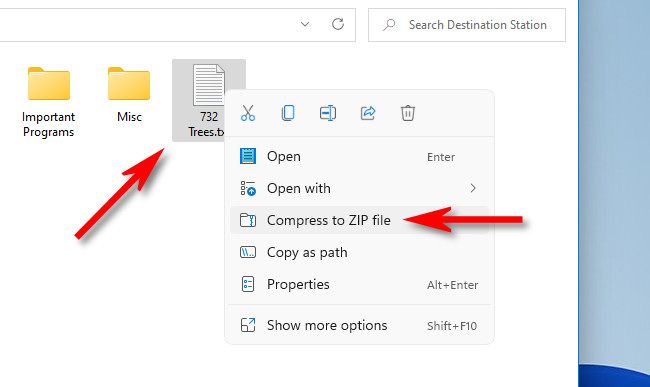
- Чтобы выбрать группу файлов или папок, выделите их рамкой мыши или удерживая Ctrl, и затем щёлкните правой кнопкой по выделению. Для одиночного файла — щёлкните по нему правой кнопкой.
- В контекстном меню выберите «Сжать в ZIP‑файл».
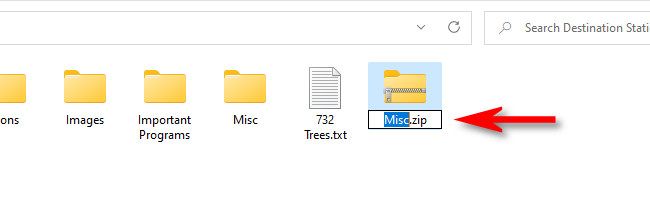
- Через мгновение в той же папке появится ZIP‑файл. Имя архива будет выделено — введите новое имя или оставьте предложенное. Нажмите Enter, чтобы сохранить.
Важно: этот встроенный способ не поддерживает создание зашифрованных (парольных) ZIP‑архивов с сильным шифрованием. Для защиты данных используйте 7‑Zip или другие инструменты с AES‑256.
Как распаковать ZIP‑файл в Windows 11
- Найдите ZIP‑файл в Проводнике.
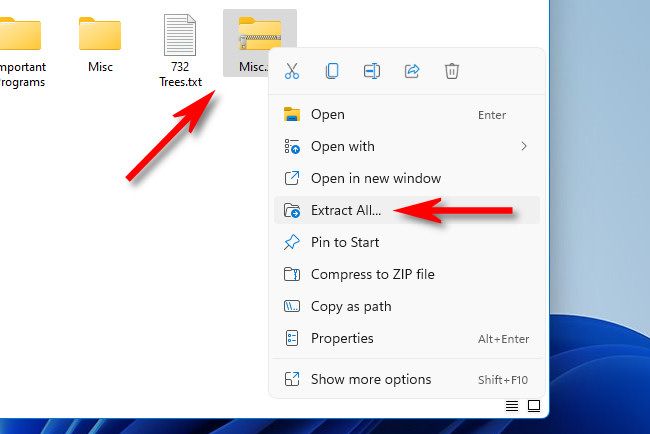
- Щёлкните по нему правой кнопкой и выберите «Извлечь все».
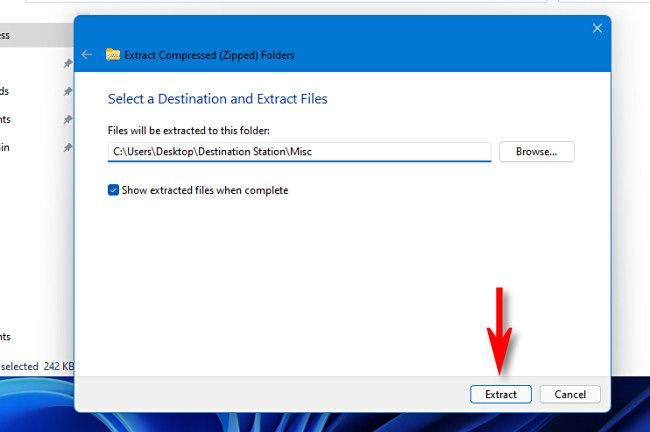
- В окне «Извлечение сжатых папок (ZIP)» по умолчанию будет текущий путь. Чтобы изменить место извлечения, нажмите «Обзор» и укажите нужную папку.
- Если хотите, чтобы папка с распакованными файлами открылась автоматически после завершения, установите флажок «Показывать извлечённые файлы при завершении». Нажмите «Извлечь».
- Файлы распакуются в выбранную папку. Если вы включили показ извлечённых файлов — откроется окно Проводника с результатом.
Быстрая проверка (чек‑лист)
- Выбрано нужное место и файлы перед сжатием.
- Имя архива проверено и сохранено.
- При распаковке выбран корректный путь и опция открытия после завершения настроена.
- Для защиты данных используется отдельный инструмент с шифрованием.
Альтернативные способы и команды (PowerShell и 7‑Zip)
Если нужно автоматизировать процесс или получить дополнительные опции, можно воспользоваться PowerShell или 7‑Zip.
PowerShell (встроенный):
# Сжать
Compress-Archive -Path "C:\Путь\К\Файлам\*" -DestinationPath "C:\Путь\К\Архиву\archive.zip"
# Распаковать
Expand-Archive -Path "C:\Путь\К\Архиву\archive.zip" -DestinationPath "C:\Путь\К\Распакованным"
7‑Zip (бесплатный, поддерживает AES‑256 и большие архивы):
- Графический интерфейс 7‑Zip или командная строка 7z для пакетной обработки.
- Пример команды: 7z a -tzip archive.zip files*
Когда использовать 7‑Zip: шифрование, управление степенью сжатия, архивы >4 ГБ и кроссплатформенная совместимость.
Когда встроенный метод может не сработать и как это исправить
- Архив повреждён: попробуйте восстановление через 7‑Zip или запросите повторную отправку файла.
- Файлы защищены паролем: встроенный Проводник не спрашивает пароль при создании; для открытия зашифрованного архива потребуется программа, поддерживающая шифрование (7‑Zip, WinRAR).
- Файлы слишком большие для одного архива: используйте 7‑Zip для разбивки на тома или форматы с поддержкой больших размеров.
- Ошибка при извлечении из сети: сначала скопируйте ZIP локально, затем извлекайте.
Чек‑листы по ролям
Обычный пользователь:
- Правой кнопкой → «Сжать в ZIP‑файл» для быстрого обмена.
- При получении архива — правой кнопкой → «Извлечь все».
- Если требуется пароль/шифрование — попросите отправить зашифрованный архив через 7‑Zip.
Системный администратор:
- Для бэкапов используйте PowerShell/скрипты с Compress-Archive или 7‑Zip.
- Настройте политики хранения для временных архивов и мониторинг прав доступа.
- Документируйте процедуры восстановления и проверяйте целостность архивов.
Безопасность и совместимость
- Windows 11 не создаёт ZIP‑архивы с современным AES‑шифрованием через Проводник. Для безопасного обмена используйте 7‑Zip или шифрование контейнеров (VeraCrypt).
- Для совместимости с macOS и Linux используйте стандартный ZIP — большинство систем его поддерживают. Если нужен сильный пароль, согласуйте формат и метод шифрования заранее.
- Не полагайтесь на сжатие для конфиденциальности — это метод уменьшения размера, не замена шифрованию.
Короткая методология (SOP) — упаковать и отправить коллегам
- Соберите файлы в одну папку.
- Сделайте правый клик → «Сжать в ZIP‑файл». Переименуйте архив.
- Проверьте размер и содержимое архива (откройте без извлечения).
- Если нужно защитить — создайте зашифрованный архив с 7‑Zip и передайте пароль безопасно.
- Отправьте архив по выбранному каналу.
Часто задаваемые вопросы
Можно ли создать парольный ZIP средствами Windows 11?
Нет. Встроенный Проводник не поддерживает создание ZIP‑архивов с современным шифрованием. Для паролей и AES‑шифрования используйте 7‑Zip или другие сторонние утилиты.
Как распаковать ZIP, если Windows сообщает об ошибке целостности?
Сначала скопируйте файл локально и повторите попытку. Если ошибка остаётся, попробуйте восстановление с помощью 7‑Zip или попросите отправителя пересоздать архив.
Поддерживает ли Windows 11 другие форматы архивов (RAR, 7z)?
Проводник не поддерживает RAR и 7z нативно; для этих форматов требуется сторонняя программа (7‑Zip, WinRAR).
Краткое резюме
- Для простых задач используйте встроенные функции: правый клик → «Сжать в ZIP‑файл» и «Извлечь все».
- Для шифрования, больших архивов или автоматизации применяйте 7‑Zip или PowerShell.
- Всегда проверяйте совместимость формата и целостность архива перед отправкой.
Важно: если данные конфиденциальны — шифруйте архив отдельным инструментом и передавайте пароль через защищённый канал.

Похожие материалы

Несколько аккаунтов Skype: Multi Skype Launcher

Журнал для работы: повысить продуктивность

Персональные звуки уведомлений на Android

Скачивание шоу Hulu для офлайн‑просмотра

Microsoft Start: персонализированная новостная лента
