
Как сжать папку в Windows 10 и macOS

Сжатие файлов и папок помогает экономить дисковое пространство, ускорять передачу и упрощать хранение резервных копий. После изменения интерфейса Windows некоторые базовые операции могли стать менее очевидными — например, создание ZIP‑архива. Ниже — простые и надёжные способы, как сжать папку в Windows 10 и на Mac, а также рекомендации на случай ошибок и требования безопасности.
Быстрые варианты действий
- Встроенный инструмент Windows (Проводник) — самый быстрый и не требует установки.
- Встроенный инструмент macOS (Finder) — аналогично, прост и безопасен.
- Сторонние утилиты (WinZip, 7‑Zip, WinRAR) — дают расширенные возможности: сильнее сжатие, шифрование, поддержка форматов.
Как сжать папку в Windows 10
Пошагово через Проводник
- Откройте Проводник — введите «Проводник» в поле поиска и нажмите Enter.
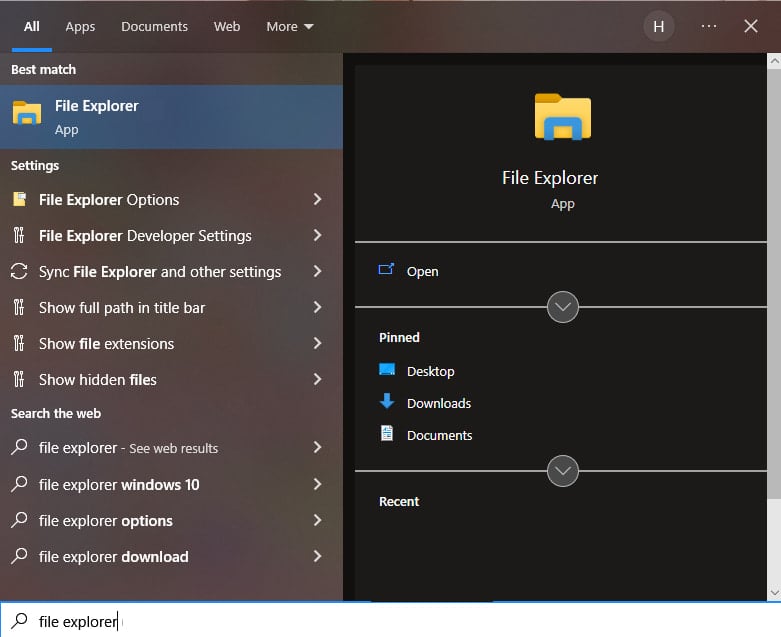
- Перейдите в папку с файлами, которые нужно сжать.
- Щёлкните правой кнопкой мыши по папке или выделенным файлам.
- Выберите «Отправить» и затем «Сжатая ZIP‑папка».
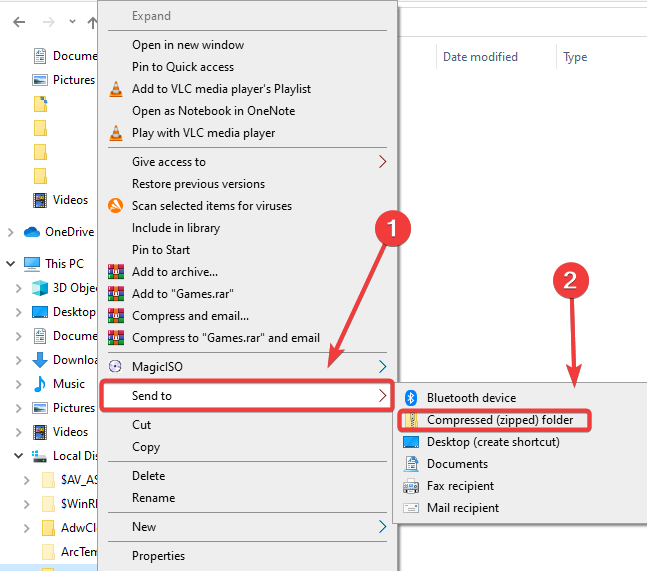
- В той же папке появится ZIP‑архив с тем же именем. Чтобы добавить файлы в архив, просто перетащите их в созданную ZIP‑папку.
Примечание. Встроенное сжатие подходит для большинства задач, но не поддерживает продвинутые параметры шифрования и не всегда даёт максимальное сжатие для редких форматов.
Как сжать файл или папку на Mac
- Выберите файл или папку в Finder.
- Щёлкните правой кнопкой или зажмите Control и щёлкните элемент.
- Выберите «Сжать “имя”». Если выбрано несколько элементов, появится «Сжать X элементов».
- Архив появится рядом с исходным файлом.
Это стандартный способ для macOS — простой и безопасный, без установки дополнительных программ.
Использование сторонних программ
WinZip
WinZip — популярная коммерческая утилита с функциями архивации, шифрования, создания PDF и интеграцией с облачными сервисами. Подходит, если нужны расширенные функции управления файлами.
Альтернативы (бесплатно/опенсорс):
- 7‑Zip — бесплатный, поддерживает форматы 7z, ZIP, TAR и др., часто даёт лучшее сжатие для больших наборов данных.
- PeaZip — графический интерфейс, множество форматов.
- WinRAR — широко используется, собственный формат RAR.
Выбор инструмента зависит от требований: совместимость, степень сжатия, шифрование, интеграция с облаком.
Когда встроенное сжатие может не сработать
- Превышен размер файла или ограничения файловой системы (например, FAT32 не поддерживает файлы >4 ГБ).
- Недостаточно прав доступа к файлу/папке — архив не создаётся.
- Проблемы с антивирусом или блокировкой файлов системой.
- Повреждённые файлы — архиватор может пропустить или выдать ошибку.
Если столкнулись с ошибкой, проверьте права доступа, свободное место, формат диска и попробуйте создать архив на другом диске или с помощью стороннего инструмента.
Безопасность и шифрование
- Встроенные ZIP‑архивы Windows и macOS не предлагают надёжного шифрования по умолчанию. Для конфиденциальных данных используйте инструменты с сильным шифрованием (AES‑256), например WinZip в платной версии или 7‑Zip с шифрованием.
- Пароль для архива защищает содержимое, но учтите, что старые форматы ZIP используют слабое шифрование — выбирайте современный формат и алгоритм.
- Для корпоративных данных рассмотрите добавление цифровой подписи и управление ключами через корпоративную систему управления ключами.
Совместимость форматов — краткая памятка
- ZIP — наиболее совместимый формат между Windows, macOS и Linux.
- 7z — лучшее сжатие в большинстве случаев, но не всегда встроенно поддерживается на macOS/Windows; нужен 7‑Zip или аналог.
- RAR — популярный, но требует WinRAR или совместимого распаковщика.
Если людям, которым вы отправляете архив, нужна простота, используйте ZIP. Если нужна максимальная экономия места, используйте 7z и предупредите получателей об необходимости соответствующей программы.
Чеклист для ролей
Конечный пользователь:
- Проверьте свободное место перед созданием архива.
- Назовите архив понятно и отдельно от исходной папки.
- Если нужны права доступа, убедитесь, что вы являетесь владельцем файлов.
Системный администратор:
- Проверить политики групповой безопасности, которые могут блокировать создание архивов.
- Настроить резервное копирование и шифрование на сервере.
- Документировать рекомендуемые инструменты и форматы для команды.
Мини‑методология выбора инструмента
- Решите, важна ли совместимость (если да — ZIP).
- Нужны ли сильное шифрование и контроль доступа (если да — 7‑Zip с AES или корпоративный инструмент).
- Требуется ли интеграция с облаком и автоматизация (если да — платные решения вроде WinZip или специализированные сервисы).
flowchart TD
  A[Нужно сжать файл] --> B{Нужна ли совместимость с любым ПК?}
  B -- Да --> C[Использовать ZIP 'встроенный']
  B -- Нет --> D{Требуется сильное сжатие или шифрование?}
  D -- Сжатие --> E[Использовать 7z]
  D -- Шифрование --> F[Использовать 7z/WinZip с AES]
  C --> G[Провести тест совместимости]
  E --> G
  F --> G
Критерии приёмки
- Архив открывается на целевой системе без ошибок.
- Содержимое полностью совпадает с исходными файлами (проверяется контрольной суммой или ручной проверкой).
- Для зашифрованных архивов пароль и метод шифрования документированы и проверены.
Примеры ошибок и способы исправления
- Ошибка: «Файл слишком большой для файловой системы» — решается переносом на диск с NTFS или exFAT.
- Ошибка: «Отказано в доступе» — проверьте права, закройте программы, блокирующие файлы, или запустите Проводник от имени администратора.
- Архив не открывается у получателя — проверьте формат (ZIP/7z/RAR) и порекомендуйте подходящую программу.
Небольшие советы и приёмы
- Для резервных копий комбинируйте сжатие и шифрование на уровне резервного ПО.
- Если часто отправляете большие наборы файлов, используйте облако с ссылкой вместо большого ZIP‑файла.
- Для массовой автоматизации используйте командную строку: в Windows PowerShell есть команды для архивации, в macOS — команда zip.
Итоги
Сжатие папок в Windows 10 и macOS — простая задача: встроенные средства справляются в большинстве случаев. Для продвинутых требований выбирайте специализированные утилиты и не забывайте про шифрование и проверку совместимости.
Если у вас есть свои приёмы или вопросы по конкретным ошибкам — напишите в комментариях, и я помогу с пошаговым решением.

Похожие материалы

Несколько аккаунтов Skype: Multi Skype Launcher

Журнал для работы: повысить продуктивность

Персональные звуки уведомлений на Android

Скачивание шоу Hulu для офлайн‑просмотра

Microsoft Start: персонализированная новостная лента
