
Как вводить текст на иностранных языках в Linux

Important: Перед изменением системных настроек сделайте резервную копию своей конфигурации и сохраните список установленных пакетов. Это ускорит восстановление при ошибках.
Когда дело доходит до ввода текста на языках, отличных от английского, пользователи macOS и Windows привыкли иметь «единый» интерфейс для включения языка. В Linux подход более модульный: есть кодировки, локали, раскладки клавиатуры и отдельные средства ввода (IME). При правильной настройке вы получите тот же удобный рабочий процесс: переключение языков, подсказки ввода и поддержка шрифтов.
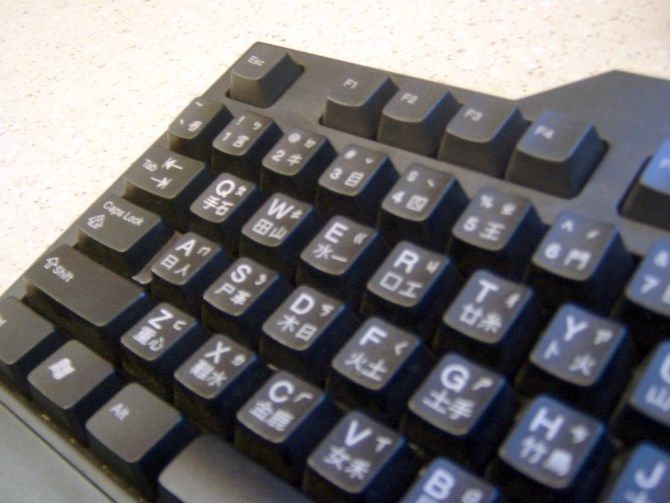
Краткие определения
- Текстовая кодировка: как байты соответствуют символам. Современный стандарт — UTF‑8 (включает большинство мировых письменностей).
- Локаль: настройки отображения интерфейса, форматов даты/времени и чисел (например, DD‑MM‑YYYY или MM‑DD‑YYYY). Локаль влияет на системные переводы и форматирование.
- Ввод: способ введения текста — аппаратная клавиатура, рукописный ввод, голосовой ввод, OCR или IME.
Когда что использовать — быстрое правило
- Если нужен ввод европейских языков с акцентами: используйте Compose‑клавишу или «international» layout с dead keys.
- Если нужен ввод в сложных системах письма (китайский, японский, корейский, хинди, арабский): используйте IME (fcitx, ibus и т. п.).
Ввод иностранного текста через настройки клавиатуры
Для многих европейских языков базовой клавиатуры достаточно: важно только научиться вводить диакритические знаки и специальные символы.
Compose‑клавиша — идея и применение
Compose‑клавиша позволяет комбинировать несколько нажатий, чтобы получить один символ. Частая конфигурация — правый Alt (Alt Gr). Пример: нажать Compose, затем e, затем ‘ (апостроф) → получится é.
Плюсы:
- Интуитивно понятно при редком использовании.
- Не требует смены раскладки.
Минусы:
- Потеря некоторых функций у заменённой клавиши (например, если правый Alt ранее использовался для переключения задач).
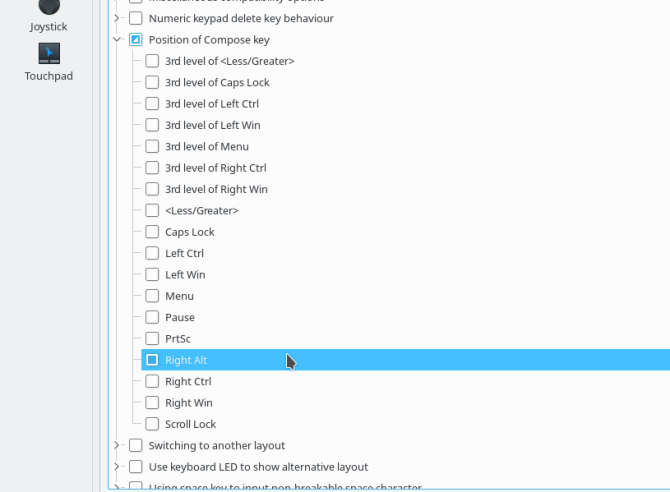
На KDE: Системные настройки > Устройства ввода > Клавиатура, вкладка «Дополнительно», опция «Позиция Compose‑клавиши». Выберите желаемую клавишу и нажмите «Применить».
На Unity/GNOME: Системные настройки > Клавиатура > Ярлыки или Ввод текста, найдите пункт, связанный с Compose или набором клавиш, и задайте пользовательскую клавишу.
Dead keys и международные раскладки
Другой подход — использовать раскладку, в которой предусмотрены «мертвые клавиши» (dead keys). Это клавиши, которые сами по себе не вводят символ, а в комбинации с последующей клавишей создают диакритик.
Пример: English (US, international with dead keys) или English (International AltGr dead keys). При настройке вы можете удерживать Alt Gr и нажимать букву, чтобы получить букву с диакритикой, или нажать саму «мертвую» клавишу, затем букву.
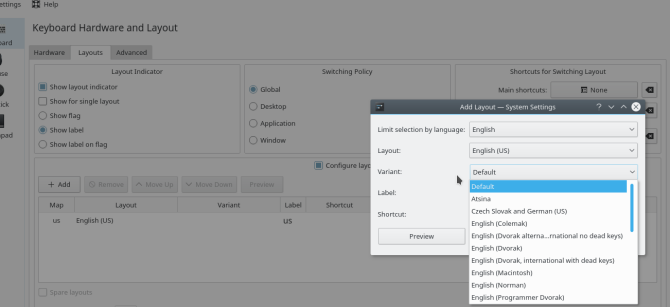
На KDE: Системные настройки > Устройства ввода > Клавиатура, вкладка «Layouts», включите «Configure Layouts», добавьте нужную раскладку и выберите вариант (например, English (US, international with dead keys)).
На Unity: щёлкните правой кнопкой по иконке клавиатуры в правом верхнем углу → Text Entry → + → найдите «English (International AltGR dead keys)».
Совет: выработайте одну удобную схему и используйте её постоянно — смешение методов приводит к ошибкам ввода.
Ввод с помощью Input Method Editor (IME)
Когда письменность имеет тысячи символов или сложные формы (как в японском или китайском), простая смена раскладки — не вариант. Тут на сцену выходит IME: программа, которая принимает последовательности клавиш и преобразует их в нужные символы.
IME может быть модульным: есть фреймворк/менеджер (например, fcitx, ibus, uim), и набор движков/модулей для конкретных языков (mozc, anthy, pinyin, m17n‑modules и т. п.).
- fcitx: популярный в сообществе KDE и в некоторых дистрибутивах, гибкий и расширяемый.
- ibus: часто используется в GNOME/Unity/Ubuntu по умолчанию.
Выбор фреймворка влияет на интеграцию с рабочим столом, центром управления языком и доступными модулями.
Основные этапы установки IME
- Выбор IME‑фреймворка (fcitx, ibus, uim и т. п.).
- Установка движков/модулей для языков (mozc, ibus‑pinyin, ibus‑m17n и т. п.).
- Интеграция с рабочим столом (иконка панели, настройка горячих клавиш, конфигурация ввода).
- Тестирование в целевых приложениях и настройка поведения.
Ниже — пошаговое руководство для установки японского ввода (mozc) в окружениях GTK/Unity и KDE, используя fcitx в качестве общего примера.
Установка и настройка в GTK‑окружениях (Unity/GNOME)
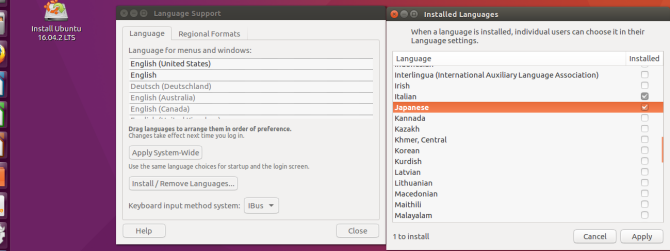
- Откройте Language Support (Поддержка языков). В Dash найдите «Language Support» или «Поддержка языков».
- Выберите необходимые языки и установите их — инструмент автоматически установит шрифты и пакеты перевода.
- Перезапустите сессию (выйдите и войдите снова), чтобы изменения вступили в силу.
- Щёлкните правой кнопкой по иконке клавиатуры в правом верхнем углу → Text Entry (Ввод текста). Добавьте метод ввода для нужного языка.
- По умолчанию Ubuntu использует mozc + ibus, но вы можете переключиться на fcitx вручную при желании (подробнее ниже).
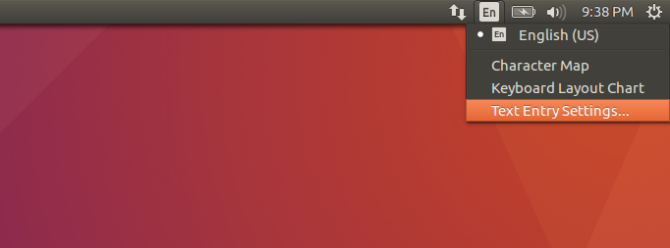
Если вы предпочитаете fcitx, установите его и нужные модули, затем задайте fcitx как активный IME.
Установка и настройка в KDE
В KDE Neon пример установки для японского выглядит так (можно заменить mozc на другой движок для вашего языка):
sudo apt-get install kde-config-fcitx fcitx-mozcПосле установки модулей зайдите в Системные настройки > Региональные настройки > Метод ввода (Системные настройки > Regional Settings > Input Method). Вы должны увидеть fcitx в списке доступных.
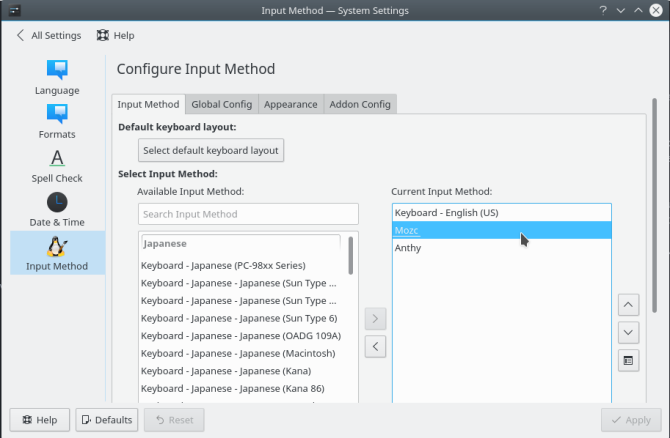
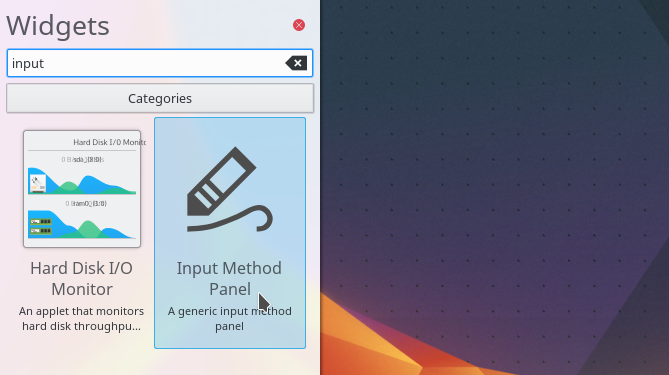
Далее добавьте виджет «Панель методов ввода» на панель задач, чтобы управлять переключением языков из системного трея.
Запустите fcitx: из меню «Приложения > Утилиты» или в терминале:
fcitxВажно: для корректной работы KDE приложений ещё необходимо указать активный механизм ввода конфигурации:
im-config -n fcitxЭта команда устанавливает fcitx как активную конфигурацию ввода. Затем выйдите и зайдите в сессию (перезапуск сессии) — перезагрузка системы не требуется.
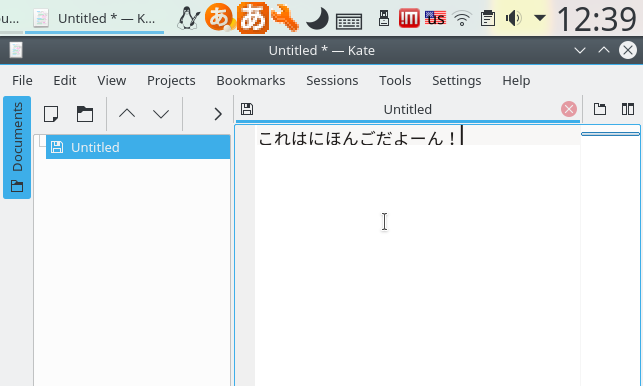
Теперь в KDE‑приложениях вы можете нажать назначенное сочетание клавиш (по умолчанию Ctrl + Space) и переключиться на японский ввод. В редакторе Kate должно появиться поведение IME.
Сравнение fcitx и ibus — матрица совместимости
| Критерий | fcitx | ibus |
|---|---|---|
| Интеграция с KDE | Хорошая | Приемлемая, но требует настроек |
| Интеграция с GNOME/Unity | Хорошая, но иногда требует обвязки | Отличная (часто дефолт) |
| Поддержка плагинов | Широкая | Широкая |
| Лёгкость настройки | Средняя | Простая |
| Поведение в X11/Wayland | Работает в обоих, но иногда нужен дополнительный конфиг | Работает в обоих, GNOME/Wayland поддержка лучше |
Выбор зависит от рабочего окружения и предпочитаемой интеграции.
Типичные проблемы и отладка (Troubleshooting)
- IME не появляется в приложении: убедитесь, что fcitx/ibus запущен и установлен в im‑config. В KDE дополнительно проверьте, установлен ли модуль kde‑config‑fcitx.
- Горячая клавиша не работает: проверьте конфликт с глобальными сочетаниями в параметрах клавиатуры рабочего стола.
- Символы отображаются как квадраты: установите шрифты для целевого языка через Language Support.
- Веб‑браузер не принимает ввод IME: попробуйте другой движок (ibus/fcitx) или обновите браузер — иногда требуется перезапуск браузера.
Чеклист для отладки:
- Установлен ли fcitx/ibus? (sudo apt‑get/apt install …)
- Запущен ли демон (fcitx/ibus-daemon)?
- Правильно ли настроен im‑config? (im-config -m и im-config -n fcitx/ibus)
- Есть ли виджет переключения языка в системном трее?
- Перезапускали ли вы сессию после изменений?
Альтернативные подходы
- Аппаратные клавиатуры с несколькими слоями: некоторые пользователи используют макросы или кастомные раскладки (например, xmodmap, setxkbmap или custom XKB). Это полезно, если вы часто вводите набор специальных символов.
- Виртуальные клавиатуры и экраны ввода: удобны для тачскринов и ситуаций, когда рукописный ввод предпочтительнее.
- Сервисы облачных клавиатур и транслитерация: онлайн‑сервисы позволяют быстро конвертировать латиницу в другую письменность, но требуют подключения к сети и могут иметь вопросы приватности.
Когда эти решения не работают — примеры и обходные пути
- Сценарий: Вы используете Wayland и ваш IME не интегрируется с приложениями — попробуйте обновить дистрибутив или использовать ibus (лучше поддержка Wayland в GNOME).
- Сценарий: Есть конфликт между fcitx и ibus — удалите/отключите один фреймворк с помощью im‑config и перезапустите сессию.
- Сценарий: В приложении на Electron нет ввода IME — проверьте версию Electron; старые версии плохо поддерживают IME, обновление приложения часто решает проблему.
Мини‑методология: добавить новый язык в 6 шагов
- Оцените письменность: латиница с диакритикой или сложная система (иероглифы, абугида и т. п.).
- Установите шрифты для языка через Language Support или пакет font‑*.
- Выберите фреймворк ввода (fcitx/ibus) в зависимости от окружения.
- Установите движок для языка (mozc, ibus‑pinyin, anthy и т. п.).
- Настройте переключение (панель задач, горячая клавиша), проверьте в нескольких приложениях.
- Задокументируйте настройки и сделайте резервную копию конфигураций (~/.config/fcitx, ~/.xinputrc, im‑config).
Ролевые чеклисты
Для пользователя:
- Установить язык через Language Support.
- Установить нужную раскладку или IME.
- Настроить горячие клавиши и тестировать ввод.
Для администратора (IT):
- Подготовить пакетные скрипты установки (apt/yum/pacman) для деплоя fcitx/ibus и языковых модулей.
- Предоставить инструкции по восстановлению конфигурации.
- Проверить поддержку в корпоративных приложениях (браузеры, почтовики, терминалы).
Для инженера локализации (L10n):
- Убедиться, что шрифты и кодировки поддерживают целевой язык.
- Тестировать ввод в реальных приложениях и UI‑элементах (формы, полные UI‑переводы).
- Подготовить примеры текста разных регистров и спецсимволов.
Критерии приёмки
- Можно вводить и отображать все основные символы целевого языка в текстовом редакторе.
- IME корректно переключается и предлагает кандидаты (кандидат‑лист) при вводе.
- Символы корректно отображаются в браузере, почтовом клиенте и терминале.
- После перезагрузки сессии выбранный способ ввода по‑прежнему активен.
Безопасность и приватность
- Внимательно относитесь к облачным сервисам ввода: они могут отправлять фрагменты текста на сервер для обработки. Для конфиденциальных данных используйте локальные движки (mozc, anthy, локальные модели).
- Командная строка и конфигурационные файлы (~/.xinputrc, ~/.config/fcitx) содержат настройки — храните их с правильными правами доступа.
Совместимость и миграция
- X11 vs Wayland: большинство IME работает в X11; на Wayland поддержка улучшается, но иногда требует обновления фреймворка или рабочего стола.
- Переход между fcitx и ibus: используйте im‑config для переключения и перезапуска сессии; удаляйте только ненужные бинарники и конфиги по необходимости.
Примеры комбинаций и полезные сниппеты
- Запустить fcitx вручную: fcitx
- Сделать fcitx активным: im-config -n fcitx
- Установить японский движок mozc для Debian/Ubuntu:
sudo apt-get install fcitx-mozc- Список конфигурационных папок: ~/.config/fcitx, ~/.xinputrc, /etc/default/locale
Решение распространённых вопросов (FAQ, коротко)
- Q: Почему после установки IME он не переключается? A: Проверьте, установлен ли он активным через im‑config и перезапустите сессию.
- Q: Почему некоторые приложения показывают квадраты вместо символов? A: Нужны шрифты для этого языка — установите соответствующие пакеты.
Диаграмма принятия решения
flowchart TD
  A[Нужен ввод иностранного языка?] --> B{Письменность простая?}
  B -- Да --> C[Настроить Compose или dead keys]
  B -- Нет --> D[Использовать IME]
  D --> E{Desktop GNOME/Unity?}
  E -- Да --> F[Рассмотреть ibus или fcitx]
  E -- Нет --> G[Рассмотреть fcitx как универсальный выбор]
  C --> H[Тест и документирование]
  F --> H
  G --> H
Глоссарий (одно предложение на термин)
- IME: программа для преобразования последовательности клавиш в символы целевого языка.
- Compose‑клавиша: специальная клавиша, позволяющая вводить комбинированные символы.
- Dead key: клавиша, создающая диакритический признак в комбинации с последующей буквой.
- Locale: системная настройка для выбора языка интерфейса и форматов представления данных.
Шаблон проверки при внедрении языка в организации
- Инвентаризация: какие рабочие станции нуждаются в поддержке языка.
- Пакеты: подготовить список пакетов (fcitx/ibus, движки, шрифты).
- Скрипты деплоя: apt/yum/pacman команды и конфиги im‑config.
- Инструкции для пользователей: шаги установки, горячие клавиши, FAQ.
- Мониторинг: собрать обратную связь и мелкие баг‑репорты.
Заключение
Ввод текста на иностранных языках в Linux легко организуется: для большинства европейских языков достаточно настроить Compose‑клавишу или международную раскладку. Для языков со сложной письменностью необходимы IME и соответствующие движки. Выбор между fcitx и ibus зависит от рабочего окружения и личных предпочтений; в критичных случаях стоит протестировать оба варианта. Внедрение языка в организацию выигрывает от автоматизации установки и чёткой документации.
Если вы используете Linux на нескольких языках — какой способ вы предпочитаете: Compose, международная раскладка или IME? Поделитесь опытом и локальными хитростями в комментариях.

Похожие материалы

Несколько аккаунтов Skype: Multi Skype Launcher

Журнал для работы: повысить продуктивность

Персональные звуки уведомлений на Android

Скачивание шоу Hulu для офлайн‑просмотра

Microsoft Start: персонализированная новостная лента
