
Как писать сообщения на Apple Watch с помощью Scribble
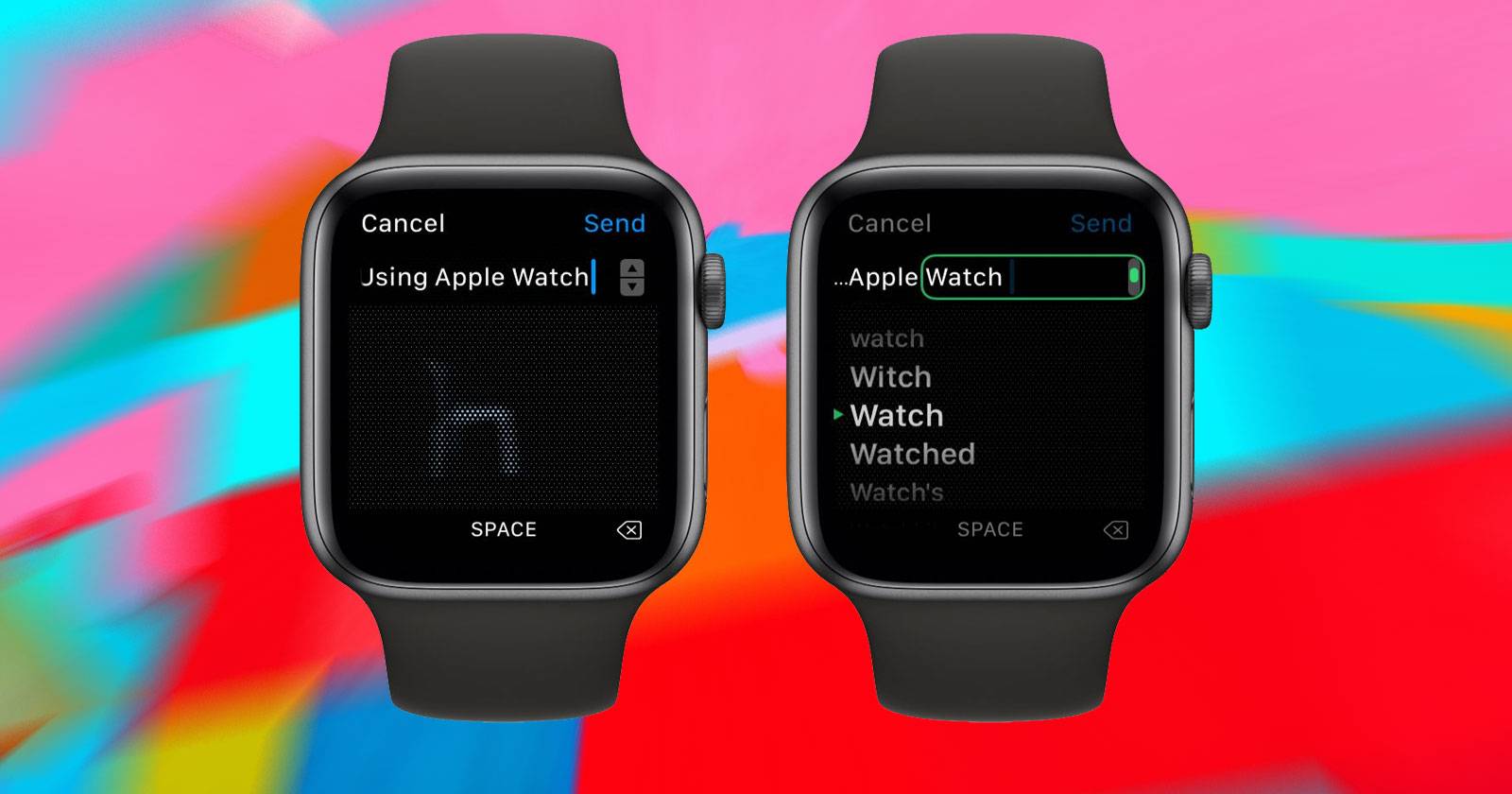

Что такое Scribble
Scribble — это режим ввода на Apple Watch, который позволяет писать буквы пальцем прямо на маленьком экране. Он распознаёт заглавные и строчные буквы, цифры и знаки препинания. Краткое определение: это альтернативный метод ввода текста без голосовых команд и без виртуальной клавиатуры.
Где и когда доступен Scribble
Scribble работает на любых Apple Watch с watchOS 3 и новее. Поддерживаемые языки включают английский (Австралия, Канада, Великобритания, США), французский (Франция, Канада), немецкий, итальянский, испанский, упрощённый и традиционный китайский.
Scribble не отдельное приложение — он появляется всякий раз, когда вы вводите текст. Чаще всего это приложение «Сообщения», но функция доступна и в некоторых других приложениях. Для работы не требуется быть рядом с iPhone.
Как открыть Scribble в приложении «Сообщения»
- Откройте ветку переписки в приложении «Сообщения» на Apple Watch.
- Пролистайте вниз и коснитесь иконки Scribble — буква A с пальцем, рисующим букву.
- При создании нового сообщения выберите «Создать сообщение», затем ту же иконку Scribble.
После этого откроется основное окно Scribble: большая сетка точек для рисования, кнопки «Space» (Пробел) и «Delete» (Удалить) под ней, а сверху — область, где видно распознанный текст. Кнопка «Отмена» в левом верхнем углу закрывает режим, а «Отправить» помещает распознанный текст в поле сообщения для итоговой проверки.
Как писать и исправлять
- Пишите буквы пальцем в зоне точек. Не нужно идеально ровных штрихов — Scribble умеет интерпретировать неаккуратный почерк.
- Система различает регистр и знаки препинания. Результат появится над областью для рисования.
- Если ошиблись, нажмите «Delete» или используйте кнопку backspace в интерфейсе.
Scribble упрощает быстрые ответы: короткие слова и фразы распознаются почти мгновенно. Для длинных сообщений этот способ неудобен — лучше использовать диктовку или iPhone.
Подсказки и автодополнение
Scribble предлагает автоподсказки. Начните писать несколько букв, затем поверните Digital Crown, чтобы просмотреть варианты автозамены. Если вы видите нужное слово или эмодзи, выделите его — через пару секунд оно попадёт в текст.
Подсказки полезны, если ваш почерк не всегда аккуратен или если хочется отправить эмодзи вместо слова.
Смена языка Scribble
Чтобы сменить язык в Scribble, нажмите «Language» на экране под иконкой Scribble и выберите нужный язык. Если нужной опции нет, добавьте клавиатуру на iPhone: Откройте «Настройки > Основные > Клавиатура > Клавиатуры > Добавить новую клавиатуру» и выберите язык.
Когда Scribble не подойдёт (примеры)
- Длинные сообщения или сложные формулировки — писать долго и неудобно.
- Медленный или неразборчивый почерк — распознавание может ошибаться.
- Потребность в специальных символах или редких знаках — не всегда поддерживаются.
- Наличие ограничений в рабочей среде: если вам нужно быстро вводить много данных, лучше выбрать iPhone или диктовку.
Альтернативные способы ввода на Apple Watch
- Диктовка через Siri — быстрый способ для более длинных сообщений, но не всегда можно говорить вслух.
- Быстрые ответы — заранее заданные шаблоны в приложении «Сообщения».
- Эмодзи и стикеры — быстрый визуальный ответ.
- Walkie-Talkie — для прямого голосового разговора с другим пользователем Apple Watch.
- Использование iPhone для полного текста, если нужен комфорт ввода.
Шаги: краткая методика «Как писать в Scribble»
- Откройте беседу в «Сообщениях».
- Нажмите иконку Scribble.
- Рисуйте буквы в области точек.
- Используйте Digital Crown для автоподсказок.
- Нажмите «Space» для пробела или «Delete» для удаления.
- Нажмите «Отправить», чтобы поместить текст в сообщение.
Чеклист по ролям
- Новичок: проверить, что watchOS обновлён; открыть «Сообщения» и найти иконку Scribble; попробовать написать «Привет».
- Частый пользователь: настроить часто используемые быстрые ответы; добавить дополнительные языки на iPhone.
- Пользователь с ограничениями: проверить, подходят ли альтернативы — диктовка или Walkie‑Talkie; протестировать распознавание своего почерка.
Критерии приёмки
- Scribble распознаёт короткое слово (3–10 символов) с точностью ≥ 80% в повседневном почерке.
- Автоподсказка предлагает релевантные варианты после 2–3 символов.
- Возможность смены языка доступна и применяется после выбора.
Нюансы и советы по улучшению распознавания
- Пишите по одной букве в ясной форме; не спешите.
- Если буква не распознана — удалите и перечеркните снова.
- Используйте автоподсказки через Digital Crown — это быстрее, чем дописывать весь текст.
- Для специальных символов или редких языков добавьте соответствующую клавиатуру на iPhone.
Краткий глоссарий
- Scribble — рукописный ввод на Apple Watch.
- Digital Crown — вращающаяся кнопка на корпусе Apple Watch.
- Автоподсказки — предсказанные варианты слов и эмодзи, предлагаемые системой.
Когда Scribble лучше, а когда хуже
- Лучше: короткие ответы в шумных или тихих местах, где нельзя говорить; быстрые реакции на сообщения.
- Хуже: длинные заметки, сложная пунктуация, ввод кода или технических терминов.
Короткое объявление для команды или соцсетей (100–200 слов)
Scribble на Apple Watch — быстрый способ отвечать на сообщения, рисуя буквы пальцем на экране. Функция работает без iPhone и поддерживает несколько языков. Используйте автоподсказки через вращение Digital Crown, чтобы ускорить набор; при необходимости добавьте языковые клавиатуры на iPhone. Scribble идеален для коротких фраз и ситуаций, когда говорить вслух неудобно. Для длинного текста лучше использовать диктовку или полноценную клавиатуру iPhone.
Социальный предпросмотр (рекомендация)
OG title: Scribble на Apple Watch: писать сообщения пальцем
OG description: Быстрое руководство по Scribble: ввод письмом, автоподсказки, смена языка и альтернативы, когда голос использовать нельзя.
Резюме
Scribble — надёжный инструмент для быстрого текстового ответа с Apple Watch. Он особенно полезен, когда вы не можете говорить и не хотите доставать iPhone. Для коротких сообщений Scribble часто быстрее и удобнее, а автоподсказки помогают сократить количество ошибок. Если вам нужно вводить много текста или специальные символы, рассмотрите диктовку или использование iPhone.
Важное: если нужного языка нет в списке, добавьте его в клавиатуры iPhone через «Настройки > Основные > Клавиатура > Клавиатуры > Добавить новую клавиатуру».

Похожие материалы

Несколько аккаунтов Skype: Multi Skype Launcher

Журнал для работы: повысить продуктивность

Персональные звуки уведомлений на Android

Скачивание шоу Hulu для офлайн‑просмотра

Microsoft Start: персонализированная новостная лента
