
Фракции в PowerPoint: структуры, вставка и рисование

Быстрые ссылки
- Разные структуры дробей в PowerPoint
- Вставка дробей в PowerPoint
- Рисование собственных дробей
Разные структуры дробей в PowerPoint
PowerPoint позволяет отображать дроби по-разному. Иногда достаточно просто напечатать «1/2» в тексте. В других случаях удобнее использовать готовые структуры формул: они лучше выглядят и корректно масштабируются при изменении шрифта.
Основные структуры дробей, которые вы встретите в PowerPoint:
- Сложенная дробь (стековая) — числитель над дробной чертой, знаменатель под ней.
- Наклонная дробь — дробная черта под углом (skewed).
- Линейная дробь — «1/2», расположенная в строке текста.
- Маленькая дробь — уменьшенная версия, подходит для индексов и сносок.
- Специальные формулы: dy/dx, ∂y/∂x, Δy/Δx, π/2 и т. п.
Когда вы просто печатаете дробь в тексте, PowerPoint использует линейную структуру. Она сохраняет текущий шрифт и размер текста в абзаце.
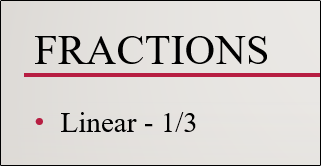
Если вместо печати вы вставляете дробь через инструмент формул, PowerPoint немного переработает отображение: италик и шрифт Cambria Math чаще используются для корректной математической верстки.
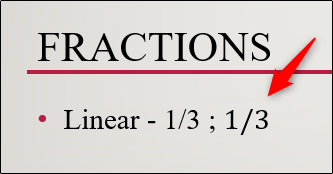
Ниже — пример нескольких стилей, чтобы вы могли выбрать подходящий визуально:

Эти структуры дают гибкость в оформлении математического материала и помогают улучшить читаемость сложных выражений.
Вставка дробей в PowerPoint — пошагово
- Перейдите на вкладку Вставка и нажмите Формула (символ π).
- Откроется новая вкладка Конструктор — инструменты для формул. На слайде появится поле «Введите формулу».
- На вкладке Конструктор найдите кнопку «Дробь» и раскройте меню со структурами.
- Выберите желаемую структуру, например, «Сложенная».
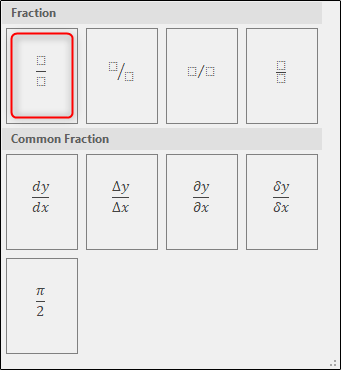
- Вставленная структура появится на слайде. Кликните по ней и введите числитель и знаменатель.
Совет: если вы хотите, чтобы дробь выглядела так же, как остальной текст, вручную задайте тот же шрифт и размер в панели шрифтов. Формулы по умолчанию используют Cambria Math и часто применяют курсив.
Важно: при преобразовании линейной дроби в структуру через Конструктор формул учитывайте, что форматирование может измениться (курсив, интерлиньяж).
Рисование собственных дробей (Ввод по перу)
PowerPoint умеет распознавать рукописные формулы. Это удобно на планшете или при использовании мыши.
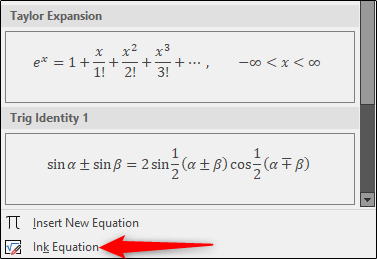
- На вкладке Вставка нажмите стрелку под кнопкой Формула.
- В выпадающем меню выберите Ввод по перу (Ink Equation).
Откроется окно «Контрол ввода математики» («Math Input Control»), где можно рисовать дроби пальцем, стилусом или мышью. PowerPoint показывает предпросмотр распознанной формулы над полем для рисования.
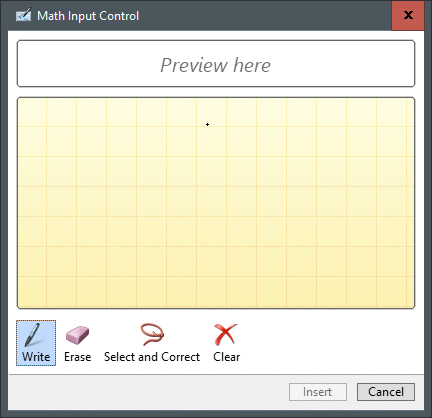
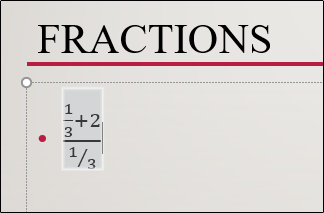
Если распознавание прошло успешно, нажмите Вставить — формула попадёт на слайд.

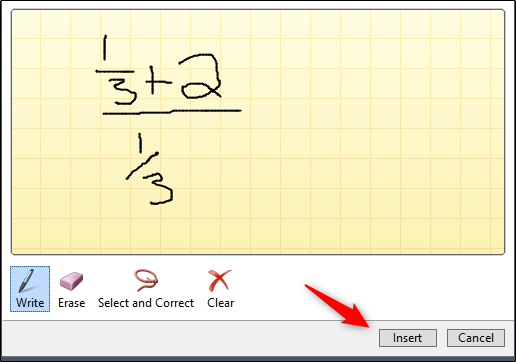
Советы по рисованию:
- Рисуйте аккуратно: инструмент чувствителен к форме. Чем чётче вы пишете, тем точнее результат.
- Используйте ластик, если часть нужно удалить, или кнопку «Очистить» для старта заново.
- При проблемах попробуйте рисовать числитель и знаменатель по отдельности.
Когда распознавание и структуры не подходят
- Очень сложные или многослойные выражения иногда распознаются неверно.
- Оформление формул в стиле корпоративного шрифта может требовать ручного приведения в соответствие.
- Встроенные структуры не всегда подходят для узких колонок или заголовков — в таком случае лучше отрисовать дробь в графическом редакторе и вставить как изображение.
Пример: если вам нужна дробь с длинным формулой в числителе и несколькими строками в знаменателе, стандартные структуры могут выглядеть громоздко.
Альтернативные подходы
- Используйте LaTeX: если вам нужна точность и единообразное форматирование, готовьте формулу в среде LaTeX и экспортируйте в SVG/PNG.
- Набор формул в Word: создайте формулу в Word, затем скопируйте в PowerPoint — иногда формат переносится аккуратнее.
- Векторная графика: отрисуйте сложную дробь в Illustrator или Inkscape и вставьте как SVG для масштабирования без потери качества.
Краткая методика для слайдов с математикой
- Определите, нужна ли интерактивность формулы (редактирование в PowerPoint) или статичное изображение.
- Если редактируемая — используйте Формула → Дробь. Настройте шрифт вручную.
- Если рукописный ввод удобнее — используйте Ввод по перу и проверяйте распознавание.
- Для публикации и печати лучше заранее конвертировать формулы в вектор.
Контрольный список по ролям
Для преподавателя:
- Проверьте читаемость дробей на проекции.
- Используйте крупный шрифт и контраст.
Для дизайнера презентации:
- Согласуйте шрифт формул с корпоративным стилем.
- При необходимости замените Cambria Math на корпоративный шрифт вручную.
Для докладчика на конференции:
- Тестируйте слайды на оборудовании организаторов — иногда шрифты меняются.
Факто-бокс
- Основные структуры: линейная, сложенная, наклонная, малая.
- Инструменты: Вставка → Формула; Конструктор → Дробь; Ввод по перу.
- Шрифт по умолчанию для формул: Cambria Math (PowerPoint).
Частые ошибки и как их избежать
- Проблема: дробь выглядит слишком крупной в строке текста — решение: используйте линейную или малую дробь.
- Проблема: распознавание ошибочно выбирает наклонную вместо сложенной дроби — решение: рисуйте чётче и разделяйте числитель/знаменатель.
- Проблема: форматирование нарушается при копировании между файлами — решение: вставляйте как изображение или используйте одинаковые шрифты.
Критерии приёмки
- Дробь читается на расстоянии для целевой аудитории (шрифт ≥ 18–24 пт для проектора).
- Стиль дробей согласован во всех слайдах презентации.
- При распознавании рукописных формул итог совпадает с исходным выражением.
Глоссарий (одно предложение на термин)
- Линейная дробь: дробь, записанная в строке текста как 1/2.
- Сложенная дробь: дробь с числителем над чертой и знаменателем под ней.
- Cambria Math: шрифт, часто используемый PowerPoint для набора математических формул.
Краткое резюме
PowerPoint предлагает гибкие способы работы с дробями: печать, вставка через Формулу и распознавание рукописи. Выбирайте структуру в зависимости от читаемости и оформления слайда. Для публикаций и сложных выражений рассмотрите экспорт из LaTeX или использование векторной графики.
Важно: тестируйте презентацию на устройстве, где будете показывать — это решает большинство проблем с отображением формул.

Похожие материалы

Несколько аккаунтов Skype: Multi Skype Launcher

Журнал для работы: повысить продуктивность

Персональные звуки уведомлений на Android

Скачивание шоу Hulu для офлайн‑просмотра

Microsoft Start: персонализированная новостная лента
