
Как управлять SD‑картой в Linux
Введение
SD‑карты важны для пользователей Linux. Они хранят фото и документы, расширяют ёмкость ноутбука и часто служат для запуска дистрибутива Linux. В этой статье подробно описаны безопасные рабочие процедуры для форматирования, создания разделов, создания образов и записи загрузочных носителей. Приведены команды, советы по безопасности, примеры и чеклисты для разных ролей.
ALT: Фотография SD‑карт разного размера на столе рядом с кардридером
Оглавление
- Что такое раздел (partition)
- Как найти устройство SD‑карты
- Форматирование и выбор файловой системы
- Создание разделов
- Резервное копирование (создание образа)
- Восстановление образа
- Создание загрузочной SD‑карты
- Инструменты и альтернативы
- Безопасность, проверка и оптимизация
- Руководства, чеклисты и тесты
- Краткое резюме
Что такое раздел
Раздел — это логическая область на носителе. Одна физическая SD‑карта может содержать один или несколько разделов. На разделах хранятся файловые системы (FAT, exFAT, ext4 и т. д.). Разделы помогают разделять систему, данные и область подкачки.
Короткая дефиниция: раздел — это область хранения, помеченная в таблице разделов устройства.
Как найти устройство SD‑карты
Прежде чем что‑то делать, найдите имя устройства. Подключите карту и выполните одну из команд:
lsblkили
sudo fdisk -lили
mountВы увидите что‑то вроде /dev/sdb, /dev/sdc или /dev/mmcblk0p1. На встроенных ридерах часто используется /dev/mmcblk0 и номера разделов p1, p2 и т.д. На USB‑ридерах — /dev/sdb, /dev/sdc.
Важно: убедитесь в правильном устройстве. Ошибка приведёт к потере данных на другом диске.
Примеры полезных команд для обнаружения и проверки
# показать блоковые устройства и точки монтирования
lsblk -f

# показать подробную таблицу разделов
sudo fdisk -l /dev/sdc

# показать последние сообщения ядра при подключении устройства
dmesg | tail -n 20

# очистить сигнатуры файловых систем (опасно без проверки)
sudo wipefs -a /dev/sdc
Форматирование SD‑карты в Linux
Форматирование очищает раздел и создаёт новую файловую систему. Частые варианты:
- FAT32 — работает на Windows, macOS и Linux; ограничение размера отдельного файла ~4 ГБ.
- exFAT — поддерживает большие файлы и современные SD‑карты; подходит для обмена между ОС.
- ext4 — рекомендуем для Linux‑только носителей; не читают по умолчанию Windows/macOS.
Графические утилиты обычно показывают опции «Format» или «Erase». В GNOME Disks есть удобный интерфейс для выбора типа и размера раздела.
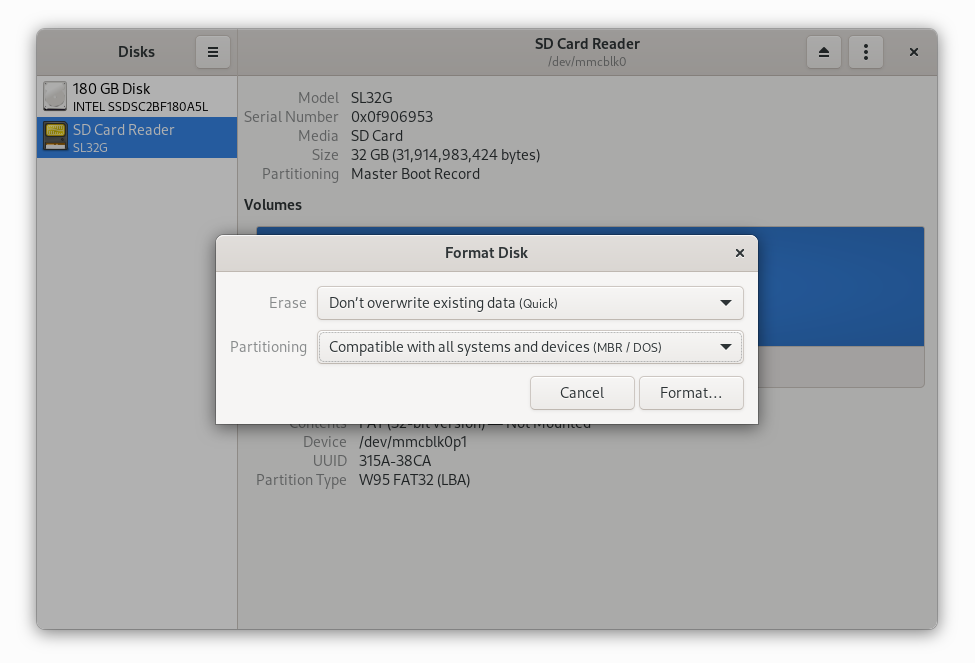
ALT: Окно GNOME Disks с параметрами форматирования раздела SD‑карты
CLI‑пример: полный стирающий поток нулей (медленный, но простой):
sudo dd if=/dev/zero of=/dev/sdc bs=4M status=progress
sync
Примечание: команда выше перезаписывает весь носитель нулями и удаляет таблицу разделов. Используйте только после проверки имени устройства.
Более быстрый вариант — удалить разделы и создать новый с помощью fdisk/parted, затем mkfs:
# удалить старые разделы и создать новую таблицу (пример с gdisk/parted может отличаться)
sudo fdisk /dev/sdc
# внутри fdisk: o (создать новую таблицу), n (новый раздел), w (записать и выйти)

# создать файловую систему FAT32 на первом разделе
sudo mkfs.vfat -F 32 /dev/sdc1

# или ext4
sudo mkfs.ext4 /dev/sdc1
Создание отдельных разделов
Если вы хотите разбить карту на несколько частей, используйте графический редактор разделов (GNOME Disks, GParted, KDE Partition Manager) или командную строку (fdisk/parted). Общий порядок действий:
- Сделайте резервную копию данных. Любая операция с таблицей разделов может удалить данные.
- Удалите существующие разделы.
- Создайте новую таблицу разделов (MBR или GPT).
- Создайте нужное число разделов и назначьте типы.
- Отформатируйте каждый раздел в нужную файловую систему.
Пример создания двух равных разделов в графике — выберите объём вручную и повторите операцию. В GNOME Disks это кнопки «-» и «+».
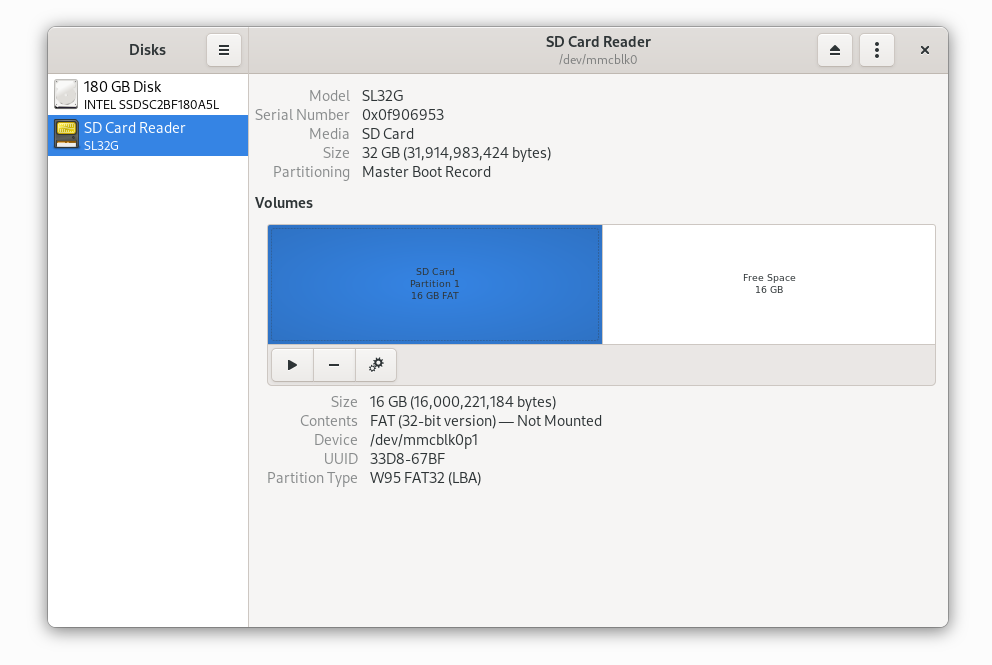
ALT: GNOME Disks показывает процесс создания двух разделов на SD‑карте
CLI‑пример с parted (неинтерактивно):
sudo parted /dev/sdc --script mklabel msdos
sudo parted /dev/sdc --script mkpart primary fat32 1MiB 50%
sudo parted /dev/sdc --script mkpart primary ext4 50% 100%
sudo mkfs.vfat -F32 /dev/sdc1
sudo mkfs.ext4 /dev/sdc2
Резервное копирование SD‑карты (образ раздела)
Если нужно сохранить точную копию карты (включая таблицу разделов и свободные области), создавайте образ (IMG). Это особенно полезно для восстановления загрузочных носителей.
Графически — опция «Create Disk Image» в GNOME Disks.
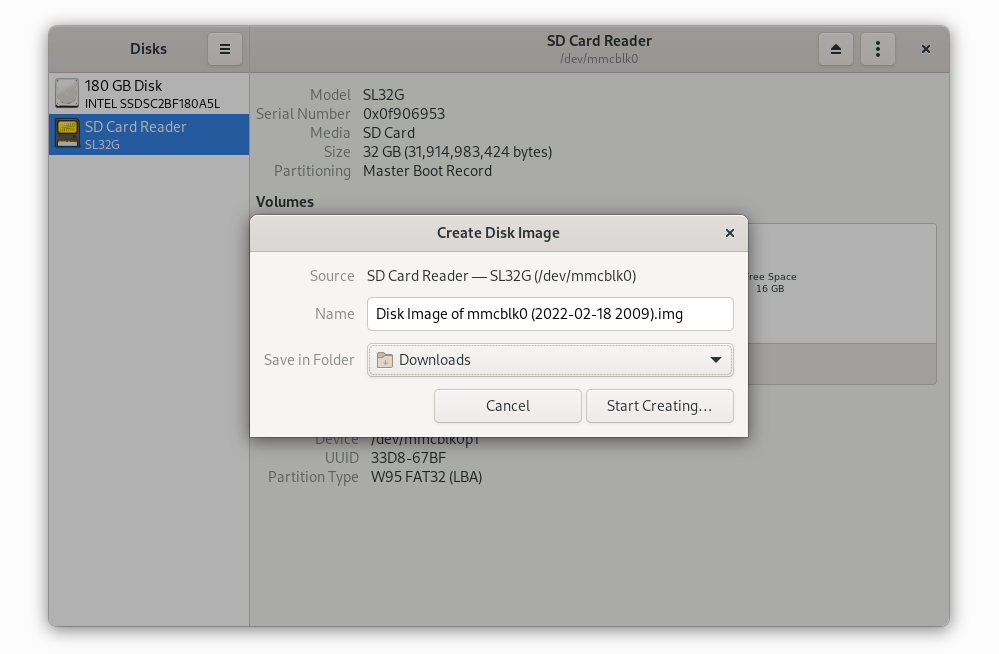
ALT: Диалог GNOME Disks для создания образа диска SD‑карты
CLI‑пример с dd:
sudo dd if=/dev/sdc of=~/sdcard.img bs=4M status=progress
sync
Требуется свободного места на диске не меньше размера карты. dd создаёт побайтовую копию; восстановление вернёт всё как было.
Альтернатива для повреждённых карт: ddrescue (лучше исправляет ошибки чтения):
sudo apt install gddrescue
sudo ddrescue -d -r3 /dev/sdc sdcard.img sdcard.log
Восстановление образа на SD‑карту
Чтобы восстановить образ, поменяйте местами параметры if и of:
sudo dd if=~/sdcard.img of=/dev/sdc bs=4M status=progress
sync
Или используйте графический пункт «Restore Disk Image» в GNOME Disks.
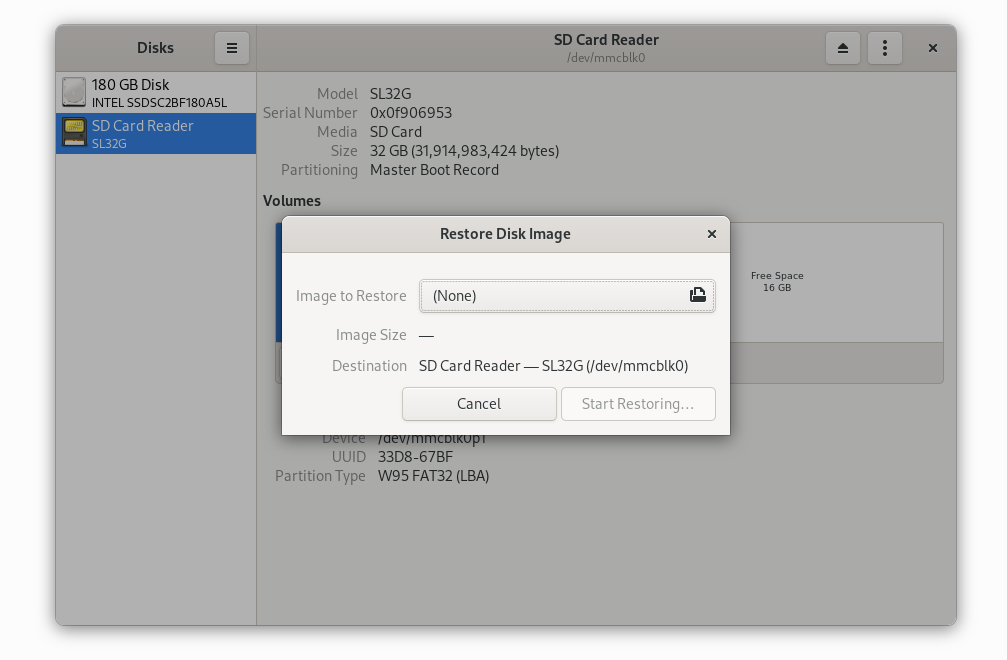
ALT: GNOME Disks показывает процесс восстановления образа на SD‑карту
Создание загрузочной SD‑карты (bootable)
Для записи ISO‑образа дистрибутива используйте dd или специальные утилиты.
CLI‑пример с dd:
sudo dd if=/home/user/Downloads/parabola-2015.11.11-dual.iso of=/dev/sdc bs=4M status=progress
sync
Эта команда перезапишет таблицу разделов и создаст загрузочную карту, если ISO поддерживает прямой режим записи на устройство.
Альтернативы (с графическим интерфейсом):
- balenaEtcher — кроссплатформенная, простая в использовании;
- Fedora Media Writer — для Fedora;
- Startup Disk Creator — для Ubuntu;
- GNOME Disks поддерживает запись образов.
Если ISO не предназначен для прямой записи, используйте инструмент создания загрузочного USB, который встроенно адаптирует содержимое.
Инструменты и когда использовать какие
- dd — универсален и доступен на любой системе; требует аккуратности.
- fdisk/parted — для редактирования таблиц разделов.
- mkfs.vfat, mkfs.ext4 — для создания файловых систем.
- GParted — графический, мощный редактор разделов.
- GNOME Disks — удобен для простых задач (форматирование, образы).
- balenaEtcher — безопасная запись образов для новичков.
- ddrescue — для восстановления с повреждённых носителей.
Безопасность и лучшие практики
Important: всегда проверяйте имя устройства. Повторная проверка перед выполнением dd или записи таблицы разделов снижает риск катастрофы.
Рекомендации:
- Отмонтируйте разделы перед записью: sudo umount /dev/sdc1
- Дважды проверьте команду: особенно параметры of и if.
- Используйте флаги status=progress и bs=4M для более информативного и быстрого выполнения dd.
- После dd выполните sync, чтобы дождаться записи на физический носитель.
- Для важной информации делайте 2 независимые копии образа и храните их в разных местах.
Проверка целостности
После записи образа рекомендуется проверить размер и контрольные суммы, если они доступны:
# вычисление контрольной суммы образа
sha256sum sdcard.img

# проверка содержимого устройства после записи
sudo dd if=/dev/sdc bs=4M count=1 | hexdump -C | head
Если дистрибутив предоставляет .iso.sha256 или .sha256sum — сверяйте их.
Когда описанные методы не сработают (примеры и обходные пути)
- SD‑карту не видит система: проверьте кардридер, кабель, другие порты, попробуйте другой компьютер.
- Карта защищена от записи (физический переключатель на адаптере SD): снимите защиту.
- Файловая система повреждена и не читается: используйте ddrescue для сохранения максимального количества данных.
- dd работает очень медленно: попробуйте увеличить bs до 8M, используйте другой ридер или порт USB3.
Мини‑методология: безопасный рабочий процесс
- Подключите карту и выполните lsblk.
- Скопируйте важные файлы отдельно.
- Создайте образ при необходимости (dd или GNOME Disks).
- Убедитесь, что устройство не смонтировано (umount).
- Выполняйте запись/форматирование.
- Выполните sync и проверьте результаты.
Чеклисты по ролям
Для новичка:
- Сделать копию важных файлов.
- Использовать balenaEtcher или GNOME Disks для записи образа.
- Проверить, что устройство распознано.
Для опытного пользователя:
- Использовать lsblk, fdisk/parted, mkfs и dd.
- Использовать ddrescue при проблемах чтения.
- Проверять контрольные суммы.
Для администратора/инженера:
- Автоматизировать создание и проверку образов.
- Хранить логи ddrescue и контрольные суммы.
- Включить SLI/SLO для операций резервного копирования в production (описание ниже).
Тестовые сценарии и критерии приёмки
Критерии приёмки для операции «создание загрузочной SD‑карты»:
- Карта записана без ошибок (dd завершился без ошибок, sync выполнен).
- Контрольная сумма ISO совпадает с оригинальной (если была предоставлена).
- Устройство загружается на целевой машине в режиме BIOS/UEFI, если это предусмотрено.
Тестовые случаи:
- Запись ISO на чистую карту, загрузка на виртуальной машине.
- Восстановление образа из файла и сравнение размеров разделов.
- Попытка записи на устройство с защищённым от записи адаптером (ожидаемая ошибка).
Полезный набор команд — шпаргалка
# найти устройство
lsblk -f

# проверить таблицу разделов
sudo fdisk -l /dev/sdc

# очистить подписи файловых систем
sudo wipefs -a /dev/sdc

# создать образ (backup)
sudo dd if=/dev/sdc of=~/sdcard.img bs=4M status=progress

# восстановить образ (restore)
sudo dd if=~/sdcard.img of=/dev/sdc bs=4M status=progress

# записать ISO как загрузочную карту
sudo dd if=~/Downloads/linux.iso of=/dev/sdc bs=4M status=progress
sync

# быстрое создание FAT32 на первом разделе
sudo mkfs.vfat -F 32 /dev/sdc1

# создать ext4 на разделе
sudo mkfs.ext4 /dev/sdc1
Сравнение инструментов: краткая матрица
- dd: +универсальность, −опасность при ошибке.
- ddrescue: +работает с повреждениями, −сложнее в синтаксисе.
- GNOME Disks: +интуитивно, −меньше гибкости.
- GParted: +мощный графический редактор, −нужно привыкнуть.
Решение: когда что выбирать (Mermaid decision tree)
flowchart TD
  A[Нужно создать/управлять SD?] --> B{Хотите GUI?}
  B -- Да --> C[Используйте GNOME Disks / GParted / Etcher]
  B -- Нет --> D{Нужна точная побайтовая копия?}
  D -- Да --> E[Используйте dd или ddrescue]
  D -- Нет --> F[Используйте fdisk/parted + mkfs]
  C --> G[Проверьте имя устройства и создайте образ]
  E --> G
  F --> G
  G --> H[Sync, проверьте контрольные суммы, загрузите при необходимости]
Приватность и безопасность данных
Если карта содержит личные данные и вы хотите быть уверены, что их нельзя восстановить, используйте несколько проходов перезаписи случайными данными. Учтите, что для современных флеш‑носителей полная невозможность восстановления может не гарантироваться из‑за внутренних алгоритмов управления износом.
Совместимость с Windows и macOS
- FAT32 и exFAT — лучшие варианты для обмена между системами.
- ext4 — нативно для Linux; Windows и macOS не читают без дополнительных драйверов.
Локальные рекомендации и подводные камни
- На некоторых ноутбуках встроенный ридер медленнее внешнего USB3 ридера. Для больших карт используйте USB3‑ридер.
- Проверьте переключатель защиты от записи на адаптере microSD→SD.
- При создании мультизагрузочных карт используйте специальные инструменты (Ventoy, MultiSystem) вместо простой записи ISO.
1‑строчный глоссарий
- dd — утилита низкоуровневого копирования данных;
- fdisk/parted — редактирование таблиц разделов;
- mkfs — создание файловой системы;
- ddrescue — восстановление с повреждённых носителей;
- sync — сброс кеша на диск.
Краткое резюме
SD‑карты легко управлять в Linux с помощью GUI или CLI. Начинайте с резервной копии. Всегда проверяйте имя устройства. Используйте dd для образов, fdisk/parted для разделов и mkfs для форматирования. При проблемах применяйте ddrescue и проверяйте контрольные суммы.
Важно: любая операция записи на /dev/sdX несёт риск удаления данных на других дисках; перепроверяйте и делайте бэкап.
См. также: используйте Etcher для простоты, GParted для точного управления разделами и dd или ddrescue для продвинутых задач.

Похожие материалы

Несколько аккаунтов Skype: Multi Skype Launcher

Журнал для работы: повысить продуктивность

Персональные звуки уведомлений на Android

Скачивание шоу Hulu для офлайн‑просмотра

Microsoft Start: персонализированная новостная лента
