
Как писать и управлять отзывами в Google Play Store

Написание отзыва в Google Play Store — простой способ поделиться мнением об приложении. Это помогает другим пользователям принять решение и даёт разработчикам конкретную обратную связь для улучшений. Оценки и отзывы также помогают Google персонализировать рекомендации в магазине.
Как написать отзыв в Google Play Store
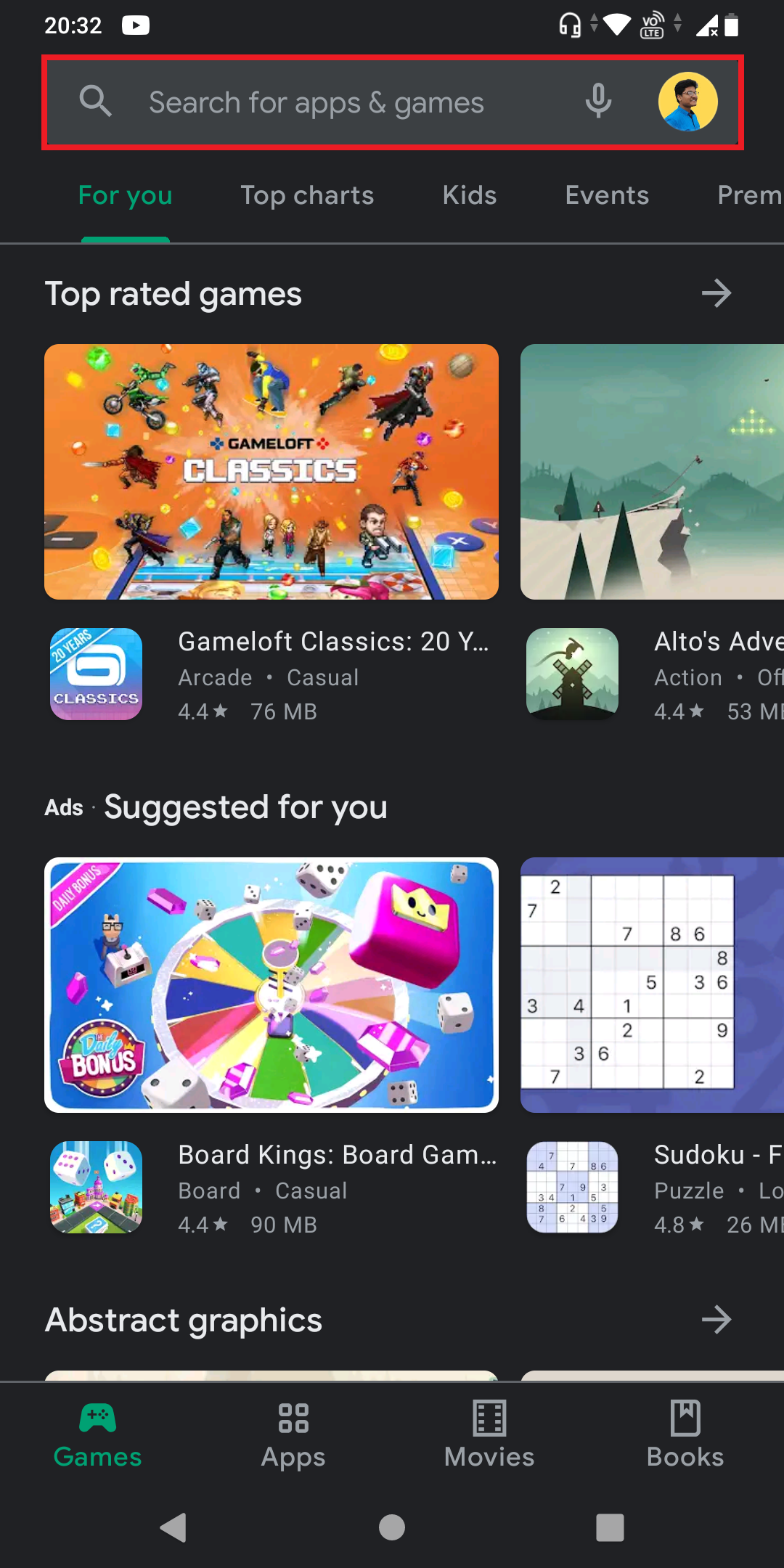
- Откройте приложение Google Play Store на вашем Android-устройстве.
- Найдите нужное приложение и откройте его страницу с подробностями.
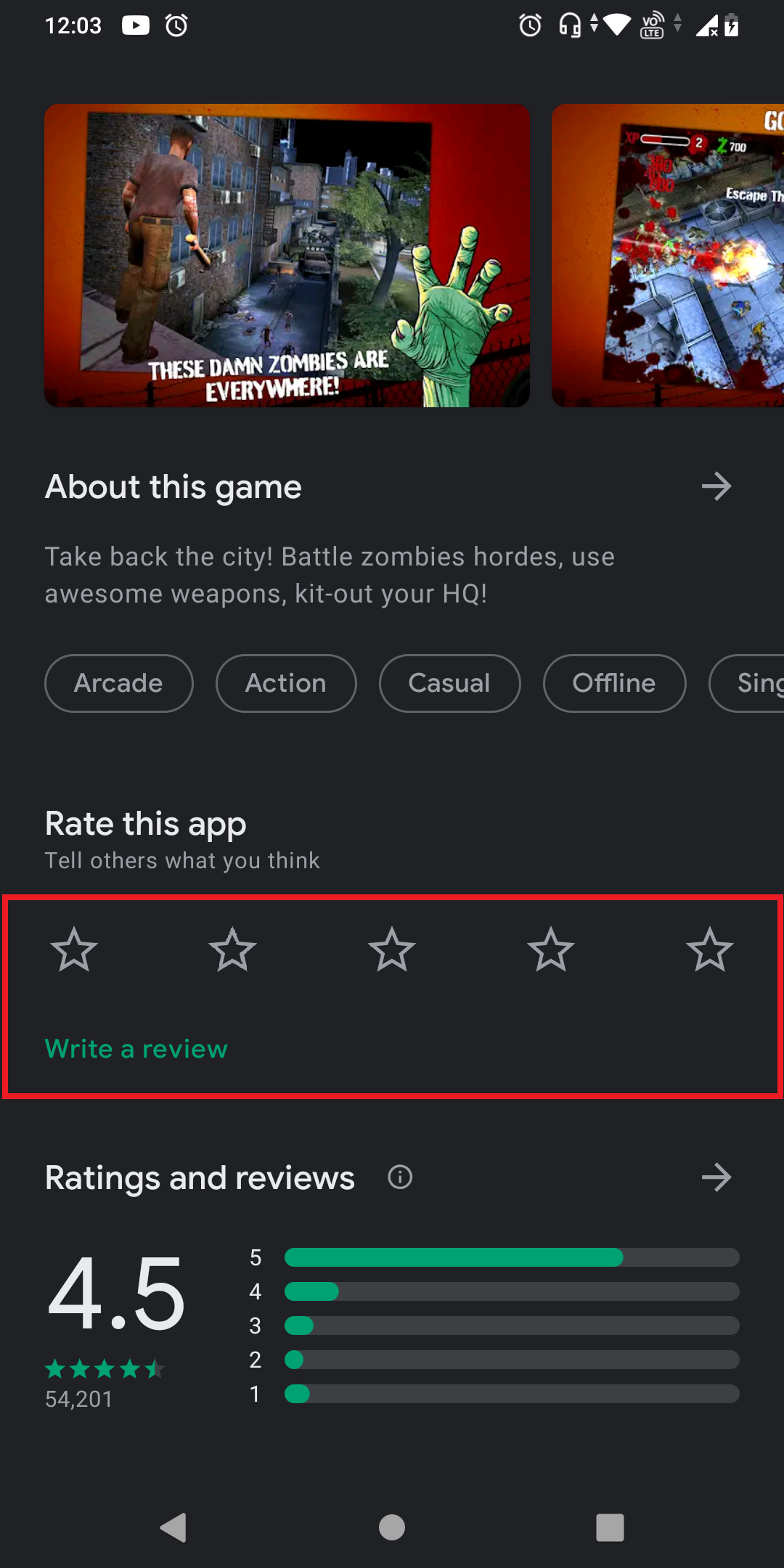
- В разделе Оцените это приложение нажмите Написать отзыв.
- Опишите свой опыт: укажите, что работает, а что — нет.
- Нажмите Опубликовать в правом верхнем углу.
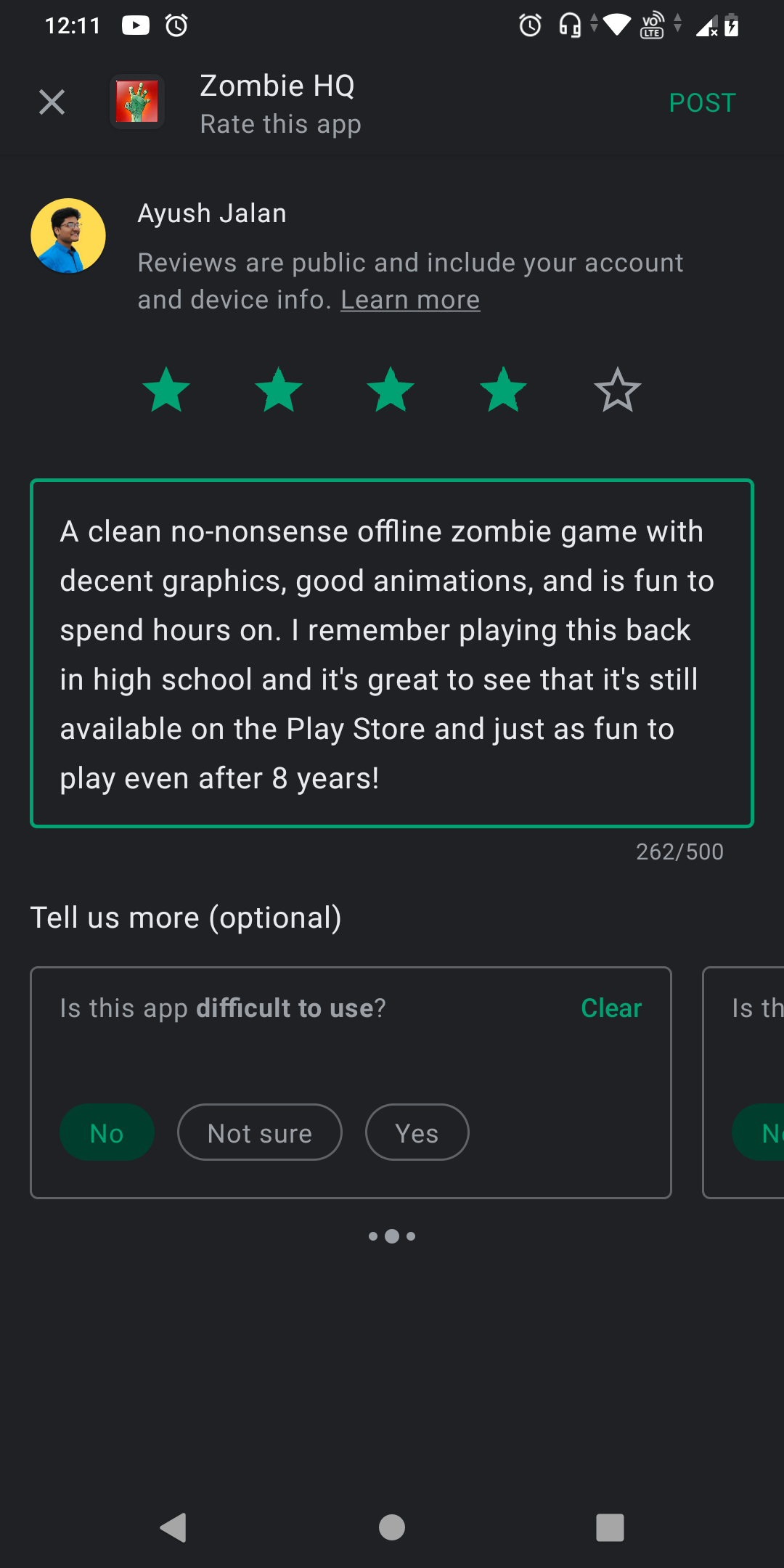
Важно: ответьте на простые вопросы в отзыве — что вы делали, что ожидали и что произошло вместо этого. Это ускоряет понимание проблемы разработчиком.
Как просмотреть свои опубликованные отзывы и непрокомментированные приложения
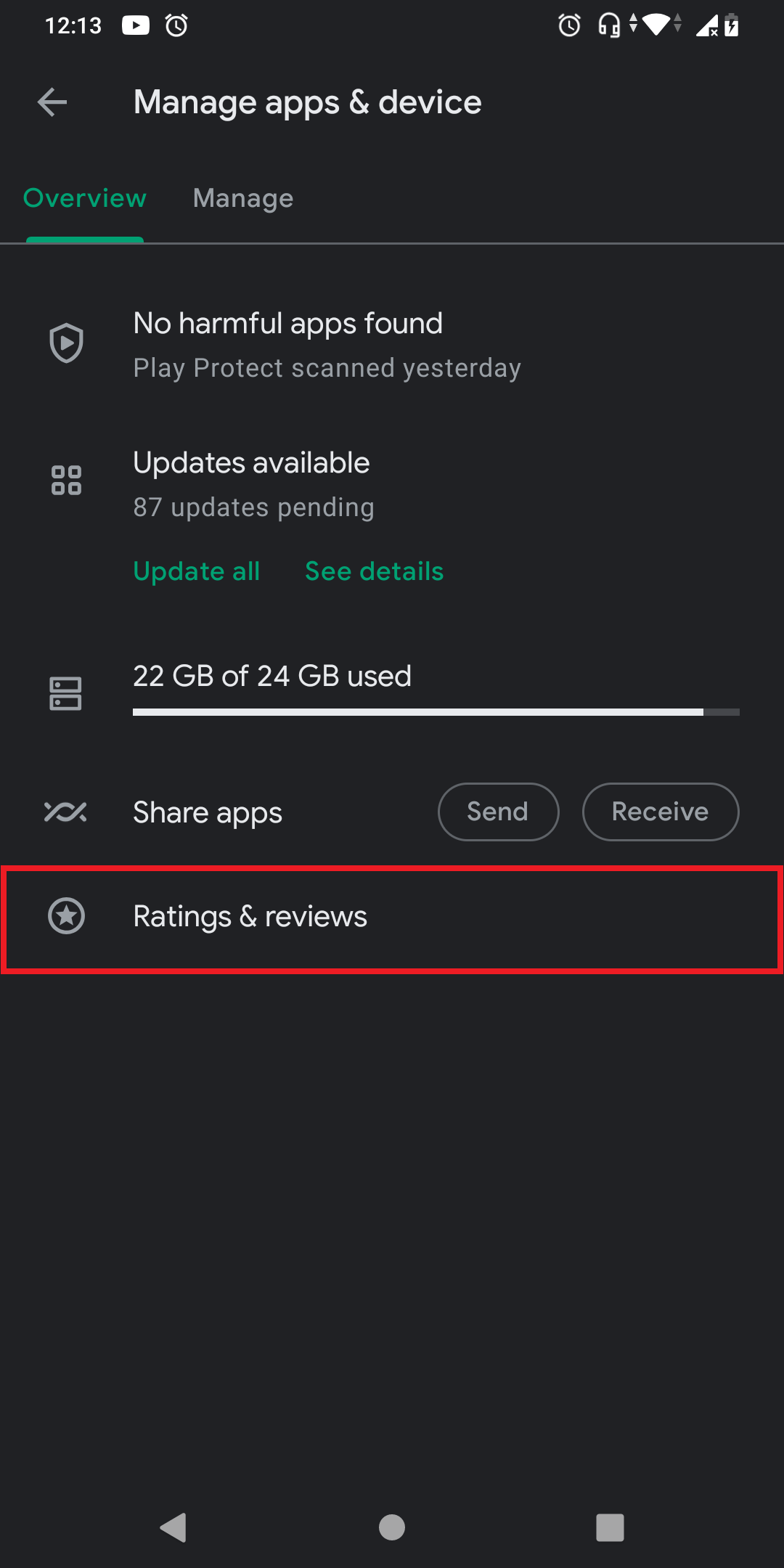
- Откройте приложение Google Play Store на устройстве.
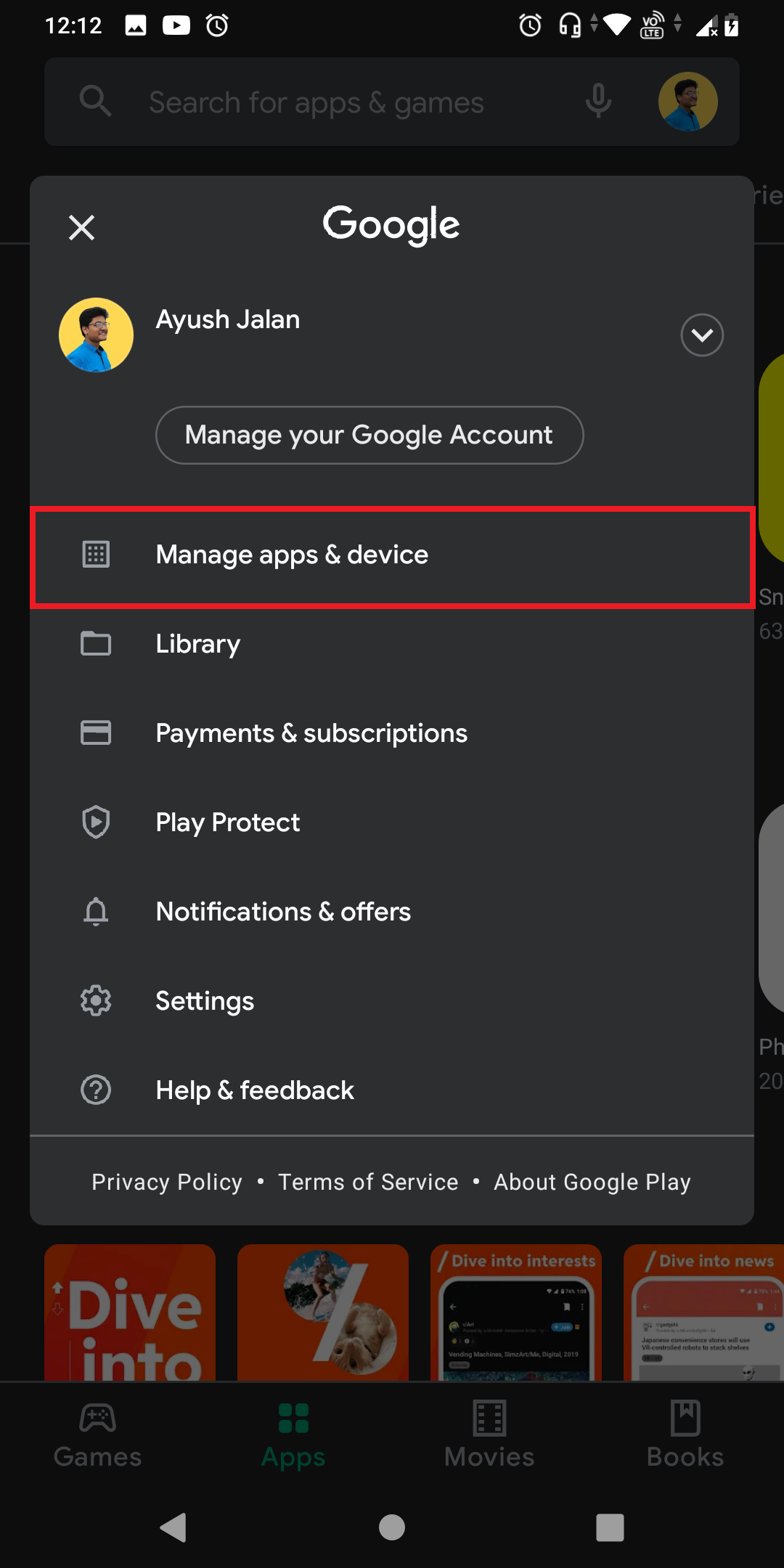
- Нажмите на свою фотографию профиля в правом верхнем углу.
- Выберите Управление приложениями и устройством.
- Перейдите в Оценки и отзывы.
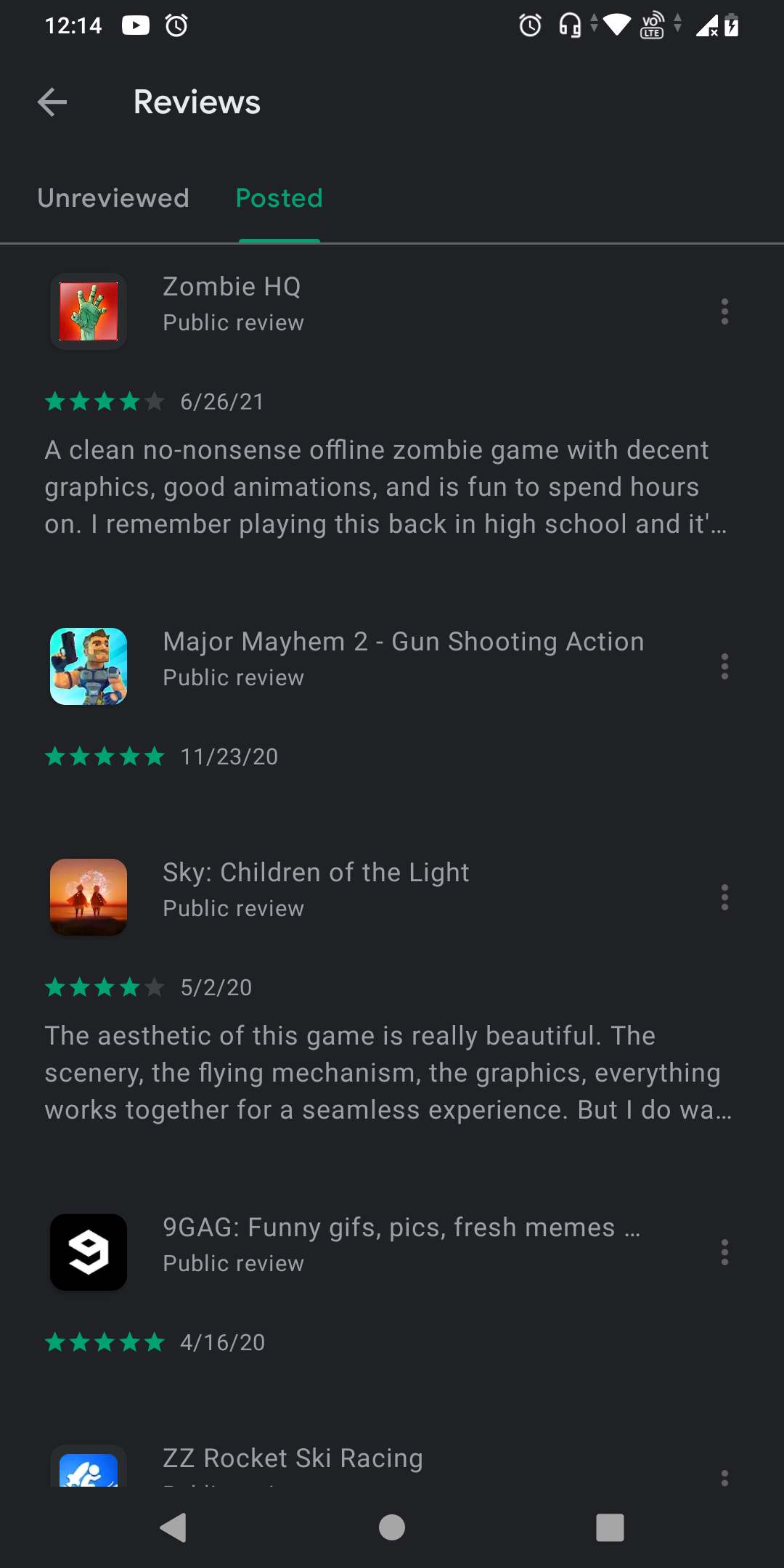
- Чтобы увидеть все отправленные отзывы, откройте вкладку Опубликовано.
- Чтобы увидеть приложения, которые вы ещё не оценили, откройте вкладку Не оценено.
Как отредактировать или удалить опубликованный отзыв в Google Play Store
Существует два способа изменить или удалить отзыв.
Способ 1 — через профиль:
- Повторите шаги 1–5 из раздела «Как просмотреть свои опубликованные отзывы».
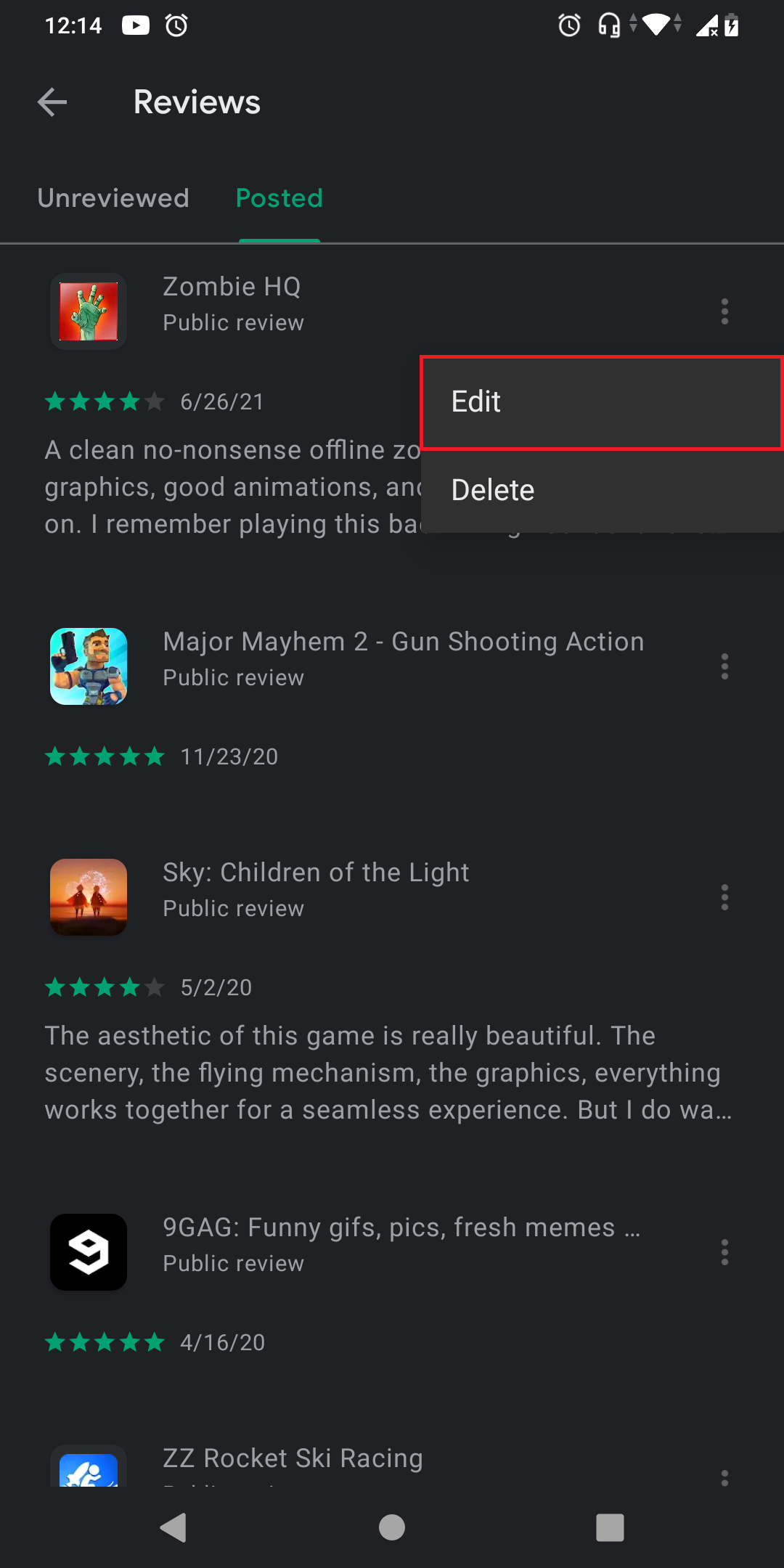
- Нажмите на меню с тремя точками рядом с отзывом, который хотите изменить.
- Выберите Удалить, чтобы убрать отзыв, или Редактировать, чтобы изменить текст.
- Внесите правки.
- Нажмите Опубликовать.
Способ 2 — через страницу приложения:
- Откройте страницу приложения в Google Play.
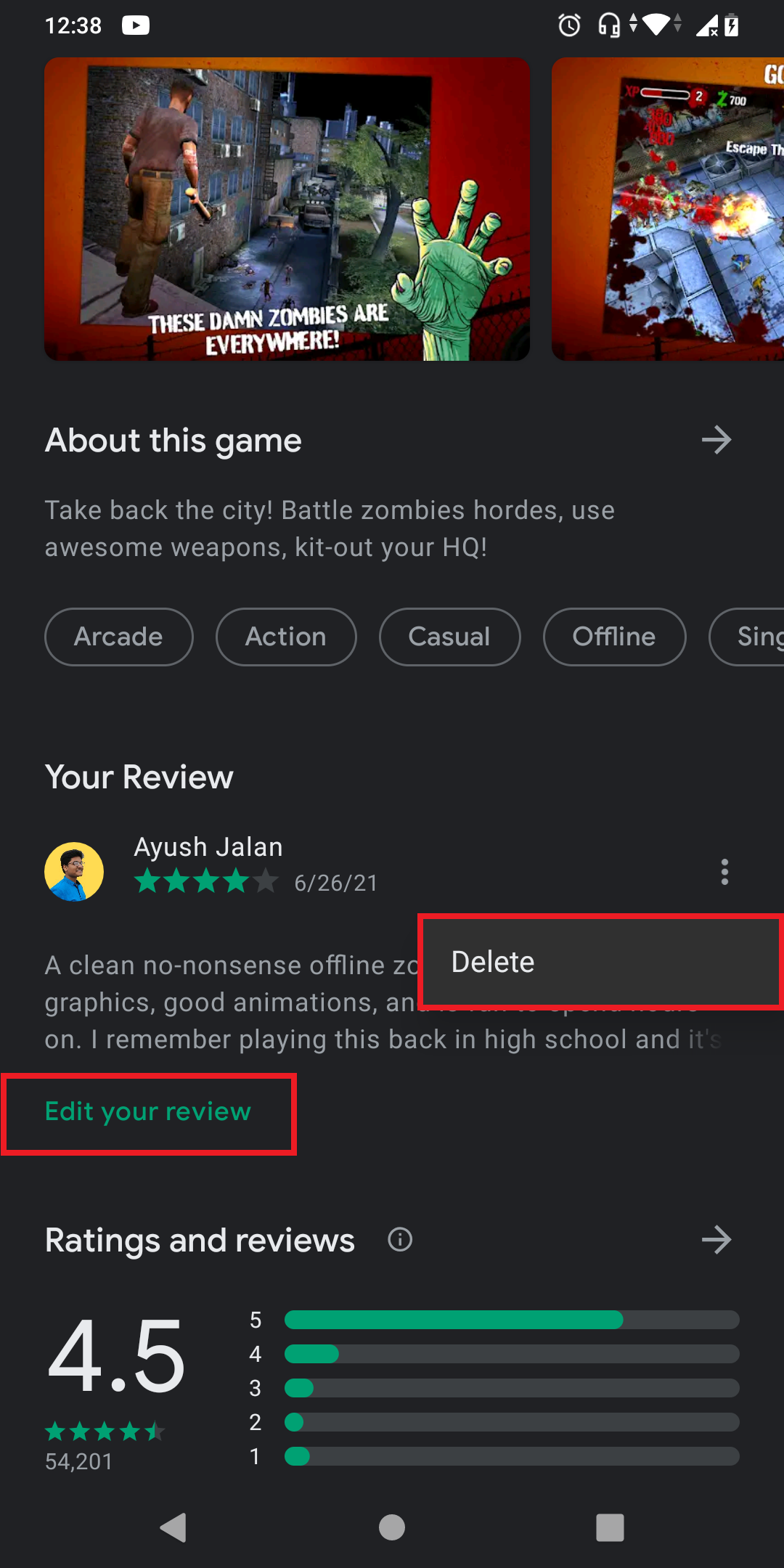
- Нажмите на меню с тремя точками рядом с вашим отзывом.
- Чтобы удалить — выберите Удалить. Чтобы редактировать — нажмите Изменить отзыв под разделом Ваш отзыв.
- Внесите правки и нажмите Опубликовать.
Как писать полезные отзывы — практическая методика
Шаблон отзыва (мини-методология):
- Краткий заголовок/оценка: 1 предложение.
- Ситуация: в каких условиях вы использовали приложение (устройство, версия Android, сетевое подключение).
- Проблема/похвала: что пошло не так или что понравилось.
- Шаги для воспроизведения (если ошибка).
- Ожидаемое поведение и фактическое.
- Предложение или просьба к разработчику.
Пример структуры: «5★ — Быстро и удобно. На Android 12, Pixel 5 загрузка заметок мгновенная. Хотелось бы синхронизацию с облаком.»
Критерии хорошего отзыва:
- Конкретика: указывайте версии и шаги.
- Краткость: 2–6 предложений для большинства случаев.
- Вежливость: конструктивная критика ценится сильнее.
- Конфиденциальность: не размещайте личные данные (финансы, пароли, номер телефона).
Совет: когда отзыв не поможет
- Если проблема требует доступа к аккаунту или личной информации, отзыв не заменит обращение в службу поддержки.
- Баги на устройстве, специфичные для конфигурации, лучше сначала проверить на другом устройстве или обновить ОС.
- Споры о платеже или возврате требуют официальной поддержки Google/разработчика, а не публичного отзыва.
Альтернативные способы помочь разработчику
- Отправить отчёт об ошибке через встроенную в приложение систему обратной связи.
- Найти контакт разработчика на странице приложения и написать на почту поддержки.
- Проверить форум/сообщество приложения — возможно, проблема уже известна.
Роли и чеклисты
Чек-лист для обычного пользователя перед публикацией:
- Проверил, что проблема воспроизводится.
- Указал модель устройства и версию Android.
- Не включил личные данные.
- Добавил шаги для воспроизведения (если есть баг).
Чек-лист для разработчика, читающего отзывы:
- Есть ли достаточная информация для воспроизведения?
- Нужна ли обратная связь в приватном порядке (email/support)?
- Можно ли исправить проблему в ближайшем апдейте?
Конфиденциальность и соответствие (GDPR и общие рекомендации)
Отзыв в Google Play публичен и виден всем. Не публикуйте персональные данные (адреса, номера карт, пароли, персональные идентификаторы). Для передачи конфиденциальной информации связывайтесь с разработчиком через официальный канал поддержки. Если вы из ЕС и считаете, что ваши данные обработаны неправомерно, обратитесь в политику конфиденциальности разработчика и воспользуйтесь правами, предусмотренными GDPR.
Быстрые подсказки и эвристики
- Эвристика «3×4»: опишите 3 факта (устройство, версия, шаг) в 4 строках.
- Модель «Ожидание ≠ Реальность»: укажите, что ожидали и что получили.
- Если приложение улучшилось после обновления, обновите отзыв — это мотивирует разработчиков.
Что писать, если хотите помочь, но не критиковать
- Укажите, что именно понравилось (скорость, дизайн, надёжность).
- Предложите одну улучшение вместо длинного списка желаний.
Образец короткого объявления для соцсетей (100–200 слов)
Если вы управляете сообществом или хотите быстро объявить о возможности оставлять отзывы: «Обновили страницу приложения — оставляйте честные отзывы в Google Play. Ваши оценки помогают приоритизировать баги и функции. Пожалуйста, указывайте модель устройства и версию Android при описании ошибок. Спасибо за вашу поддержку!»
1‑строчное глоссарий
- Рейтинг — количество звёзд, быстро показывает отношение пользователя.
- Отзыв — текстовое мнение пользователя, даёт подробности.
- Опубликовано / Не оценено — статусы в вашем профиле отзывов.
ВАЖНО: отзывы публичны. Для приватных проблем используйте поддержку разработчика.
Итог
Писать отзывы в Google Play просто и полезно. Короткий, конкретный и вежливый отзыв помогает другим пользователям и ускоряет исправление ошибок разработчиками. Если проблема требует личных данных или финансовых вопросов — обращайтесь напрямую в службу поддержки.
Краткое содержание:
- Как написать, просмотреть, отредактировать и удалить отзыв.
- Шаблон для полезного отзыва.
- Когда отзыв не заменит поддержку.
- Чек-листы для пользователей и разработчиков.

Похожие материалы

Несколько аккаунтов Skype: Multi Skype Launcher

Журнал для работы: повысить продуктивность

Персональные звуки уведомлений на Android

Скачивание шоу Hulu для офлайн‑просмотра

Microsoft Start: персонализированная новостная лента
