
Как записать ISO на USB или SD‑карту с помощью Balena Etcher
TL;DR
Balena Etcher — бесплатный кроссплатформенный инструмент для простого и безопасного копирования ISO/IMG на USB‑накопитель или SD‑карту. Выберите файл (или укажите URL), выберите носитель, нажмите Flash и дождитесь подтверждения.
Краткие ссылки
Balena Etcher — бесплатный инструмент для записи ISO на USB или SD
Запись ISO на USB или SD с помощью Etcher
Запись ISO по URL (из интернета) с помощью Etcher
Клонирование флешки в Etcher для резервного копирования
Обзор экрана настроек Etcher
Какой способ записи ISO на USB лучше всего?
Краткое содержание
- Balena Etcher — бесплатная программа, упрощающая создание загрузочных USB/SD из ISO/IMG.
- Процесс: выбрать файл (или URL), выбрать устройство и дождаться завершения записи и верификации.
- Etcher также может клонировать носители — удобно для резервного копирования Raspberry Pi и других устройств.
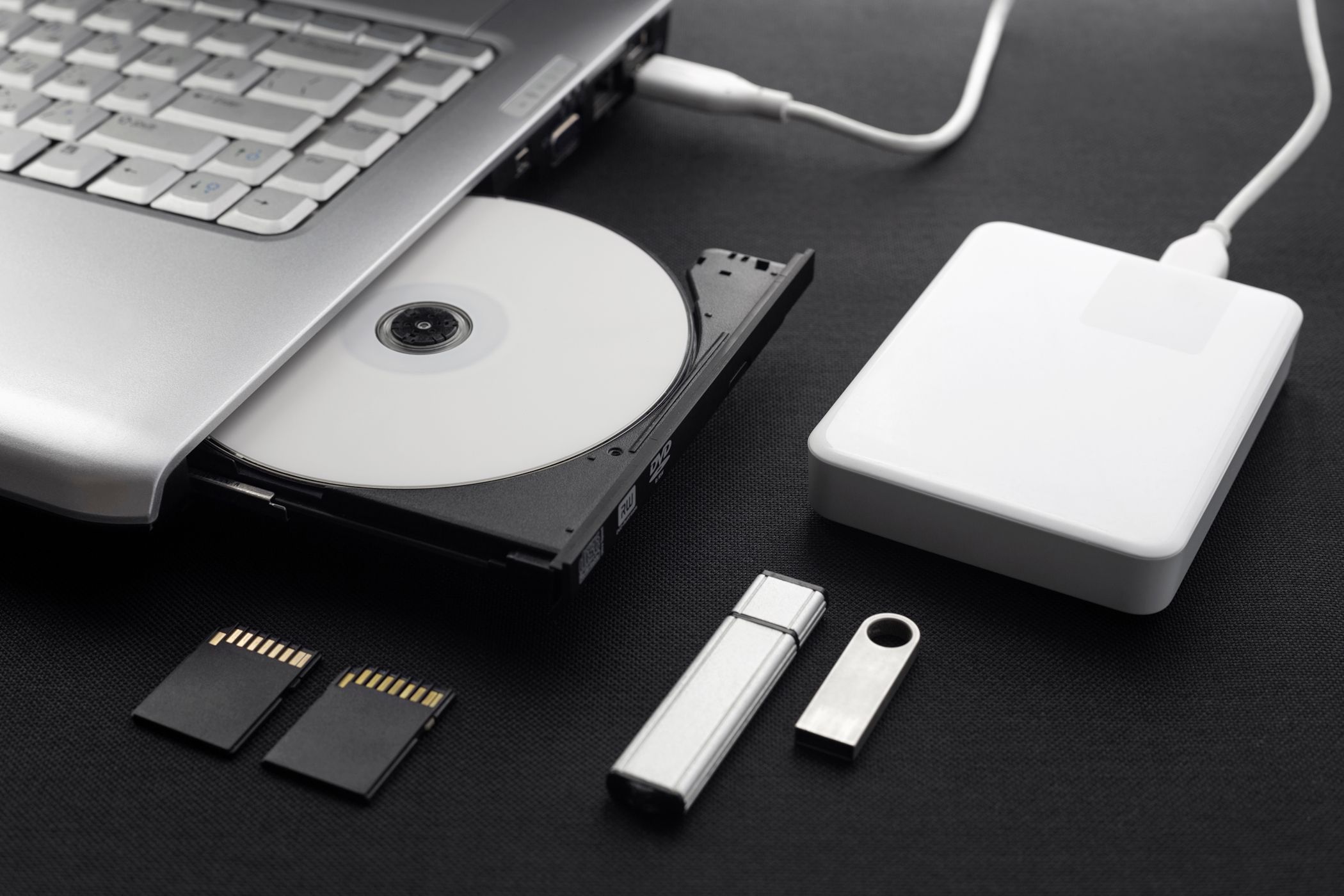
Нужно установить операционную систему с USB или SD‑карты? Сначала ISO‑образ нужно корректно записать на внешний носитель. Balena Etcher оптимизирует этот процесс: минимальный интерфейс, проверка записи и кроссплатформенность.
Balena Etcher — что это и где скачать
Balena разработала Etcher как бесплатный GUI‑инструмент для macOS, Windows (инсталлируемая и portable) и Linux (AppImage для 32‑ и 64‑битных систем).
Скачать: Etcher (Free)
На сайте нажмите кнопку Download — она автоматически подберёт версию для вашей ОС. На Windows и macOS потребуется установка; в Linux часто достаточно дать права на исполнение AppImage и двойной клик.
Что такое ISO и IMG — в одной строке
ISO/IMG — файлы‑образ диска, содержащие структуру файлов и загрузочные сектора, пригодны для создания загрузочных USB/SD.
Запись ISO на USB или SD с помощью Etcher
Шаги при наличии ISO на компьютере:
- Вставьте USB‑накопитель или SD‑карту в кардридер.
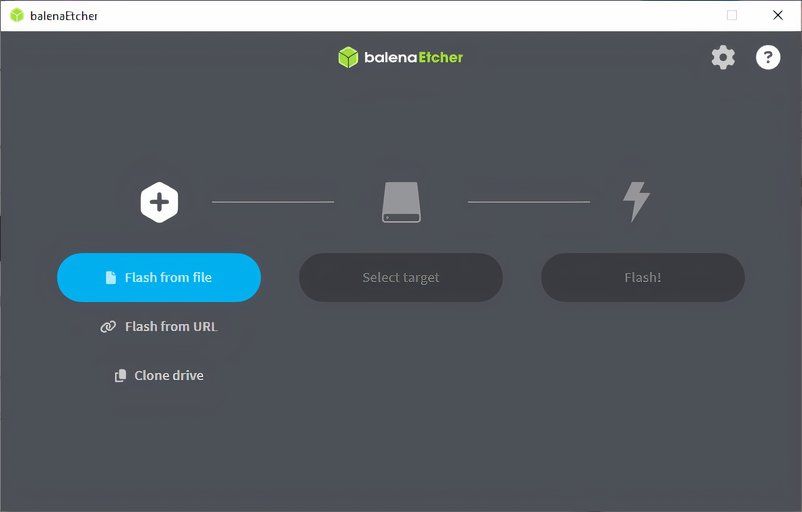
- Запустите Etcher и нажмите Flash from file.
- Укажите скачанный ISO/IMG и нажмите OK.
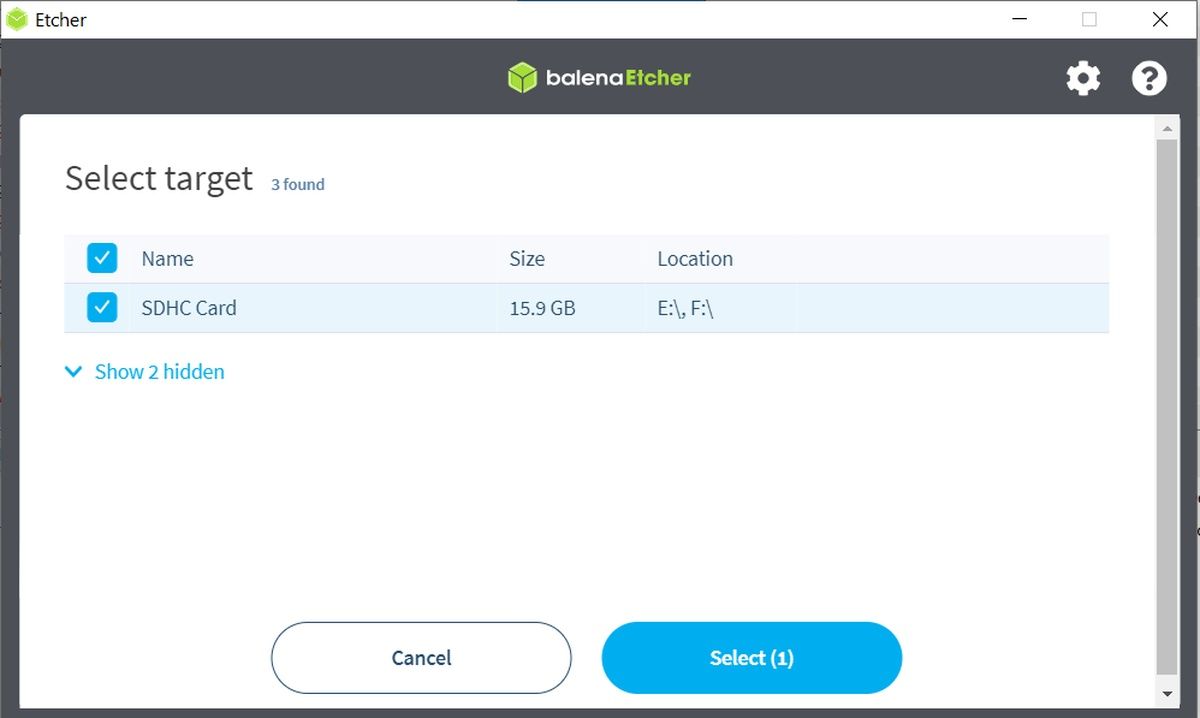
- Нажмите Select target и выберите нужный USB/SD.
- Нажмите OK, затем Flash.
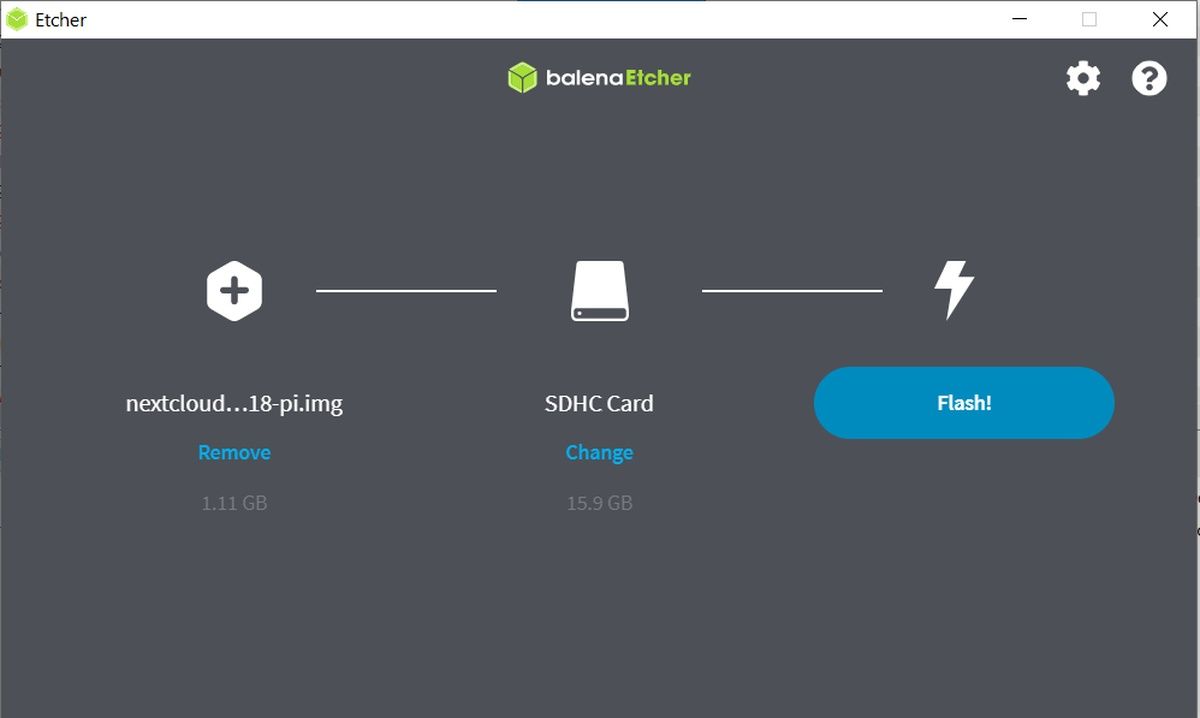
Etcher выполнит запись и затем проверит целостность записанных данных. Дождитесь завершения и только после уведомления безопасно извлеките носитель.
Важно: Etcher автоматически запрещает запись на системный диск и предупреждает о перезаписи данных на целевом носителе.
Запись ISO по URL (из интернета)
Если ISO доступен в интернете, Etcher может скачать и записать его напрямую — удобно при работе на медленном диске или для одноразовой подготовки носителя.
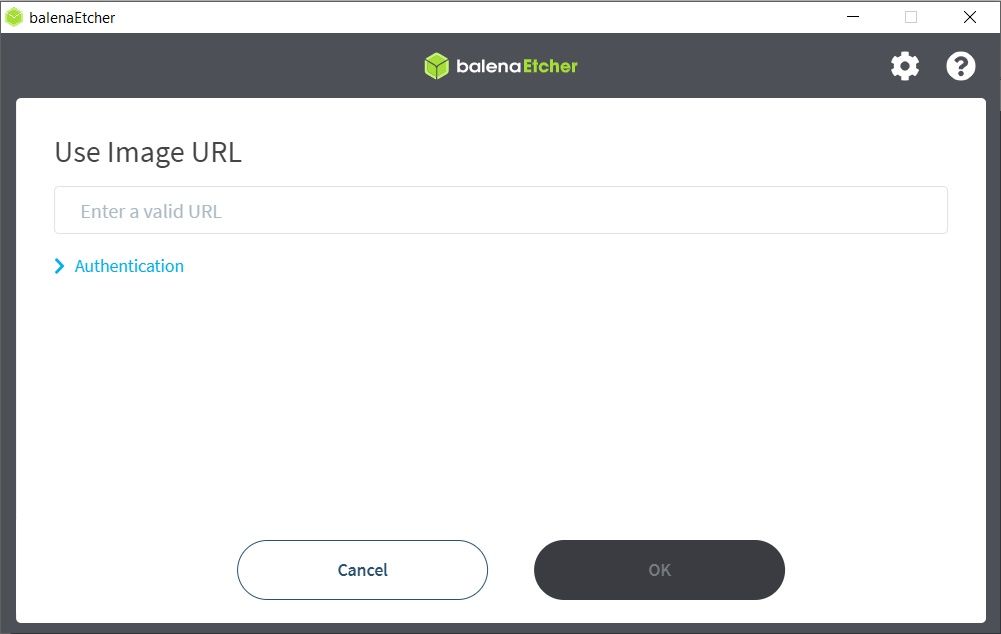
Алгоритм:
- Откройте в браузере страницу с прямой ссылкой на ISO.
- Вставьте носитель и запустите Etcher.
- Нажмите Flash from URL.
- Вставьте URL в поле Enter valid URL.
- Если требуются учётные данные, откройте Authentication, введите логин и пароль.
- Выберите целевой носитель через Select target и нажмите Flash.
Не извлекайте устройство до окончания процесса и подтверждения в приложении.
Клонирование флеш‑диска (создание образа и копия)
Etcher умеет клонировать носители — скопировать содержимое одного USB/SD на другой.
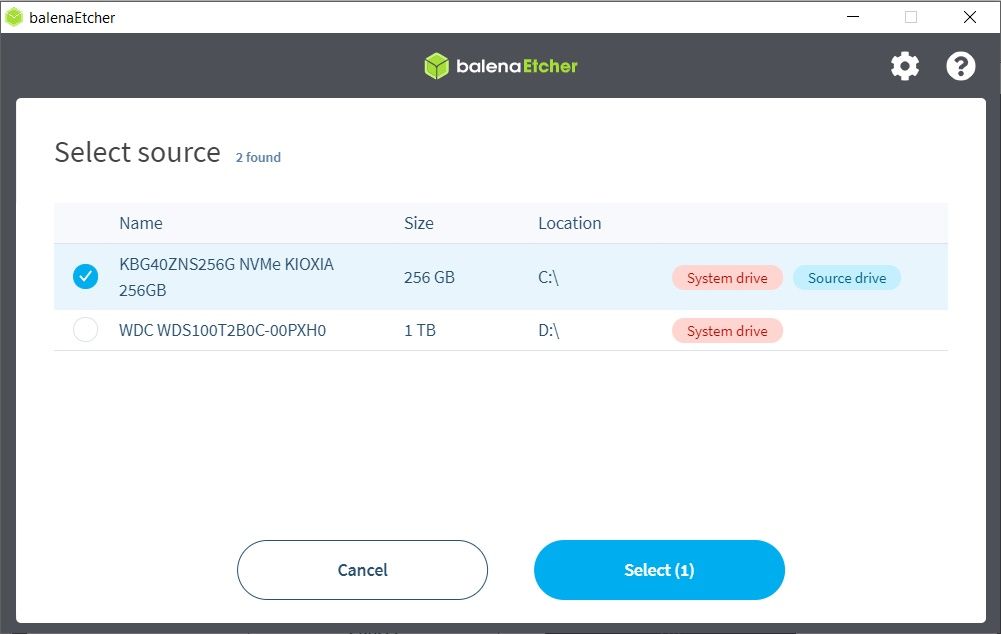
Перед началом убедитесь, что целевой носитель достаточно велик для всех данных исходного.
Шаги:
- Запустите Etcher и выберите Clone drive.
- Выберите исходный диск и нажмите Select.
- Нажмите Select target и укажите диск‑приёмник.
- Нажмите OK, затем Flash.
Клонирование больших SSD или полного диска займёт значительное время; планируйте непрерывное питание и стабильное подключение.
Экран настроек Etcher
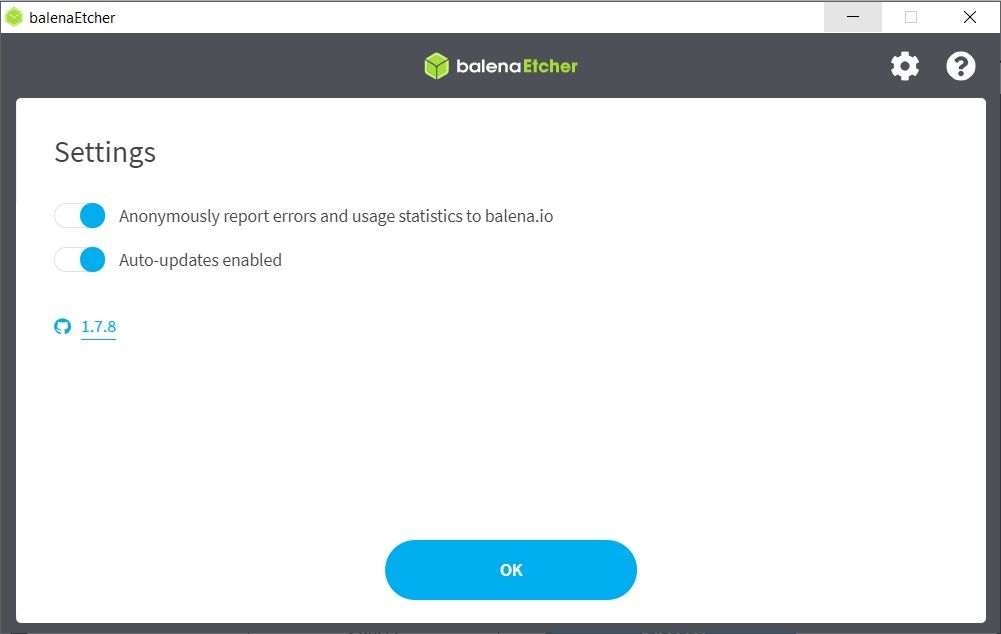
Викно настроек открывается через шестерёнку в правом верхнем углу. Доступные опции:
- Анонимная отправка ошибок и статистики (по умолчанию включена). Можно отключить, если вы предпочитаете не передавать данные.
- Автообновления: рекомендуется держать включёнными, чтобы получать исправления безопасности и багфиксы.
Важно: Etcher не отправляет содержимое ваших образов; отправляются только технические данные и трассировки ошибок, если опция включена.
Когда Etcher может не подойти (ограничения и исключения)
- Некоторые Windows‑ISO требуют особой файловой системы (например, NTFS) для корректной загрузки в UEFI: Etcher по умолчанию использует собственный подход и в редких случаях не создаёт корректный загрузчик для некоторых комбинированных образов. В таких случаях стоит попробовать Rufus на Windows.
- Если вам нужно загрузочное меню с несколькими образами на одном USB (multiboot), лучше использовать Ventoy или мультизагрузочные менеджеры.
- Для тонкой настройки разделов, MBR/GPT и подписей дисков под серверные развертывания может понадобиться использование dd, parted или специализированных утилит.
Альтернативы Etcher и когда их выбрать
- Rufus (Windows) — мощный, поддерживает создание носителей с NTFS, UEFI и дополнительными опциями.
- Ventoy — создаёт USB с поддержкой множества ISO одновременно (положите файлы на флешку — Ventoy предложит меню при загрузке).
- dd (Linux/macOS) — низкоуровневая утилита, полезна для продвинутых пользователей, но рискованна при ошибочном выборе устройства.
- UNetbootin — старая, но иногда полезная для некоторых дистрибутивов Linux.
Выбор зависит от задачи: простота и безопасность — Etcher; гибкость и дополнительные опции — Rufus/ Ventoy/ dd.
Руководство по проверке образа перед записью (мини‑методология)
- Скачать ISO с официального сайта.
- Проверить контрольные суммы (SHA256/MD5) образа — сравнить с опубликованными на странице загрузки.
- Использовать Etcher для записи/валидации (он сам выполняет проверку после записи).
- Подключить носитель и протестировать загрузку на целевом устройстве.
- Архивировать оригинальный ISO и сохранить инфо о версии/дате скачивания.
Коротко: Проверить → Записать → Проверить загрузку.
Чеклист: перед началом записи
- Убедитесь, что на целевом носителе нет ценных данных (они будут перезаписаны).
- Подключите накопитель напрямую (без USB‑хаба) при больших объёмах записи.
- Если возможно, проверяйте SHA256/MD5 скачанного файла.
- Заряженный ноутбук или питание от сети при длительной записи SSD.
Критерии приёмки
- Носитель успешно загружается на тестовой машине и запускает установщик ОС.
- Etcher завершил процесс и показал статус «Complete» (или аналогичное сообщение).
- По возможности: хеши файла и записанного содержимого совпадают (встроенная в Etcher проверка успешна).
Ролевые чеклисты
Администратор:
- Подготовить список образов и целевых устройств.
- Проверить совместимость устройств с UEFI/Legacy.
- Выполнить тест загрузки и зафиксировать результаты.
Обычный пользователь:
- Скачать образ с официального сайта.
- Записать через Etcher и протестировать на целевом ПК.
Тест‑кейсы / Критерии приёмки записи
- Система проходит POST и начинает загрузку с USB/SD.
- Установщик ОС запускается без ошибок и переходит к шагам установки.
- Данные на носителе доступны (если это не чистая установочная флешка).
Безопасность и приватность
- Etcher по умолчанию отправляет анонимные ошибки и статистику; можно отключить эту опцию в настройках.
- Никогда не используйте образы из ненадёжных источников — существует риск внедрённого вредоносного ПО.
- Всегда сверяйте контрольные суммы ISO с официальными источниками.
Совместимость и заметки по платформам
- Поддержка: macOS, Windows (установщик и portable), Linux (AppImage). Для некоторых старых дистрибутивов возможны нюансы.
- AppImage на Linux обычно не требует установки: сделайте файл исполняемым и запустите.
Когда следует выбрать другую утилиту
- Нужна поддержка NTFS для UEFI‑загрузчиков — попробуйте Rufus.
- Хотите хранить несколько ISO на одном носителе и выбирать при загрузке — Ventoy.
- Нужно клонировать диски с битовой точностью и у вас есть опыт — dd (с осторожностью).
Небольшая галерея крайних случаев
- Образ слишком большой для целевой файловой системы (например, файл >4 ГБ и FAT32) — либо выбрать другой носитель, либо использовать инструмент, умеющий записывать в NTFS, либо разбить образ.
- Прерывание питания во время записи — носитель может стать нечитаемым; рекомендуется проверять носитель и повторить запись.
Короткий глоссарий
- ISO/IMG — файл‑образ диска; хранит данные и загрузочную структуру.
- SHA256/MD5 — контрольная сумма для проверки целостности файла.
- UEFI/Legacy — режимы прошивки платы для загрузки ОС.
Краткое резюме
Balena Etcher — удобный и безопасный инструмент для большинства задач по записи ISO/IMG на USB и SD. Он отлично подходит пользователям, которым важна простота и минимальный риск ошибочной записи системного диска. Для специализированных задач существуют альтернативы (Rufus, Ventoy, dd).
Важно: всегда проверяйте контрольные суммы образов и выключайте авто‑отчёты, если конфиденциальность для вас критична.
Дополнительные ресурсы и ссылки на официальные страницы загрузки помогут поддерживать актуальность образов и инструкций.

Похожие материалы

Несколько аккаунтов Skype: Multi Skype Launcher

Журнал для работы: повысить продуктивность

Персональные звуки уведомлений на Android

Скачивание шоу Hulu для офлайн‑просмотра

Microsoft Start: персонализированная новостная лента
