
Как включить перенос строк в Notepad++

TL;DR
Включите «Word wrap» через меню View, чтобы строки автоматически подстраивались под ширину окна. Для переноса после N символов используйте замену с регулярным выражением. Чтобы привязать переключение переноса к хоткею, запишите макрос и сохраните его с комбинацией клавиш.
Notepad++ — один из лучших текстовых редакторов для Windows. В нём есть удобные настройки, которые ценят пользователи по всему миру. Одна из самых полезных функций — перенос строк (Word wrap). Она автоматически переносит длинные строки так, чтобы они помещались в окно программы.
Как включить перенос строк в Notepad++
1. Включение переноса текста
- Запустите Notepad++.
- В верхнем меню нажмите View.
- Выберите опцию Word Wrap в выпадающем меню.
Одна нажатие включает или отключает перенос, в зависимости от текущего состояния.
2. Перенос текста в конкретном файле
- Запустите Notepad++.
- Нажмите File > Open и откройте нужный текстовый файл.
- В верхнем меню выберите View.
- Нажмите Word wrap. После этого все строки в открытом файле автоматически подстроятся под ширину окна.
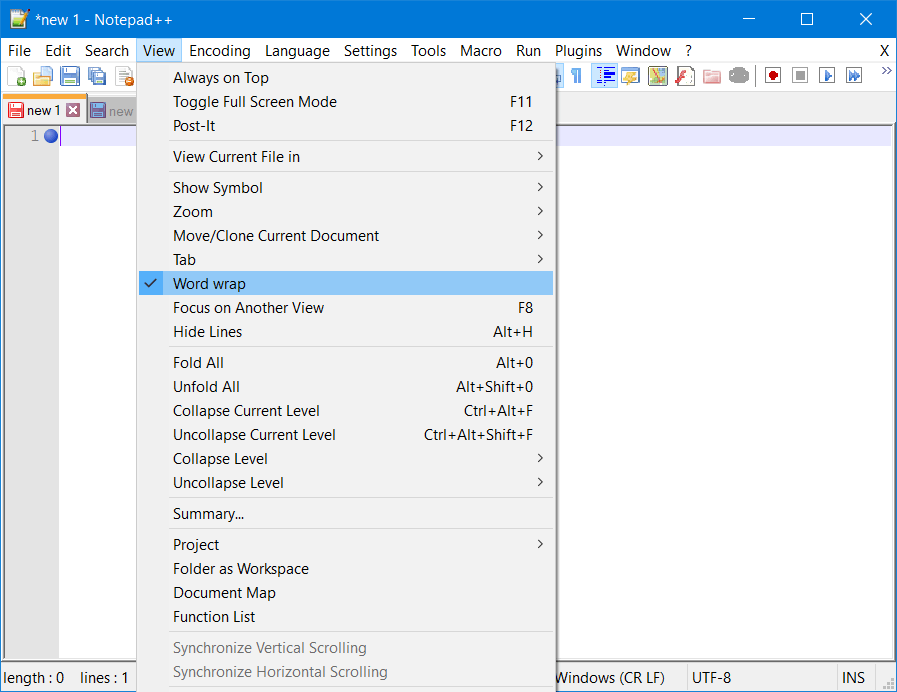
- Также можно включать/выключать перенос через кнопку Word wrap на панели инструментов Notepad++.
После включения переноса просто редактируйте файл — Notepad++ будет автоматически переносить строки по ширине окна.
3. Присвоение горячей клавиши для Word wrap
- Нажмите кнопку «Start Recording» на панели макросов, чтобы начать запись макроса.
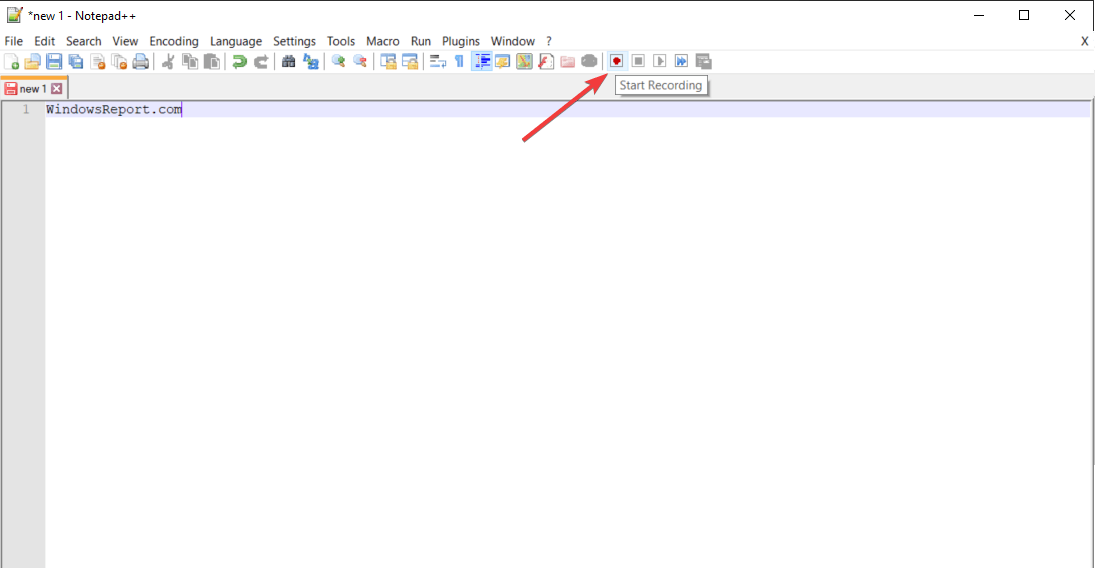
- Через меню View включите или отключите Word wrap.
- Нажмите «Stop Recording».
- Откройте меню Macro.
- Выберите Save Current Recorded Macro.
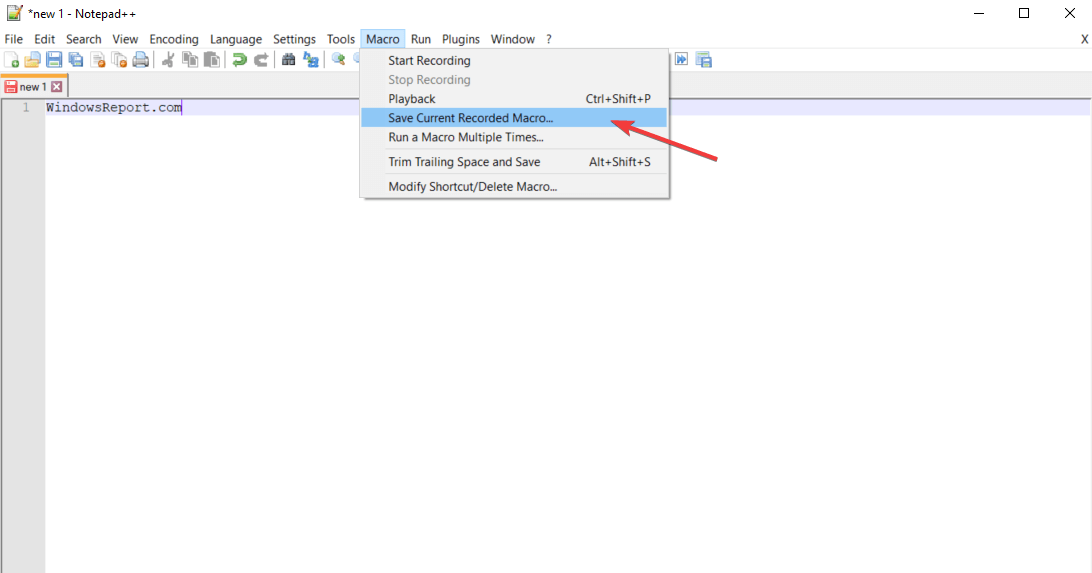
- Введите название макроса.
- Отметьте Ctrl и Shift и выберите дополнительную клавишу для хоткея.
- Нажмите OK.
- После этого комбинация Ctrl+Shift+<вторая клавиша> будет включать/выключать перенос строк.
Важно: если выбранная комбинация уже используется другой командой, назначение не сработает. Проверьте список горячих клавиш в настройках макросов.
4. Перенос строк через поиск и замену после N символов
Эта техника полезна, когда нужно физически вставить перенос строки через каждые N символов (например, для форматирования старых файлов).
- Откройте меню Search и выберите Find. Перейдите на вкладку Replace.
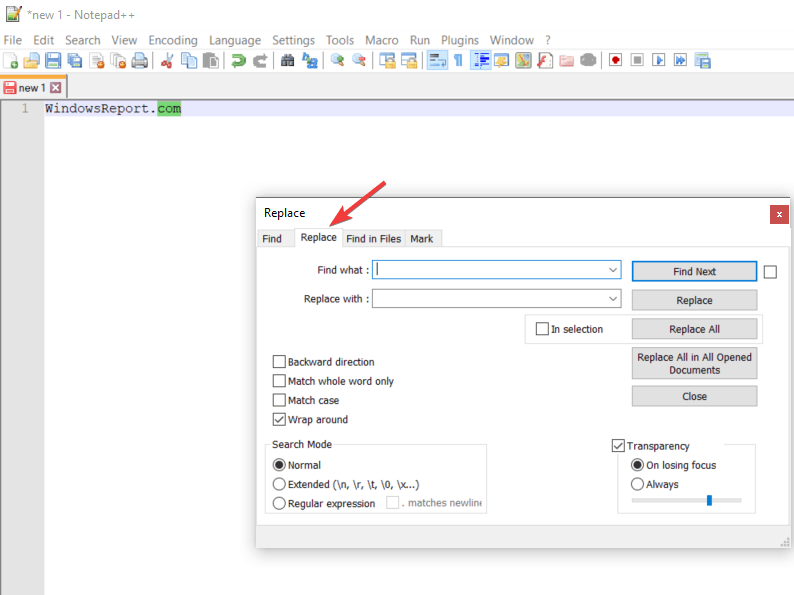
- В поле Find what введите (.{10}) — здесь 10 = длина строки в символах. Измените число на нужное вам.
- В поле Replace with введите $1\r\n чтобы добавить перенос строки после каждой группы символов. Обратите внимание: в текстовом поле нужно использовать символы обратного слеша и буквы r n для перевода строки.
- Выберите опцию Regular expression.
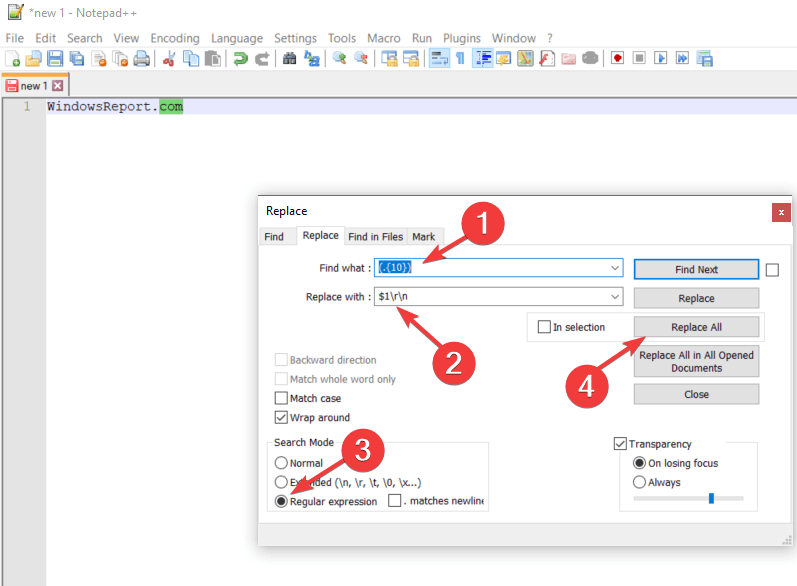
- Нажмите Replace All. Все строки будут разбиты на отрезки длиной до указанного числа символов.
Совет: перед массовой заменой всегда делайте резервную копию файла. Регулярные выражения меняют текст необратимо в рамках одной операции.
5. Как переносить на 70+ символов при помощи TextFX
- Сохраните резервную копию файла.
- Установите плагин TextFX для Notepad++ (скачивается и устанавливается отдельно; следуйте инструкциям установщика).
- Выберите число символов, до которого нужно переносить строки (например, 70).
- Скопируйте это число в буфер обмена.
- Выделите текст, который нужно переработать.
- В верхнем меню выберите TextFX → TextFX Edit.
- Нажмите ReWrap Text и укажите нужную ширину (70+).
Примечание: плагин TextFX может быть недоступен в последних версиях Notepad++ или требовать установки совместимой версии плагина.
Советы по использованию и устранению неполадок
- Если перенос не виден, проверьте, не включен ли режим отображения всех символов. Скрытые символы не влияют на Word wrap.
- Перенос строк — только визуальная функция. Он не вставляет реальные управляющие символы, если включён в меню View. Для физического переноса используйте Replace с \r\n или TextFX.
- При работе с кодом будьте осторожны: автоматический визуальный перенос не влияет на поведение кода, но физическая вставка переносов может нарушить строки кода.
- Горячие клавиши: если макрос не сохраняется с назначенной комбинацией, проверьте конфликт с системными сочетаниями клавиш.
Когда перенос не сработает
- Если файл открыт в режиме только для чтения. Закройте/переоткройте файл с правами на запись.
- Если строка содержит неразрывные символы (или специальные символы), регулярная замена может работать некорректно.
- Если плагин TextFX несовместим с вашей версией Notepad++, его функции могут отсутствовать.
Альтернативные подходы
- Использовать другие редакторы (VS Code, Sublime) с расширенными настройками переноса и форматирования.
- Выполнить перенос через скрипт (Python, awk) для больших наборов файлов.
- Настроить pre-commit хуки в проектах, чтобы автоматически форматировать текст до нужной ширины.
Краткая методология (быстрый чек-лист)
- Проверить, нужен ли визуальный или физический перенос.
- Для визуального — включить View → Word Wrap.
- Для физического — сделать резервную копию файла.
- Применить Replace с регулярным выражением или использовать TextFX.
- Проверить результат и сохранить.
Быстрая шпаргалка (cheat sheet)
- Включить/выключить перенос: View → Word Wrap
- Записать макрос: Start Recording → выполнить действие → Stop Recording → Save Current Recorded Macro
- Разбить каждую N-ю группу символов: Find (.{N}) → Replace $1\r\n → Regular expression → Replace All
- TextFX → TextFX Edit → ReWrap Text для удобной обёртки по колонке
Краткий глоссарий
- Word wrap — визуальный перенос строки по ширине окна.
- Физический перенос — вставка символов перевода строки (CRLF).
- Макрос — последовательность действий, которую можно сохранить и привязать к хоткею.
Критерии приёмки
- Визуальный перенос включается через View и корректно отображает длинные строки.
- При использовании Replace с регулярным выражением строки реально содержат символы перевода строки.
- Макрос для переключения переноса сохраняется и активируется по назначенной комбинации.
Итог: включение переноса строк в Notepad++ просто и гибко. Для большинства задач достаточно View → Word Wrap. Для автоматической вставки переносов используйте Replace с регулярными выражениями или плагин TextFX. Если возникнут вопросы, опишите сценарий — я помогу подобрать оптимальный метод.
Мы всегда рады вашим отзывам — оставьте комментарий ниже.

Похожие материалы

Несколько аккаунтов Skype: Multi Skype Launcher

Журнал для работы: повысить продуктивность

Персональные звуки уведомлений на Android

Скачивание шоу Hulu для офлайн‑просмотра

Microsoft Start: персонализированная новостная лента
