
Обтекание текста вокруг изображений в Word
Кратко
Кратко: это подробное руководство по обтеканию текста вокруг изображений и других иллюстраций в Microsoft Word. Вы узнаете, как быстро менять режим обтекания, редактировать точки обтекания, фиксировать позицию объекта на странице, устанавливать настройки по умолчанию и решать частые проблемы. Приведены практические приёмы, чек‑листы для разных ролей и критерии приёмки.
Быстрые ссылки
- Что представляет собой обтекание по умолчанию?
- Как изменить режим обтекания?
- Какие есть варианты обтекания?
- Редактирование точек обтекания
- Тонкая настройка обтекания
- Как зафиксировать объект на странице
- Как изменить обтекание по умолчанию
Введение: зачем управлять обтеканием текста
Добавление изображения в документ Word — простая операция, но чтобы результат выглядел профессионально, нужно управлять тем, как текст обтекает иллюстрацию. Правильный выбор режима обтекания помогает:
- сделать страницу читабельной и аккуратной;
- сохранить верстку при добавлении/удалении текста;
- использовать изображения как фон или водяной знак;
- создавать сложные композиции с текстом вокруг форм и объектов.
Определения в одну строку
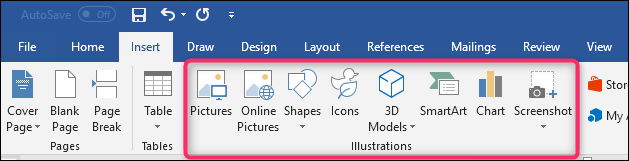
- Иллюстрация: любой объект, вставленный через Вставка → Рисунок/Фигуры/SmartArt/Иконки/Скриншот.
- Обтекание текста: способ, которым ближайшие текстовые строки размещаются вокруг объекта.
- Точки обтекания: управляющие маркеры, формирующие контур, по которому текст огибает объект.
Что представляет собой обтекание по умолчанию?
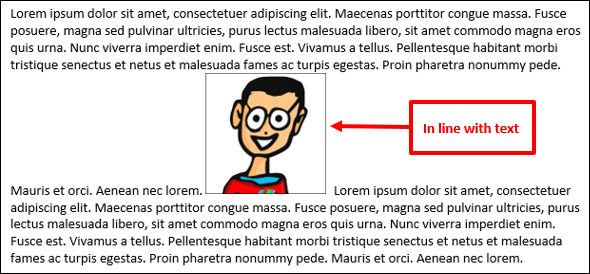
Когда вы вставляете изображение, Word по умолчанию размещает большинство типов иллюстраций “в строке с текстом”. Это означает, что Word обрабатывает изображение как ещё один символ текста: при наборе текста изображение будет двигаться вместе с абзацем.
Исключения: 3D‑модели и некоторые фигуры по умолчанию вставляются с режимом “перед текстом” и перекрывают текст. Такие объекты можно свободно перемещать без сдвига соответствующего абзаца.
Как изменить режим обтекания?
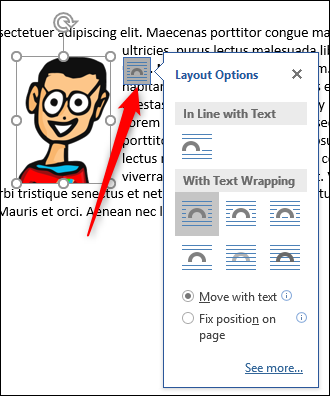
Для быстрой смены обтекания выберите объект или щёлкните по нему сразу после вставки и нажмите плавающую кнопку параметров макета рядом с изображением. Появится мини‑меню с несколькими вариантами обтекания — просто нажмите нужный.
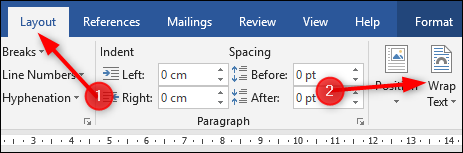
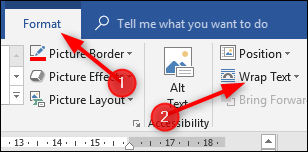
Для полного набора опций перейдите во вкладку “Макет” (Layout) или во вкладку “Формат” (Format) и нажмите кнопку “Обтекание текста” (Wrap Text). Это раскрывает те же базовые варианты плюс дополнительные параметры для тонкой настройки и сохранения текущей разметки как шаблона по умолчанию.
Какие есть варианты обтекания?
Варианты удобно разделить на три группы:
- Обтекание вокруг объекта (Square, Tight, Through) — текст огибает объект с четырёх сторон.
- Сверху и снизу (Top and Bottom) — текст только над и под объектом.
- Слой относительно текста (Behind Text, In Front Of Text) — изображение помещается на задний или передний план, не изменяя поток строк.
Далее — подробности и примеры.
Square, Tight и Through
Все три — вариации одного подхода: текст располагается вокруг объекта.
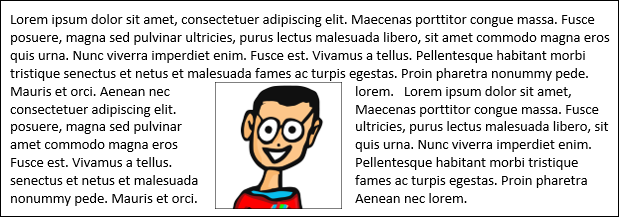
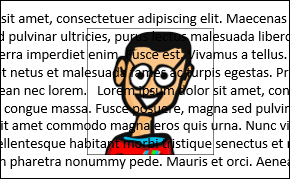
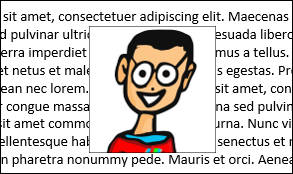
- Square: текст огибает прямоугольную рамку объекта (граница по краю изображения), оставляя равномерный промежуток между текстом и изображением.
Tight: текст стремится прилегать к контуру самого изображения (если изображение не прямоугольное). Это даёт более плотное обтекание вокруг формы.
Through: как Tight, но текст может заполнять прозрачные части изображения — полезно при наличии альфа‑канала у PNG или прозрачного фона.
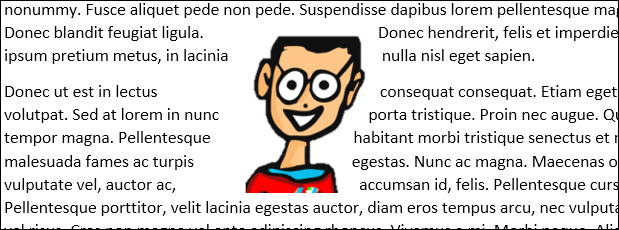
На практике Tight и Through часто дают похожий результат; экспериментируйте, если объект имеет сложную форму.
Top and Bottom
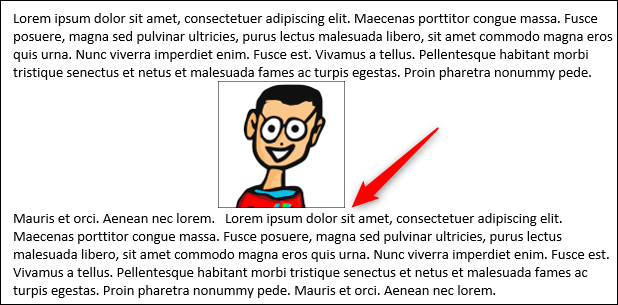
Этот режим гарантирует, что объект не прерывает строку текста: текст располагается только над и под объектом. Удобно для коротких объектов, вставляемых в тело абзаца, чтобы они занимали собственную «строку».
Behind Text и In Front Of Text
Оба режима не изменяют поток строк, а помещают объект на слой позади или перед текстом. “За текстом” часто используют для фоновых изображений и водяных знаков; “перед текстом” — для графических оверлеев и ярких акцентов.
Редактирование точек обтекания
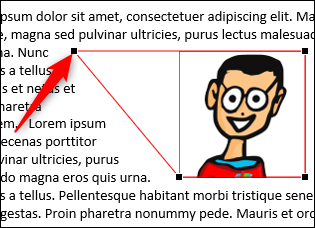
Выбрав режим обтекания, можно изменить контур, по которому текст огибает объект. В меню “Обтекание текста” выберите “Изменить точки обтекания” (Edit Wrap Points). Появится красный контур и чёрные маркеры — их можно перетаскивать мышью.
Советы:
- Чтобы текст обтекал сквозные области изображения, используйте режим Through и переместите точки внутрь прозрачных частей.
- Чем больше точек, тем точнее контур, но сложные контуры могут приводить к непредсказуемой вёрстке при изменении размера шрифта или масштаба страницы.
- На круглых объектах доступно больше точек — это даёт гибкость при создании необычных макетов.
Тонкая настройка обтекания
В меню “Обтекание текста” выберите “Дополнительные параметры макета” (More Layout Options). На вкладке “Обтекание текста” (Text Wrapping) можно:
- выбрать, с какой стороны обтекать (обе, только справа, только слева и т. д.);
- задать расстояние от текста до изображения по горизонтали и вертикали (в пунктах/сантиметрах в зависимости от настроек Word);
- включить или отключить перемещение с текстом (Move with text) или зафиксировать позицию на странице (Fix position on page).
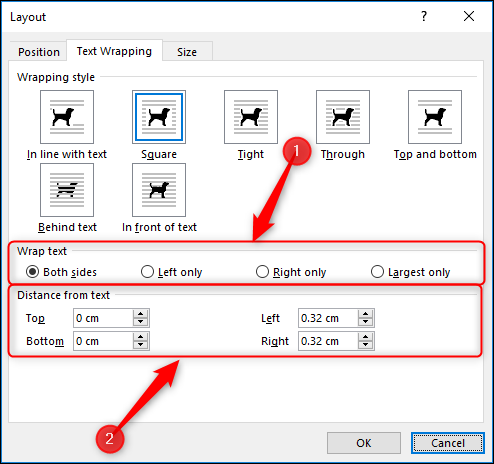
Пример: опция “Левое только” (Left only) заставляет текст размещаться только с левой стороны объекта.
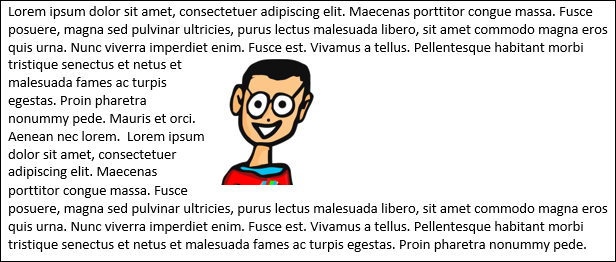
Как зафиксировать объект на странице
Word автоматически привязывает (анкеры) объект к конкретному абзацу. Если вы не хотите, чтобы изображение двигалось вместе с текстом, откройте “Обтекание текста” и переключите параметр “Перемещать с текстом” на “Фиксировать положение на странице”. Якорь останется связан с абзацем, но сам объект останется в выбранной позиции, независимо от внесённых правок в другие абзацы.
Если вы не видите значок якоря, включите его в File → Options → Display → поставьте флажок “Якоря объектов”.
Как изменить обтекание по умолчанию
Если вы настроили обтекание для одного объекта и хотите, чтобы все новые вставленные объекты имели ту же разметку, выберите объект и в меню “Обтекание текста” нажмите “Установить как макет по умолчанию” (Set As Default Layout). С тех пор новые объекты будут использовать эти настройки.
Практическая методика: пошагово для типичных задач
Ниже — мини‑методика для трёх сценариев: текстовая статья, печатная брошюра, фоновый водяной знак.
Быстрая вставка изображения в текстовую статью (автор/копирайтер)
- Вставьте изображение: Вставка → Рисунок.
- Нажмите на плавающую кнопку макета → выберите “Square” или “Tight”.
- Проверьте читаемость: расстояние от текста ≥ 0,2 см.
- При необходимости тонкой подгонки откройте “Дополнительные параметры макета”.
Подготовка страницы для печати (дизайнер)
- Вставьте высококачественное изображение с нужным цветовым профилем.
- Выберите “Fix position on page” и задайте точные координаты в мм.
- Используйте “Through” + редактирование точек для художественного наложения текста.
- Экспортируйте в PDF и проверьте переносы и отступы.
Водяной знак/фон (редактор)
- Вставьте изображение → Wrap Text → Behind Text.
- Уменьшите непрозрачность в настройках Формата изображения.
- Зафиксируйте положение на странице; сохраните как макет по умолчанию для единообразия.
Чек‑лист: роли и задачи
Автор (копирайтер)
- Изображение вставлено в строку, если оно часть абзаца.
- Проверено обтекание: Square/Tight для аккуратной верстки.
- Проверено расстояние до текста.
Дизайнер
- Проверен режим “Fix position on page” при точной компоновке.
- Скорректированы точки обтекания для сложных форм.
- Проведён тест экспорта в PDF.
Редактор/верстальщик
- Все изображения согласованы с единым стилем обтекания.
- Установлен шаблон по умолчанию при необходимости.
- Проверено совместное редактирование (не ломается ли верстка при правках).
Когда обтекание не работает как нужно — типичные проблемы и решения
Проблема: Текст ведёт себя непредсказуемо при изменении размера шрифта.
Решение: Используйте фиксированную позицию для важных иллюстраций; уменьшите количество точек обтекания.
Проблема: Объект скрывает часть текста в режиме “Перед текстом”.
Решение: Переключите на “За текстом” или отрегулируйте прозрачность/порядок слоёв.
Проблема: Точки обтекания недоступны или неактивны.
Решение: Убедитесь, что выбран режим, позволяющий редактирование точек (Tight/Through), и что объект не находится в заголовке или колонтитуле.
Проблема: Якорь не виден.
Решение: Включите отображение якорей: Файл → Параметры → Отображение → “Якоря объектов”.
Когда не стоит использовать точки обтекания и сложные контуры
Контуры и множество точек обтекания полезны для декоративных макетов, но плохо масштабируются:
- при адаптивном документе (разный масштаб/разрешение) сложные контуры могут ломать вёрстку;
- при массовой автоматической сборке документов (например, слияние данных) лучше использовать простые режимы, такие как Square или Top and Bottom.
Преимущество простых режимов — предсказуемость и лучшая совместимость с разными версиями Word и конвертерами в PDF.
Критерии приёмки
Для каждого отформатированного документа проверьте следующие пункты перед сдачей:
- Обтекание: выбран корректный режим (Square/Tight/Through/Top&Bottom/Behind/Front).
- Расстояние между текстом и изображением соответствует дизайну (в мм/см или пунктах).
- При необходимости изображение зафиксировано на странице и не перемещается при редактировании текста.
- Точки обтекания настроены и не создают наложений текста на важные элементы изображения.
- Экспорт в PDF сохраняет ожидаемую компоновку.
Альтернативные подходы
- Использование таблиц: иногда проще поместить изображение в ячейку таблицы и управлять расположением текста через границы и внутренние отступы.
- Создание макета в профессиональной DTP‑программе (InDesign) и экспорт в PDF, если нужен точный печатный результат.
- Вставка изображения как фон страницы через Разметку страницы → фон (для однотипных фоновых изображений на всех страницах).
Ментальные модели и эвристики
- “Больше контроля = больше ответственности”: чем сложнее контур обтекания, тем внимательнее следите за стабильностью макета.
- “Оставь запас”: всегда делайте небольшой отступ между текстом и изображением (0,1–0,5 см) для читаемости.
- “Фиксация для стабильности”: если верстка должна быть постоянной — фиксируйте положение на странице.
Совместимость и версии Word
- Базовые режимы обтекания (в строке, Square, Tight, Through, Behind, In Front) доступны в большинстве современных версий Word — настольных (Windows, macOS) и в веб‑версии функционал ограничен.
- Редактирование точек обтекания и точная работа с фиксированием позиции лучше выполнять в настольной версии Word (Windows/macOS). В Word Online некоторые функции могут отсутствовать.
- При совместной работе через облако проверяйте итог в настольной версии перед печатью или публикацией.
Короткое объявление (100–200 слов)
Обтекание текста в Word — простой способ сделать документ профессиональным. Это руководство объясняет все режимы обтекания: как быстро переключаться между ними, редактировать точки обтекания для сложных форм и фиксировать объекты на странице, чтобы верстка не ломалась при правках. Приведены пошаговые методики для авторов, дизайнеров и редакторов, чек‑листы, критерии приёмки и советы по устранению типичных ошибок. Также описаны альтернативные подходы (таблицы, DTP) и рекомендации по совместимости между версиями Word. Если вам нужно сохранить единообразие в большой партии документов, воспользуйтесь командой «Установить как макет по умолчанию» после настройки одного изображения.
Частые вопросы
Как сделать так, чтобы все новые изображения вставлялись с одним и тем же обтеканием?
Выберите изображение с нужными настройками и в меню “Обтекание текста” выберите “Установить как макет по умолчанию”.
Можно ли редактировать точки обтекания для изображений в колонтитулах?
Обычно нет: объекты в колонтитулах редактируются отдельно и имеют ограниченные параметры обтекания.
Почему при экспорте в PDF макет меняется?
Причины: разные движки рендеринга в Word и PDF, плавающие объекты, фиксированные позиции, шрифты и масштаб. Рекомендуется проверять PDF в той же среде, где будет печать, и использовать настольную версию Word для финальной сборки.
Примеры тестов и приёмки
Тест 1: Поменять шрифт в документе — проверить, остаётся ли позиция ключевого изображения на странице (для объектов с “Fix position on page”).
Тест 2: Добавить 3‑4 абзаца выше изображения — проверить, что объект с “Move with text” переместился вместе с абзацем.
Критерии приёмки: поведение совпадает с выбранной опцией; текст не накладывается на важные части изображения.
Glossary — терминология в одну строку
- Обтекание (Wrap): способ размещения текста вокруг объекта.
- Точка обтекания (Wrap point): маркер, формирующий контур обтекания.
- Якорь (Anchor): привязка объекта к абзацу.
- Fix position on page: фиксировать положение на странице.
Заключение
Обтекание текста — базовый, но мощный инструмент верстки в Word. Понимание режимов, умение редактировать точки обтекания и знать, когда фиксировать объект на странице, позволяет создавать аккуратные и устойчивые макеты. Если вам нужна стабильная печатная компоновка, рассмотрите использование профессионального DTP; для большинства онлайн‑документов правильная комбинация Square/Tight/Through и фиксации позиции будет достаточной.

Похожие материалы

Несколько аккаунтов Skype: Multi Skype Launcher

Журнал для работы: повысить продуктивность

Персональные звуки уведомлений на Android

Скачивание шоу Hulu для офлайн‑просмотра

Microsoft Start: персонализированная новостная лента
