
Как обтекать текст вокруг изображений в Google Slides

TL;DR
Если Google Slides не поддерживает встроенное обтекание текста, разбейте текст на несколько текстовых полей и расположите нижнее поле под изображением так, чтобы создавался эффект обтекания. Это простая и надёжная техника для улучшения читаемости слайдов без сторонних надстроек.
Быстрые ссылки
- Как обтекать текст вокруг изображений в Google Slides
Введение
Когда на слайде присутствуют и текст, и изображения, иногда нужно добиться эффекта обтекания текста вокруг изображения, чтобы повысить читаемость и эстетику. В отличие от Google Docs или Microsoft Word, в Google Slides нет встроенных опций «обтекание текста», поэтому придётся воспользоваться простым обходным приёмом: разделить текст по текстовым полям и вручную расположить их рядом с изображением.
Пошаговая инструкция: быстрый метод
- Откройте презентацию и перейдите на нужный слайд.
- Если ещё не добавили изображение — Вставка > Изображение и выберите источник.
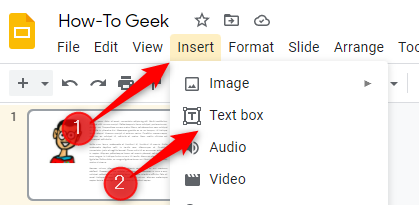
- Если текста нет, добавьте текстовое поле: Вставка > Текстовое поле.
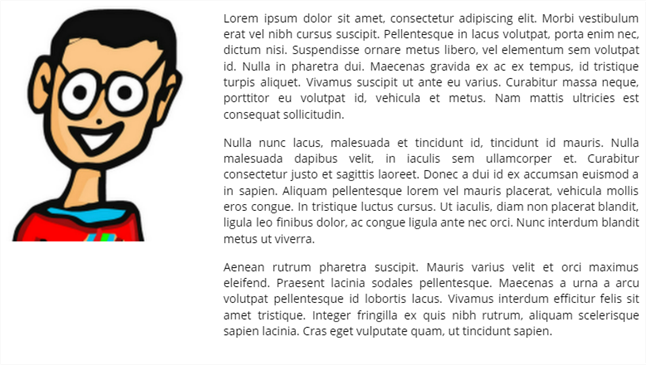
- Разместите основное текстовое поле так, чтобы часть текста располагалась справа (или слева) от изображения.
Пример исходного расположения:
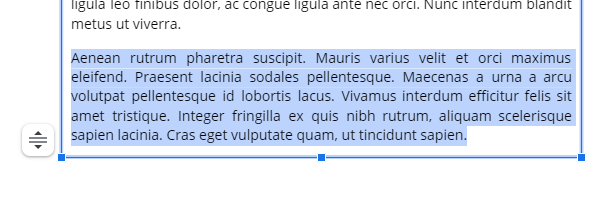
- Выделите ту часть текста, которую хотите перенести под изображение (обычно это несколько строк или абзац), скопируйте — Ctrl+C (Command+C на Mac).
- Вставьте новое текстовое поле: Вставка > Текстовое поле, нарисуйте область там, где хотите разместить «нижний» фрагмент текста.
- Вставьте скопированный текст — Ctrl+V (Command+V на Mac) и удалите его дублирование в исходном поле.
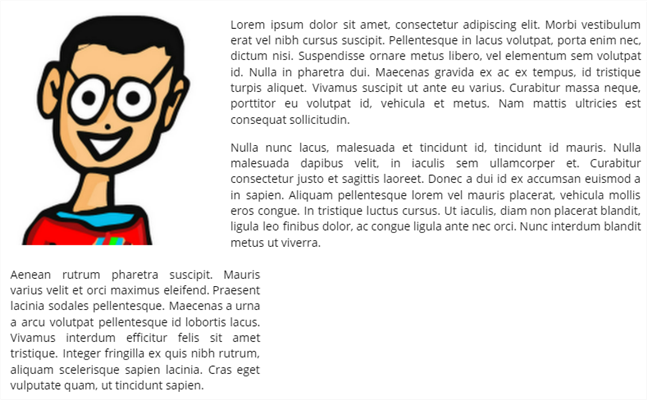
- Отрегулируйте ширину и положение нижнего текстового поля так, чтобы его левый край совпадал с левым краем изображения, а правый — с правым краем правого текстового поля. Подгоняйте ручками изменения размера и используйте клавиши-стрелки для точного позиционирования.
[video width=”476” height=”304” mp4=”https://www.howtogeek.com/wp-content/uploads/2021/09/Adjust-the-text-box..mp4”]
После аккуратной подгонки вы получите эффект обтекания текста вокруг изображения:
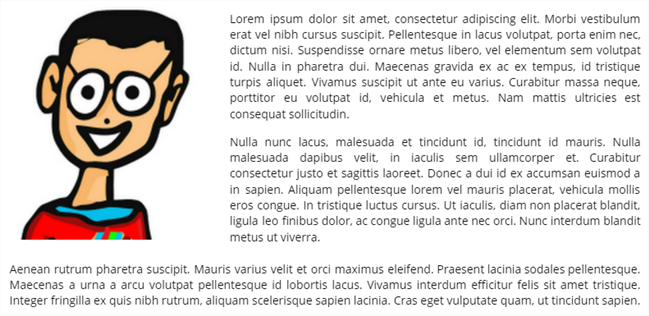
Советы по точной подгонке
- Включите сетку и направляющие: Вид > Показать сетку и направляющие. Это помогает выравнивать поля и изображения ровно.
- Используйте клавиши Shift + стрелки для крупных перемещений и просто стрелки для мелкой подгонки.
- Если хотите выровнять несколько элементов одновременно, выделите их и используйте Выровнять по (Align) в панели инструментов.
- Избегайте использования слишком узких текстовых полей — текст станет трудночитаемым.
Когда этот приём не подойдёт
- Если внутри текста есть сложные списки или таблицы — перенос частей в отдельные поля может сломать форматирование.
- Если текст динамически подгружается из шаблона (например, через плагины) — отдельные текстовые поля могут не обновляться синхронно.
- При автоматическом изменении размера шрифта (adaptive text) может возникнуть рассогласование между полями.
Альтернативные подходы
- Подготовить контент в Google Docs (где есть полноценное обтекание), экспортировать как изображение или PDF и вставить в слайд. Это удобно для статичных макетов.
- Использовать таблицу с двумя колонками: в одной — изображение, в другой — текст. Затем объединить нижнюю ячейку с пустой ячейкой под изображением, чтобы смоделировать обтекание.
- Применять сторонние аддоны для Google Slides — некоторые расширения добавляют дополнительные возможности верстки.
Мини-методология: простой рабочий цикл
- Подготовьте изображение и основной текст.
- Разбейте текст логически на части (верхняя и нижняя).
- Вставьте и разместите второе текстовое поле под изображением.
- Проверьте читаемость и выравнивание на разных размерах экрана.
Ролевая чек-лист
- Для докладчика: проверьте контраст текста и изображения, чтобы слайд читался на экране и проекции.
- Для дизайнера: используйте сетку и направляющие, сохраните одинаковые отступы между элементами.
- Для переводчика/локализатора: убедитесь, что переносы слов и длина текста при локализации не ломают макет.
Критерии приёмки
- Текст читается без горизонтального скролла и перекрытий.
- Нижнее текстовое поле точно выровнено по краям изображения и соседнего поля.
- Шрифты и размеры соответствуют общему стилю презентации.
- Слайд корректно отображается в режиме показа и в печати/экспорте.
Тесты и контроль качества
- Откройте слайд в режиме показа на экране 16:9 и 4:3 — убедитесь, что текст не выходит за границы.
- Экспортируйте слайд в PDF и проверьте, не смещаются ли поля.
- Попросите второго проверяющего убедиться, что текст логически продолжается и не потерян при разбиении.
Короткий глоссарий
- Текстовое поле — область на слайде, куда вводится текст.
- Обтекание — визуальный эффект, при котором текст располагается вокруг изображения.
- Направляющие — линии-сетки для точного размещения элементов.
Важно: это обходной приём, но он даёт полный контроль над композицией слайда и не требует сторонних инструментов.
Заключение
Обтекание текста в Google Slides достигается не через одну кнопку, а через аккуратное размещение нескольких текстовых полей. Этот приём даёт гибкость и сохраняет совместимость презентаций, но требует внимательной проверки при изменении размеров шрифта и локализации. Применяйте сетку и направляющие, тестируйте экспорт и показы — тогда слайды будут выглядеть профессионально.
Ключевые вопросы и ответы
- В: Можно ли автоматизировать этот приём?
О: Частично — с помощью скриптов Google Apps Script или аддонов, но для большинства случаев ручная подгонка быстрее и безопаснее. - В: Стоит ли использовать изображения с текстом внутри них?
О: Только если текст — часть графики и не требуется редактирование или локализация.

Похожие материалы

Несколько аккаунтов Skype: Multi Skype Launcher

Журнал для работы: повысить продуктивность

Персональные звуки уведомлений на Android

Скачивание шоу Hulu для офлайн‑просмотра

Microsoft Start: персонализированная новостная лента
