
Как обтекать текст вокруг изображения в PowerPoint

Краткое руководство по двум рабочим способам обтекания текста вокруг изображения в PowerPoint: 1) создать обтекание в Microsoft Word и вставить как объект; 2) расположить множество текстовых рамок вручную в PowerPoint. Первый способ даёт аккуратное обтекание, второй — гибкость редактирования прямо в презентации.
Важно: оба метода обходят отсутствие встроенной функции обтекания в PowerPoint; выбирайте по потребности — точность макета или оперативность правок.
Быстрые ссылки
- Вариант 1: Создать обтекание в Word и вставить в PowerPoint
- Вариант 2: Работать с текстовыми рамками непосредственно в PowerPoint
Обтекание текста вокруг изображения делает слайды более профессиональными и экономит место. В PowerPoint нет точного аналога функции обтекания из Word или Google Docs, но есть надёжные обходные пути.
Вариант 1: Создать обтекание в Word и вставить в PowerPoint
Этот метод использует Word для точного обтекания, а затем вставляет результат в слайд как объект. Подходит, когда нужен аккуратный визуал и вы не планируете часто редактировать текст прямо в слайде.
Шаг 1. Подготовьте документ в Word
Откройте пустой документ в Microsoft Word и вставьте текст.
Вставьте изображение через вкладку «Вставка» — используйте «Рисунки» или «Изображения» и выберите «С этого устройства», «Стоковые изображения» или «Онлайн-изображения».
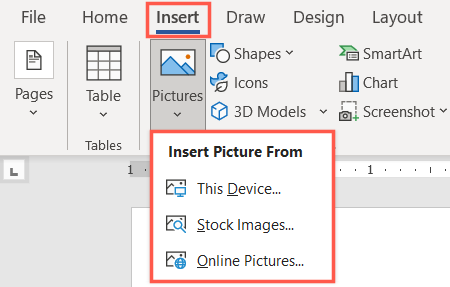
Подберите размер изображения и перетащите его внутрь текста. Нажмите на появившийся значок параметров расположения.
Выберите тип обтекания «По контуру», «Уплотнённо», «Квадрат» или «Сверху и снизу» в зависимости от желаемого эффекта.
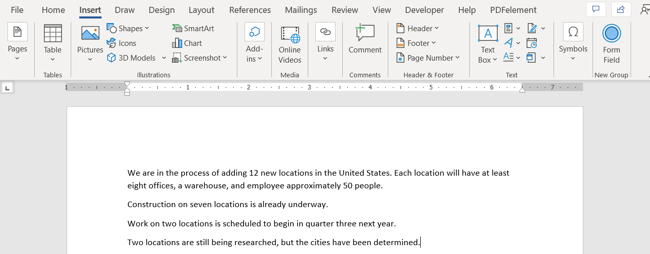
Сдвигая изображение, добейтесь нужного расположения относительно текста.
Сохраните документ: «Файл» → «Сохранить», укажите имя и место. Закройте Word.
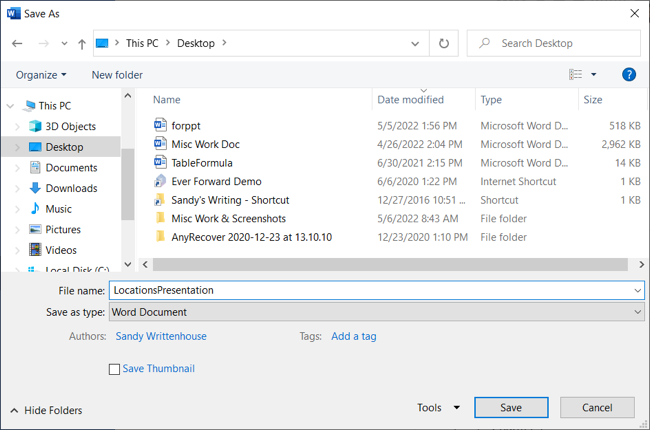
Шаг 2. Вставьте документ в PowerPoint как объект
Откройте презентацию и перейдите на нужный слайд.
Во вкладке «Вставка» выберите «Объект» в разделе текста.
В окне «Вставить объект» выберите «Создать из файла», нажмите «Обзор» и укажите сохранённый документ Word.
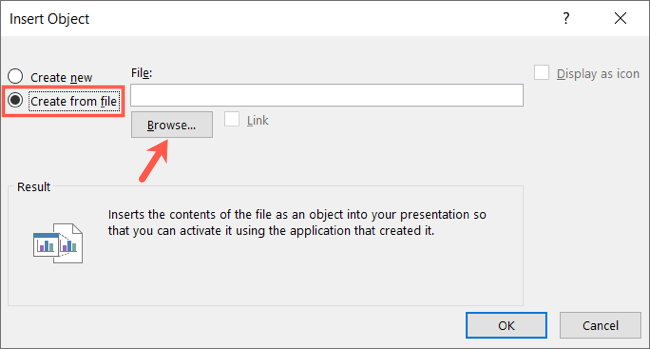
Подтвердите выбор и нажмите «ОК». После короткой загрузки объект появится на слайде.
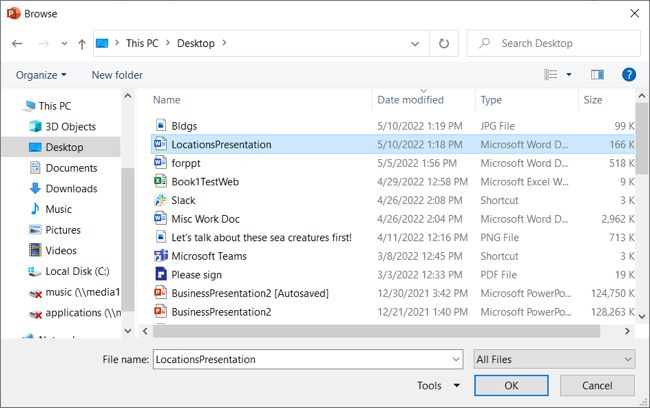
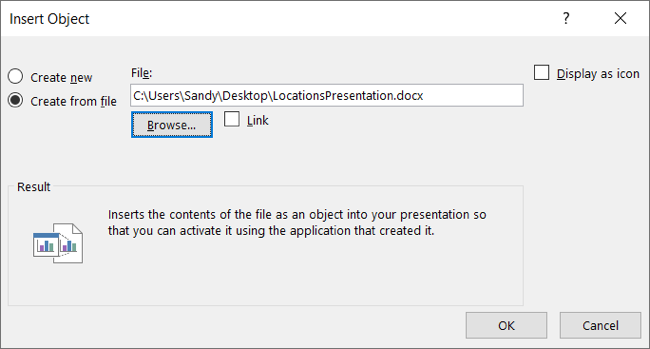
Переместите, измените размер и расположите объект так, как нужно в макете слайда.
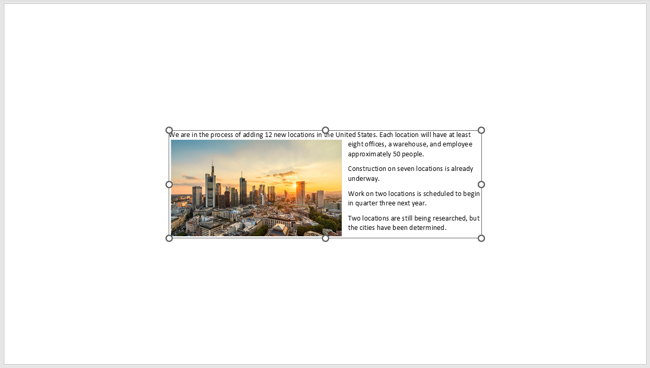
Заметьте: внутри слайда это единый объект. Чтобы отредактировать текст или изображение — правьте в Word и повторно вставляйте обновлённый файл.
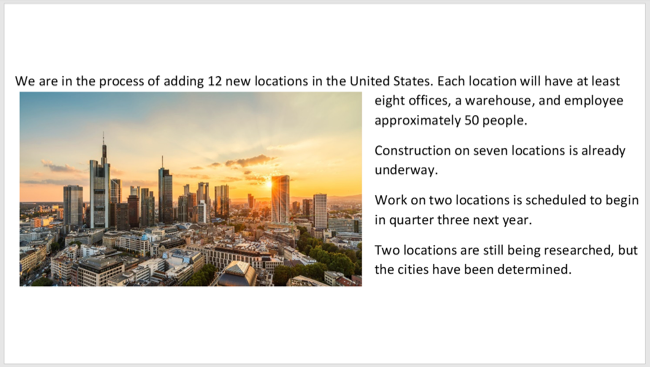
Плюсы и минусы метода
- Плюсы: точное обтекание, аккуратный вид, полезно для сложных макетов.
- Минусы: редактирование только через Word, объект может конфликтовать с анимациями и слоями в PowerPoint.
Вариант 2: Расположить текстовые рамки непосредственно в PowerPoint
Если вам важна оперативная правка текста в самой презентации и динамическая подгонка шрифтов/стилей, расположите несколько текстовых рамок вокруг изображения.
Шаг за шагом в PowerPoint
На целевом слайде вставьте изображение: вкладка «Вставка» → «Рисунки» или «Изображения» → выбрать файл.
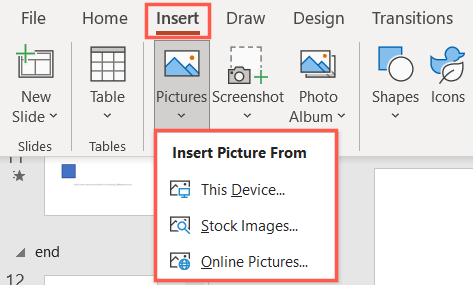
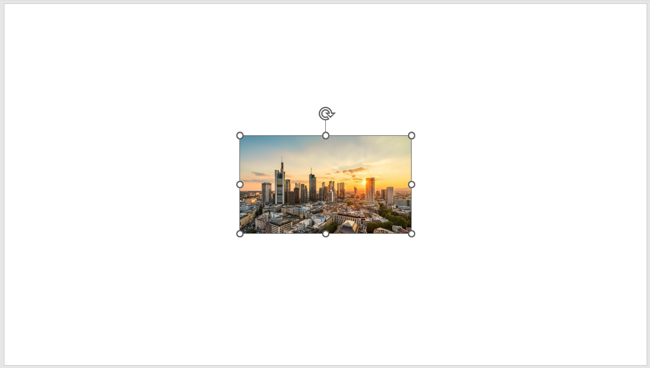
Отрегулируйте размер и примерное положение изображения до добавления текста.
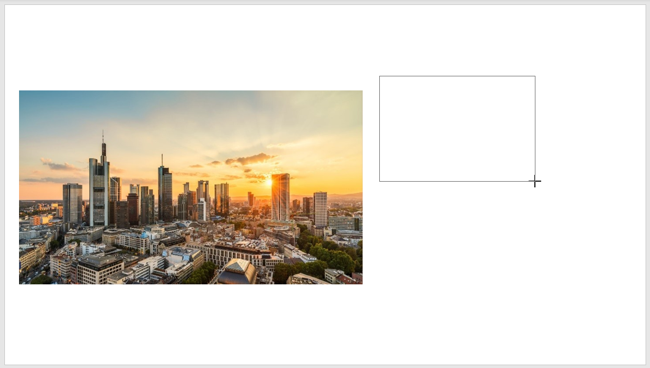
Во вкладке «Вставка» выберите «Текстовое поле». Нарисуйте текстовое поле или кликните, чтобы создать автоматически расширяемое поле.
Введите или вставьте части текста. Делите текст на короткие фрагменты — предложения или даже фразы — чтобы удобнее располагать блоки вокруг изображения.
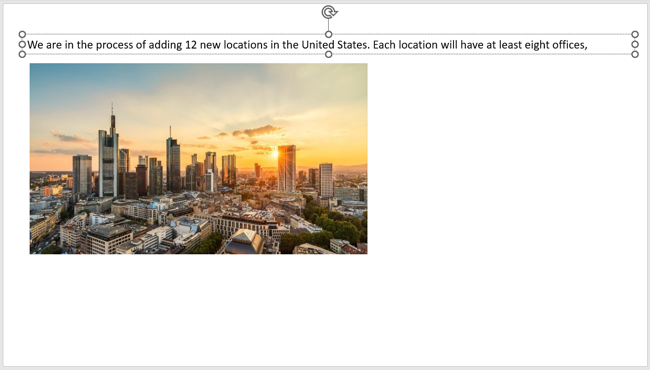
Создавайте дополнительные текстовые поля и размещайте их по периметру изображения, добиваясь эффекта обтекания.
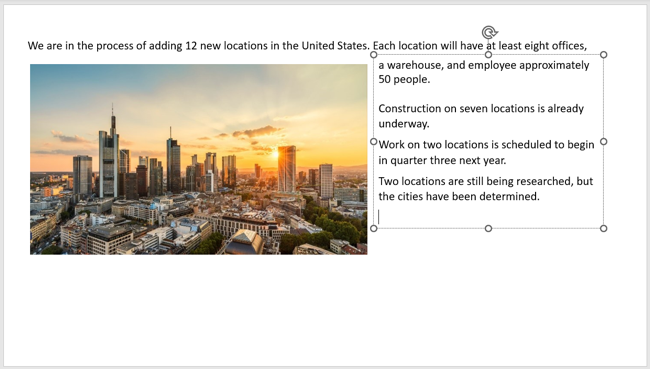
По желанию зафиксируйте привязку текста к изображению: выделите оба объекта, правый клик → Группировать, чтобы они двигались вместе.
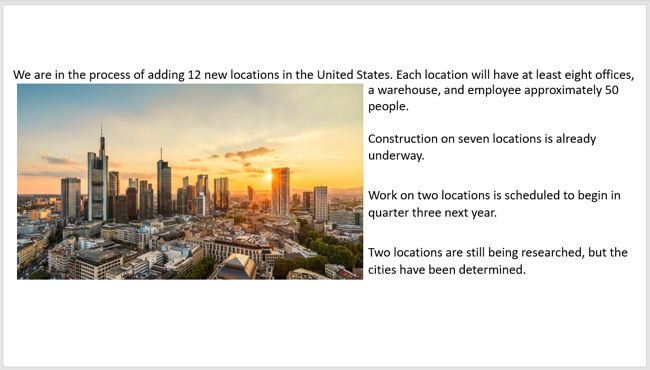
Плюсы и минусы метода
- Плюсы: оперативное редактирование, отдельная настройка шрифтов и анимаций, легкая адаптация под тему слайда.
- Минусы: работа ручная, требует времени на выравнивание, может выглядеть менее аккуратно при плотном тексте.
Когда эти методы не подходят
- Если вам нужно, чтобы текст автоматически перестраивался при изменении размера изображения — PowerPoint не делает этого автоматически.
- Для сложного верстального обтекания (например, текст вокруг нерегулярной формы с изменяемыми границами) лучше работать в InDesign или Illustrator, затем экспортировать результат как изображение.
Альтернативные подходы и ситуации применения
- Экспортируйте обтекание из Word или InDesign в PDF и вставьте страницу как изображение в PowerPoint, если не требуется редактирование текста.
- Используйте векторные редакторы для сложных масок и затем импортируйте финальный растровый/векторный файл.
- Рассмотрите плагины и надстройки для PowerPoint от сторонних производителей — иногда они добавляют дополнительные макетные возможности.
Быстрые правила-подсказки (ментальные модели)
- Правило 1: Если важна точность верстки — делайте в Word и вставляйте как объект.
- Правило 2: Если важна гибкость в слайде — используйте текстовые рамки и группировку.
- Правило 3: Делите текст на короткие блоки — так легче управлять пространством.
Роли и чеклисты
Дизайнер презентации
- Подготовить изображение с нужным размером и разрешением.
- Создать обтекание в Word для сложных форм или подготовить текстовые рамки в PowerPoint.
- Проверить читаемость шрифта и контраст с фоном.
Презентатор / автор контента
- Выбрать метод в зависимости от необходимости редактирования.
- После вставки проверить анимации и порядок слоёв.
- Убедиться, что текст остаётся доступным при увеличении (масштабировании).
Пошаговый план внедрения (SOP)
- Оцените цель слайда: статический макет или динамическая правка.
- Подготовьте текст и изображение в исходных файлах (Word или отдельно).
- Если нужен аккуратный макет — создайте обтекание в Word и сохраните документ.
- Вставьте объект в PowerPoint и расположите. Если нужно редактировать — вернитесь в Word, внесите изменения, перезапишите файл и переустановите объект.
- Если нужна свобода правок — создайте несколько текстовых полей в PowerPoint и сгруппируйте с изображением.
- Протестируйте показ с анимациями и на экране с разным разрешением.
Критерии приёмки
- Текст читабелен при полном экране и при проекции на экран проекта.
- Макет не пересекает важные элементы слайда (логотипы, номера слайдов).
- При изменении размера слайда положение не ломается критически — при необходимости сгруппировано.
Маленькая шпаргалка сочетаний клавиш и приёмы
- Быстрая группировка: выделить объекты → Ctrl+G (Cmd+G на macOS).
- Быстрая вставка текстового поля: вкладка «Вставка» → «Текстовое поле», или на панели инструментов.
- Подгонка размера изображения: зажать Shift при масштабировании, чтобы сохранить пропорции.
Глоссарий, одна строка на термин
- Обтекание: способ размещения текста вокруг объекта так, чтобы текст огибал его границы.
- Текстовое поле: независимый блок текста в PowerPoint.
- Объект Word: встраиваемый фрагмент документа Word в PowerPoint, отображающийся как единое целое.
Примеры ошибок и как их избежать
- Ошибка: текст внутри объекта Word нечитаем при увеличении. Решение: увеличить размер шрифта в Word перед вставкой.
- Ошибка: текстовые поля пересекаются при изменении макета. Решение: сгруппируйте объекты или используйте направляющие и сетку.
Быстрая диаграмма решения (Mermaid)
flowchart TD
  A[Нужно обтекание текста?] --> B{Требуется редактировать текст в слайде?}
  B -->|Да| C[Использовать текстовые поля в PowerPoint]
  B -->|Нет — важна точность| D[Создать обтекание в Word и вставить как объект]
  C --> E[Группировать объекты после расположения]
  D --> F[При изменении — править в Word и переустановить объект]
Частые вопросы
Можно ли редактировать текст объекта Word прямо в PowerPoint?
Нет, объект вставляется как единый элемент. Для правок откройте исходный документ Word, внесите изменения, сохраните и снова вставьте файл.
Как сохранить читабельность при экспорте слайдов?
Проверяйте шрифты и контраст, используйте векторные форматы для графики, при необходимости экспортируйте финальный вариант в PDF с правильным разрешением.
Поддерживает ли PowerPoint автоматическое обтекание вокруг произвольной формы?
Нет — PowerPoint не умеет автоматически обтекать текст вокруг произвольных контуров так, как это делает Word. Для этого используйте специализированные программы верстки.
Резюме
- Для аккуратного, статичного макета используйте Word → вставка как объект.
- Для быстрой правки прямо в презентации используйте текстовые поля и группировку.
- Всегда проверяйте читаемость и совместимость с анимациями и размерами экрана.
Короткий чеклист перед финальным сохранением
- Проверить читаемость на экране и проекции.
- Проверить, не перекрывают ли элементы важные данные.
- Зафиксировать или сгруппировать объекты для сохранения макета.
Социальный предпросмотр
Подходящий заголовок: Как обтекать текст вокруг изображения в PowerPoint — быстрые рабочие методы. Краткое описание: Два практических способа: создать обтекание в Word и вставить как объект или расположить текст в текстовых полях прямо в PowerPoint.

Похожие материалы

Несколько аккаунтов Skype: Multi Skype Launcher

Журнал для работы: повысить продуктивность

Персональные звуки уведомлений на Android

Скачивание шоу Hulu для офлайн‑просмотра

Microsoft Start: персонализированная новостная лента
