
Обтекание текста вокруг таблицы в Microsoft Word

Быстрая навигация
Обтекание текста вокруг таблицы
Позиционирование таблицы относительно текста
Как и изображения, таблицы в документе Word можно обтекать текстом. Это полезно, когда таблица небольшая и вы хотите получить аккуратный, профессиональный вид страницы. Ниже — подробная пошаговая инструкция, советы и чеклисты для редакторов и дизайнеров документов.
Обтекание текста вокруг таблицы
- Выделите таблицу. Щёлкните по ней правой кнопкой и выберите «Свойства таблицы».
- На вкладке «Таблица» выберите вариант обтекания — «По контуру» (Around).
- Подвиньте таблицу мышью или нажмите кнопку «Положение» для точной настройки в окне «Положение таблицы».
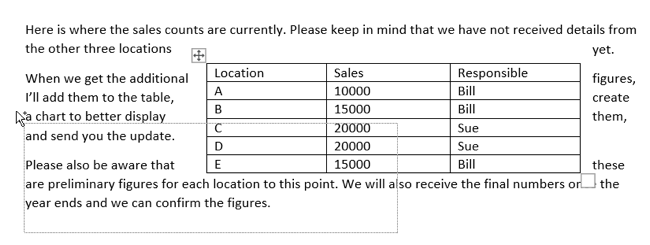
По умолчанию Word размещает таблицы вне основного потока текста, что позволяет гибко изменять их размер и позицию. Но за пару кликов вы можете сделать так, чтобы текст аккуратно обтекал таблицу.
Выделите таблицу и щёлкните правой кнопкой мыши → «Свойства таблицы», либо в плавающей панели выберите «Свойства».
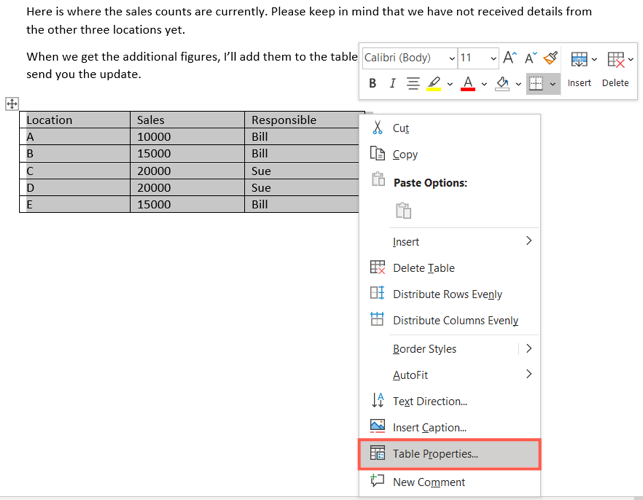
Во всплывающем окне перейдите на вкладку «Таблица». Внизу, в разделе «Перенос текста» (Text Wrapping), выберите «По контуру» и нажмите «ОК».
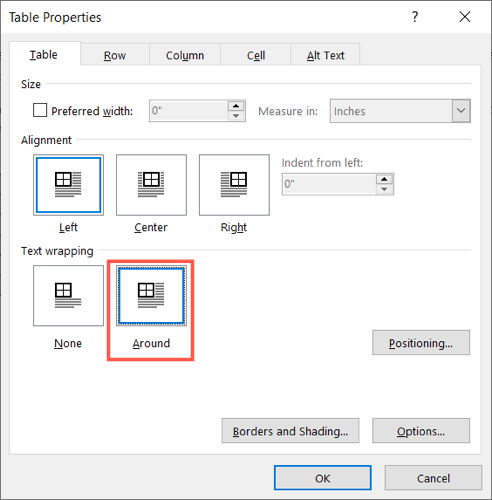
После этого вы сразу увидите, как таблица и текст перераспределяются и подстраиваются друг под друга.
Позиционирование таблицы относительно текста
Если внешний вид таблицы и текста требует тонкой подстройки, используйте дополнительные параметры.
- Чтобы переместить таблицу, просто перетащите её в новое место в тексте. Учтите, что переносы строк и разные абзацы влияют на конечную позицию.
Для точной ширины вернитесь в «Свойства таблицы» и в разделе «Размер» укажите точную ширину (введите значение вручную или используйте стрелки). Это удобнее, чем вручную растягивать таблицу.
Под «Выравнивание» можно выбрать левое, центральное или правое выравнивание относительно колонки.
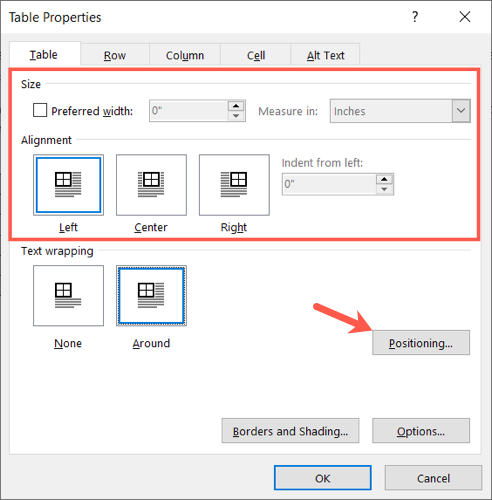
- Для расширенной настройки нажмите «Положение». Эта опция доступна только при выборе обтекания «По контуру».
В окне «Положение таблицы» можно задать горизонтальное положение таблицы относительно колонки, поля или страницы и вертикальное положение относительно абзаца, поля или страницы.
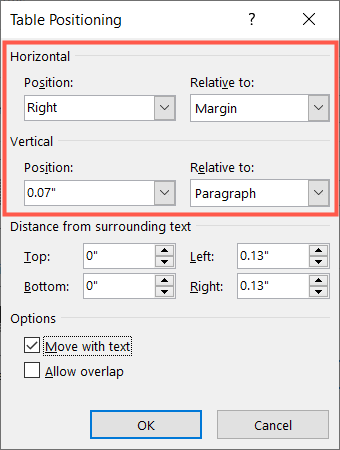
- В полях расстояний укажите, на каком расстоянии от текста должна находиться таблица: сверху, снизу, слева и справа. Word по умолчанию использует дюймы; в русской локали удобнее вводить значения в сантиметрах (1 дюйм ≈ 2,54 см). Например, 0,5 дюйма ≈ 1,27 см.
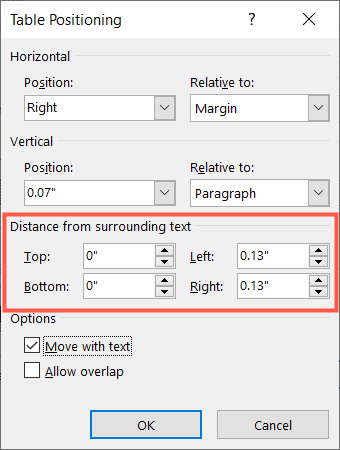
- Внизу окна «Положение таблицы» есть опции: «Перемещать вместе с текстом» и «Разрешить перекрытие». Отметьте их по необходимости.
Нажмите «ОК», чтобы применить изменения и увидеть обновлённый вид документа.
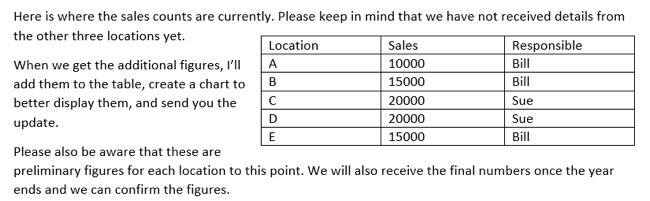
Если таблица узкая или содержит немного данных, обтекание сделает блок более гармоничным с остальным текстом.
Советы и распространённые проблемы
Важно: при обтекании таблицы учитывайте поведение при редактировании. Если вы часто вставляете или удаляете текст выше таблицы, включите «Перемещать вместе с текстом», чтобы таблица оставалась привязанной к нужному абзацу.
Частые проблемы и как их решать:
- Таблица «прыгает» при наборе текста сверху — включите «Перемещать вместе с текстом».
- Таблица перекрывает другие объекты — отключите «Разрешить перекрытие» или измените координаты позиции.
- Текст слишком плотно прилегает к таблице — увеличьте отступы слева/справа/сверху/снизу в сантиметрах.
Когда обтекание не подходит:
- Таблица очень широкая и должна занимать всю ширину страницы — используйте выравнивание по ширине без обтекания.
- Нужна строгая табличная верстка для печати — лучше не обтекать текст, чтобы избежать смещений при экспорте в PDF.
Альтернативы:
- Вставить таблицу в текстовое поле или фигуру и обтекать само поле.
- Экспортировать таблицу как изображение и поместить его с обтеканием — удобно, если содержимое неизменно.
Чеклист по ролям
Для автора текста:
- Проверить, чтобы таблица не ломала смысл абзаца.
- Убедиться в читаемости данных при текущей ширине таблицы.
Для верстальщика/редактора:
- Настроить точные отступы в см.
- Проверить поведение при изменении объёма текста (включить «Перемещать вместе с текстом», если нужно).
Для дизайнера документа:
- Согласовать выравнивание с общим стилем страницы.
- Убедиться, что таблица не перекрывает важные элементы и не нарушает визуальную иерархию.
Мини‑методика для единообразия в документе
- Решите, какие таблицы можно обтекать (малые, вспомогательные) и какие — только в строке (ключевые данные).
- Установите стандартный отступ (например, 0,5 см слева и справа) и используйте его в шаблоне.
- Всегда проверяйте документ на нескольких размерах страницы и при экспорте в PDF.
- Задокументируйте в шаблоне шаги и настройки «Свойства таблицы».
Небольшой словарь терминов
- Обтекание: поведение текста вокруг вставленного объекта.
- Положение таблицы: параметры задания координат таблицы относительно страницы или абзаца.
- Перемещать вместе с текстом: опция, фиксирующая привязку таблицы к абзацу.
Простое дерево решений
flowchart TD
  A[Надо ли обтекать таблицу?] -->|Да, таблица маленькая| B[Выбрать По контуру]
  A -->|Нет, таблица широкая| C[Оставить в строке]
  B --> D{Нужна точная позиция?}
  D -->|Да| E[Открыть Положение и задать координаты]
  D -->|Нет| F[Перетащить вручную]
Критерии приёмки
- Таблица читабельна при текущем размере и выравнивании.
- Текст не накладывается на таблицу и не слишком близко к ней (удобочитаемые отступы).
- При добавлении/удалении текста таблица остаётся на нужном месте или корректно перемещается с текстом.
Итог
Обтекание текста вокруг таблицы — простой способ улучшить визуальную подачу небольших таблиц в документе. Используйте «Свойства таблицы» → «По контуру» для быстрой настройки и «Положение» для точной подгонки. Применяйте стандарты отступов и проверяйте поведение при редактировании и экспорте документа.
Ключевые шаги: выбрать «Свойства таблицы», установить «По контуру», задать размер/выравнивание и при необходимости настроить «Положение». Примеры проблем и рекомендации по их устранению описаны выше.

Похожие материалы

Несколько аккаунтов Skype: Multi Skype Launcher

Журнал для работы: повысить продуктивность

Персональные звуки уведомлений на Android

Скачивание шоу Hulu для офлайн‑просмотра

Microsoft Start: персонализированная новостная лента
