
Работа с несколькими рабочими столами в GNOME
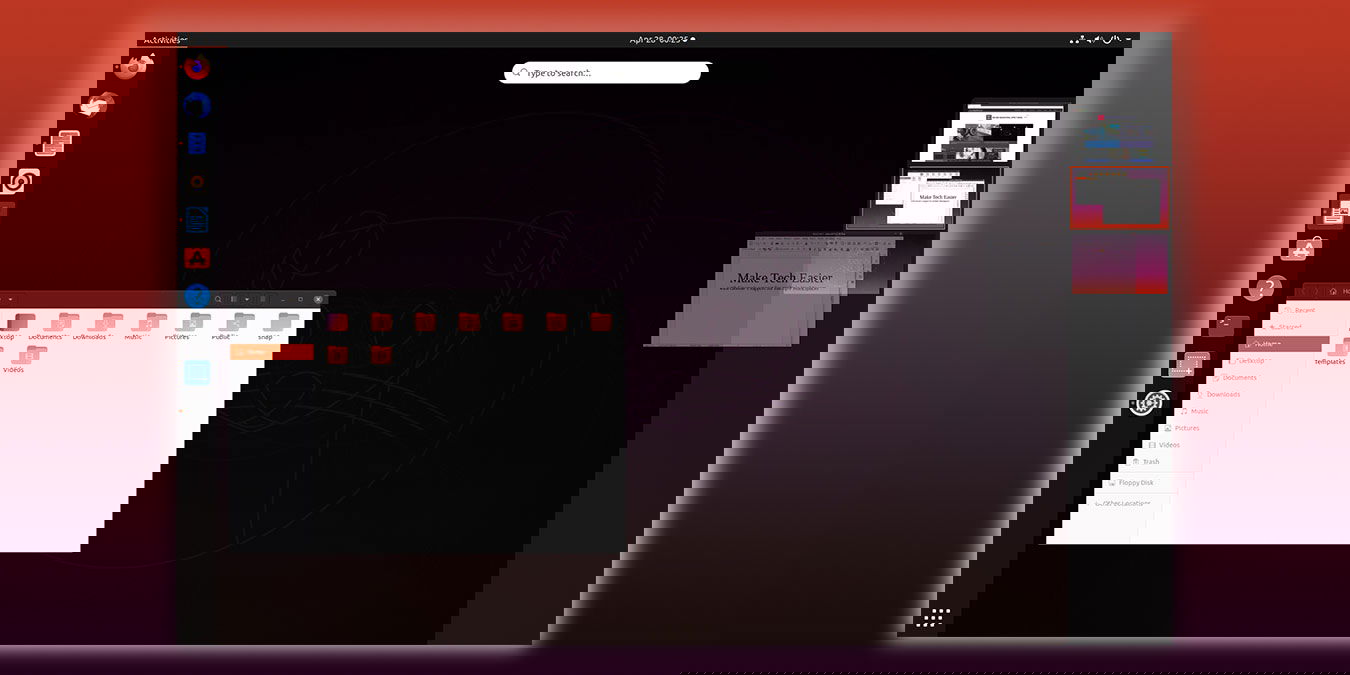
Кратко: GNOME использует динамические рабочие столы — он автоматически создаёт дополнительное пространство, когда в текущем есть окно, и закрывает пустые. Здесь вы найдёте простые шаги, горячие клавиши, советы для нескольких мониторов и чек‑листы для разных задач.
Что такое рабочие столы и где они находятся?
Рабочие столы (виртуальные рабочие столы) — это независимые области рабочего пространства. Каждая из них содержит набор окон и приложений. Вы можете разделять задачи по рабочим столам: браузер и мессенджеры на одном; редактор и терминал — на другом; планировщик задач — на третьем. Это помогает сократить число сворачиваемых окон и ускоряет переключение контекста.
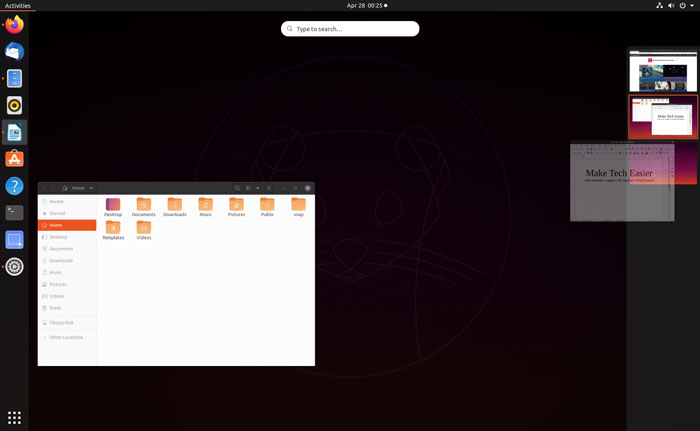
В GNOME 3 и выше панель рабочих столов скрыта по умолчанию. Чтобы увидеть рабочие столы, нажмите клавишу Win (она же Super). Панель появится справа от экрана. Если у вас запущено только одно приложение, вы увидите только основной рабочий стол.
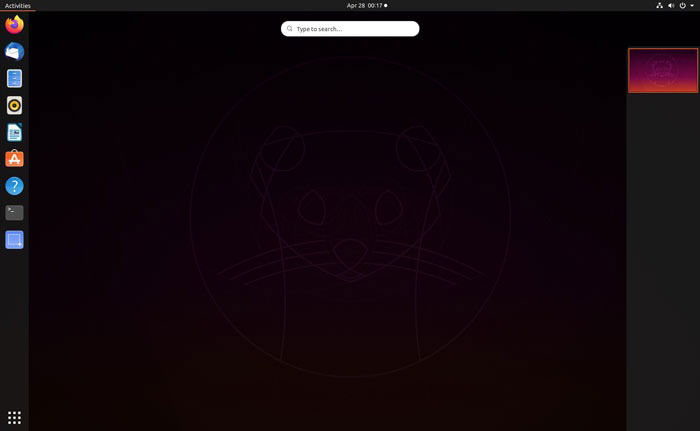
Если на основном рабочем столе открыто хотя бы одно окно, GNOME автоматически создаст второй пустой рабочий стол.
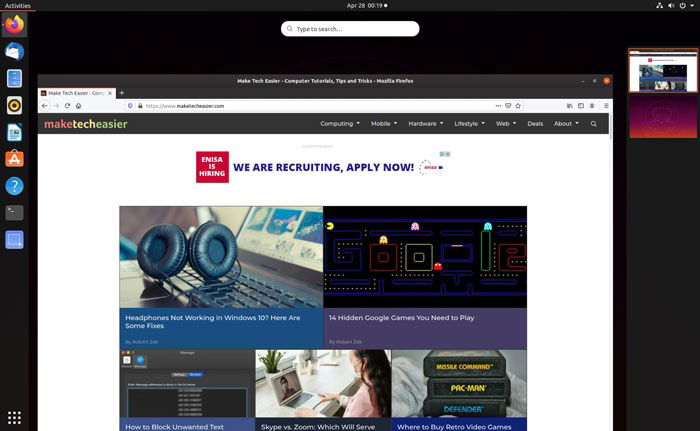
Когда вы перетаскиваете приложение во второй рабочий стол, GNOME создаёт третий пустой и так далее. Логика проста: в системе всегда есть ровно один пустой рабочий стол для быстрого открытия новых окон.
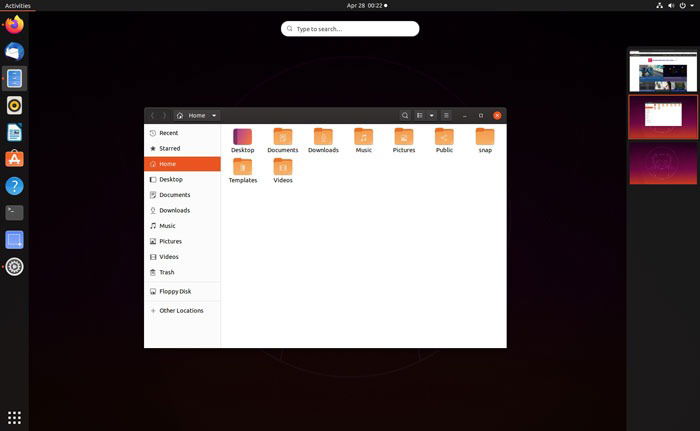
Раньше GNOME использовал фиксированное количество рабочих столов, которое можно было задать вручную. Сейчас система управляет количеством автоматически. Это удобно для большинства пользователей, но ограничивает тех, кто привык к статическим пространствам.
Перемещение окон между рабочими столами
Предположим, у вас открыты два приложения: файловый менеджер и текстовый редактор LibreOffice Writer.
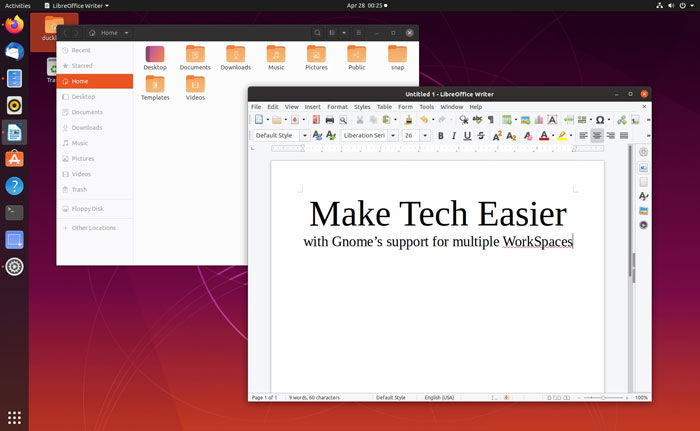
Как переместить окно на другой рабочий стол:
- Нажмите Win, чтобы открыть Overview (Обзор активности).
- Наведите курсор на нужное окно и нажмите левую кнопку мыши на его большом превью.
- Перетащите окно вправо на нужный рабочий стол и отпустите кнопку мыши.
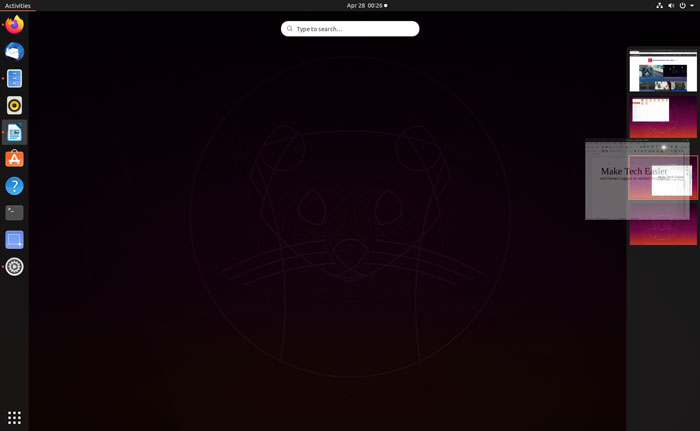
Чтобы вставить новый рабочий стол между существующими, перетащите окно прямо между двумя миниатюрами рабочих столов. Появится подсвеченная разделительная линия, показывающая, где создастся новый рабочий стол.
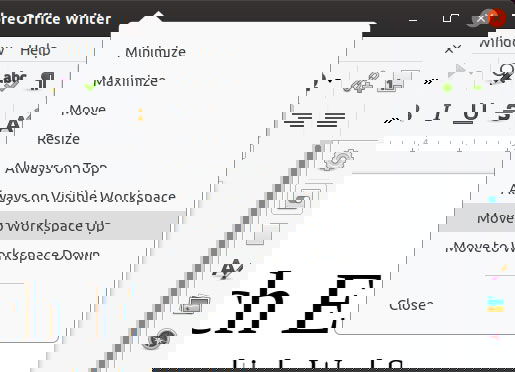
Ещё один способ перемещения — через контекстное меню заголовка окна. Кликните правой кнопкой по заголовку и выберите «Переместить на рабочий стол вверх» или «Переместить на рабочий стол вниз».
Горячие клавиши — шпаргалка
Клавиши удобно запомнить и использовать быстро:
- Win — открыть Обзор активности.
- Win + PageUp / Win + PageDown — переключиться на предыдущий/следующий рабочий стол.
- Ctrl + Alt + ↑ / Ctrl + Alt + ↓ — тоже переключение между рабочими столами.
- Win + Shift + PageUp / Win + Shift + PageDown — переместить активное окно на предыдущий/следующий рабочий стол.
- Ctrl + Alt + Shift + PageUp / PageDown — альтернативный набор для перемещения окна.
- Win + Home / Win + End — перейти к первому/последнему рабочему столу.
- Win + Shift + Home / Win + Shift + End — переместить окно на первый/последний рабочий стол.
Совет: в некоторых дистрибутивах и раскладках клавиши PageUp/PageDown могут требовать дополнительной клавиши Fn на ноутбуках. Проверяйте локальные настройки клавиатуры.
Альтернативные подходы и расширения
GNOME по умолчанию даёт динамические рабочие столы. Если вам нужен статический набор столов или названия рабочих столов, используйте расширения. Популярные варианты:
- Workspace Indicator — показывает номер и позволяет быстро переключаться.
- Workspace Names — даёт возможность задать имена рабочим столам.
- GNOME Tweaks — общий инструмент настройки, иногда требуется для включения других расширений.
Важно: расширения поддерживаются сообществом. После крупного обновления GNOME некоторые расширения могут временно не работать.
Когда управление рабочими столами может не сработать
- Полноэкранные игры или приложения могут игнорировать переключение рабочих столов.
- На системах с нестандартными графическими драйверами (особенно проприетарными) поведение может отличаться.
- При использовании Wayland некоторые старые расширения и сценарии для X11 не работают.
Если вы столкнулись с проблемой, сначала перезагрузите сессию GNOME и проверьте логи в journalctl. Часто это помогает найти причину.
Рекомендации для мульти‑мониторных конфигураций
- По умолчанию GNOME показывает Overview на основном мониторе. Вторые мониторы могут вести себя по‑разному в зависимости от версии GNOME.
- Для разных обоев на мониторах используйте настройки «Фон рабочего стола» или отдельные расширения.
- При интенсивной работе на нескольких мониторах подумайте о разделении задач по мониторам, а не только по рабочим столам: например, оставить коммуникации на втором мониторе.
Важно: поведение рабочих столов в мульти‑мониторных сетапах всё ещё лучше поддерживается в последних версиях GNOME.
Чек‑листы по ролям
Разработчик:
- Создать рабочий стол для IDE и терминала.
- Второй рабочий стол для тестового браузера и логов.
- Назначить быстрые горячие клавиши для переключения.
Дизайнер:
- Отвести отдельный рабочий стол для графических программ.
- Использовать второй монитор для палитр и ресурсов.
- Настроить обои для визуального разделения задач.
Администратор:
- Оставить отдельный рабочий стол для мониторинга и терминалов.
- Ограничить количество расширений для стабильности.
- Проверить совместимость с Wayland/X11.
Писатель/редактор:
- Рабочий стол для текстового редактора и источников.
- Второй — для исследований и заметок.
- Использовать простые сочетания клавиш для переключения.
Мини‑методология: как внедрить рабочие столы в рабочий поток
- Определите 3–5 основных контекстов работы (например: коммуникации, разработка, дизайн, личное).
- Назначьте для каждого контекста отдельный рабочий стол.
- Перенесите соответствующие приложения и окна.
- Попробуйте такой режим в течение недели. Корректируйте число рабочих столов и правила хранения окон.
- Поддерживайте порядок: по окончании дня приводите рабочие столы в базовое состояние.
Критерии приёмки
Чтобы считать рабочую конфигурацию предметом готовности, проверьте:
- Переключение между рабочими столами выполняется через горячие клавиши.
- Перетаскивание окна в Overview создает новый рабочий стол, если нужно.
- Перемещение через контекстное меню работает корректно.
- Поведение воспроизводимо после перезагрузки GNOME.
Тесты и приёмочные сценарии
- Открыть три приложения, переместить каждое на отдельный рабочий стол и вернуться назад с помощью клавиш. Ожидаемый результат: приложения находятся там, куда вы их поместили.
- На ноутбуке с Fn-клавишей проверить работу PageUp/PageDown в сочетаниях.
- В мульти‑мониторной конфигурации открыть Overview и убедиться, что рабочие столы видны и переключаются.
Короткий словарь
- Рабочий стол — виртуальное пространство с окнами.
- Super — клавиша Win на клавиатуре.
- Wayland — современный серверный протокол отображения.
Резюме
- GNOME использует динамические рабочие столы, создавая всегда один пустой стол.
- Перетаскивайте окна в Overview или используйте контекстное меню и горячие клавиши.
- Для статических столов и имён ставьте расширения.
- Проверьте поведение в мульти‑мониторных и Wayland-сессиях.
Важно: если вам нужны расширенные возможности (фиксированное число столов, имена, индикаторы), расширения GNOME — самый простой путь. После обновления системы проверяйте совместимость расширений.

Похожие материалы

Несколько аккаунтов Skype: Multi Skype Launcher

Журнал для работы: повысить продуктивность

Персональные звуки уведомлений на Android

Скачивание шоу Hulu для офлайн‑просмотра

Microsoft Start: персонализированная новостная лента
