
Вкладки в Excel: управление и полезные приёмы
Каждая книга Microsoft Excel содержит как минимум один рабочий лист. Чтобы логично организовать данные, часто создают несколько листов: по годам, по отделам или по месяцам. Вкладки внизу окна Excel отображают листы и упрощают навигацию по книге.
Ниже собраны исчерпывающие инструкции и практические подходы к работе со вкладками — от базовых операций до правил именования, автоматизации и восстановления при ошибках.
Содержание
- Вставка новой вкладки
- Переименование вкладки
- Окраска вкладки
- Прокрутка вкладок
- Увеличение области вкладок
- Копирование и перемещение вкладок
- Удаление вкладки
- Скрытие и отображение вкладок
- Правила организации и шаблоны именования
- Комбинации клавиш и шпаргалка
- Чек-листы по ролям
- Дерево решений — что делать с листом
- Частые ошибки и меры предосторожности
- FAQ
Вставка новой вкладки
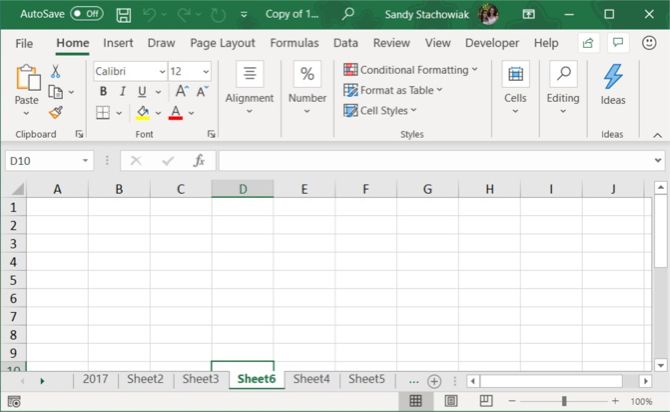
Чтобы добавить лист в книгу, щёлкните вкладку после которой хотите вставить новый лист, затем нажмите значок плюс на правой стороне панели вкладок.
Новая вкладка получает следующий по счёту номер листа, даже если вы вставляете её не в конец списка. Например, если у вас есть Sheet1, Sheet2 и Sheet6, новая вкладка, вставленная после Sheet3, всё равно получит следующий номер в последовательности.
Переименование вкладки
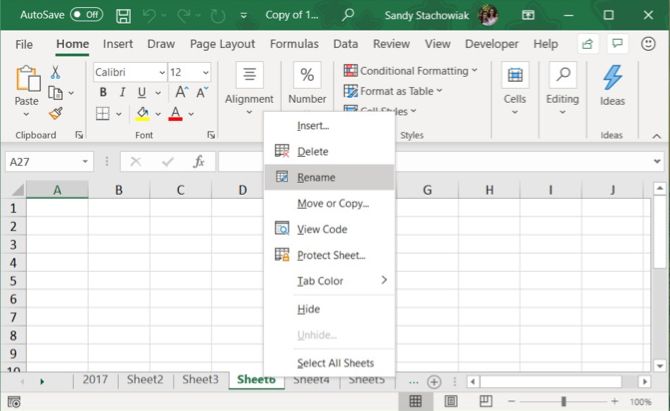
По умолчанию вкладки называются «Sheet1», «Sheet2» и т. п. Чтобы быстрее ориентироваться, давайте присвоим им понятные имена.
Как переименовать:
- Дважды щёлкните по имени вкладки и введите новое имя, затем нажмите Enter.
- Или кликните правой кнопкой мыши по вкладке и выберите «Переименовать». Введите имя и нажмите Enter.
Важно: имена листов должны быть уникальными внутри книги.
Окраска вкладки
Чтобы визуально выделить важные листы, можно применить цвет к вкладке.
Как поменять цвет:
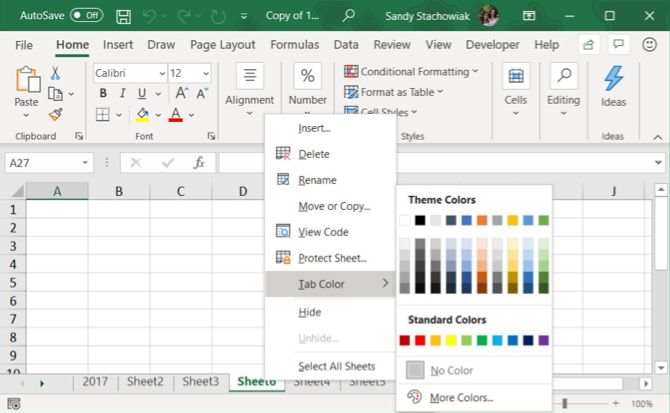
- Правый клик по вкладке → Наведите курсор на «Цвет вкладки» → Выберите цвет.
Доступны Theme Colors, Standard Colors и опция «Другие цвета» для точной настройки.
Прокрутка вкладок
Если вкладок много, они могут не помещаться на панели.
На Windows:
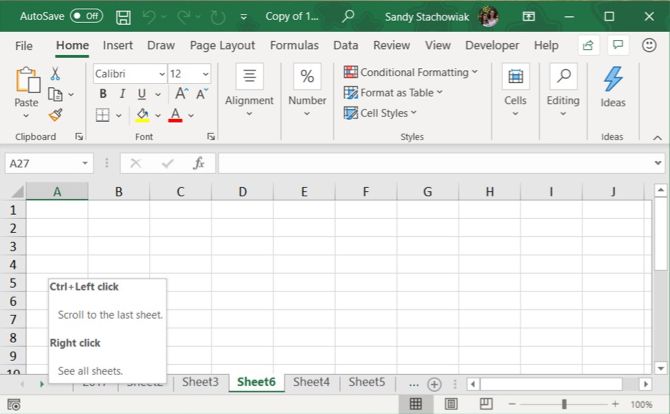
- Три горизонтальные точки по краям панели помогают быстро прокручивать набор вкладок в ту или иную сторону.
- Стрелки влево и вправо слева от панели также прокручивают вкладки; наведите курсор, чтобы увидеть дополнительные варианты.
На Mac:
- Показываются только стрелки слева от панели вкладок для прокрутки.
Увеличение области вкладок
Если вам нужно сразу видеть больше вкладок на панели (Windows), можно расширить область вкладок, чтобы уменьшить место для горизонтальной полосы прокрутки.
Как расширить панель вкладок:
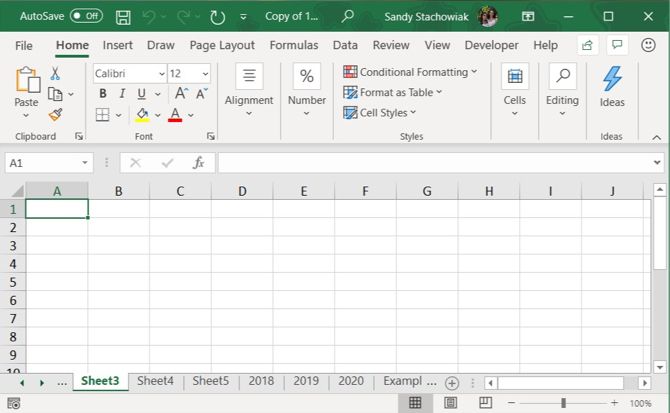
- Наведите курсор на три вертикальные точки слева от полосы прокрутки внизу окна, пока курсор не превратится в значок разделения (две вертикальные линии со стрелками).
- Нажмите и перетащите эти точки вправо — панель для вкладок станет шире, и вы увидите больше названий.
Примечание: если вам нужно распечатать лист, отформатируйте документ прежде чем печатать, чтобы уместить таблицу на одной странице.
Копирование и перемещение вкладки
Вы можете копировать вкладку внутри текущей книги или в другую открытую книгу. Также можно перемещать вкладку в пределах книги или между книгах.
Как открыть диалог переноса/копирования:
- Правый клик на вкладке → «Переместить или копировать».
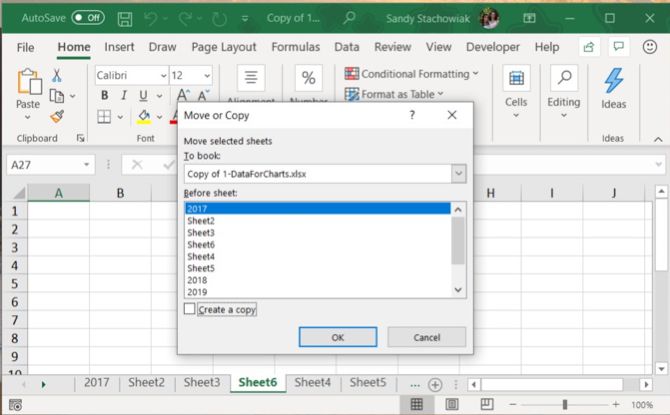
В диалоге «Переместить или копировать»:
- В списке «Книга» по умолчанию выбрана текущая книга. Чтобы переместить/скопировать в другую книгу, откройте нужную книгу и выберите её в списке (перемещение/копирование возможно только в открытые книги).
- В списке «Перед листом» выберите лист, перед которым должен вставиться перемещаемый лист, или выберите опцию «Переместить в конец».
Копирование вкладки
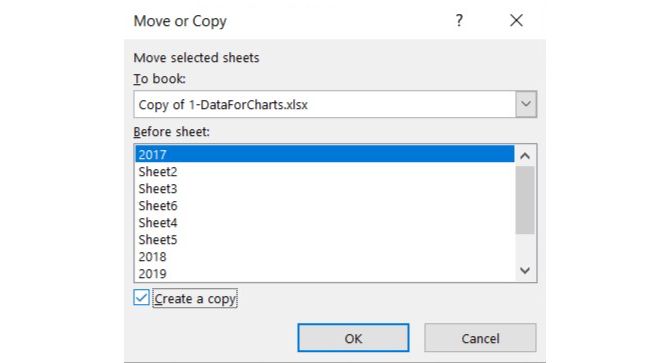
Если вы хотите сделать точную копию листа, установите флажок «Создать копию». Если флажок не установлен, лист будет перемещён, а не скопирован.
Копированный лист получит исходное имя с припиской номера версии. Переименуйте при необходимости.
Перемещение вкладки
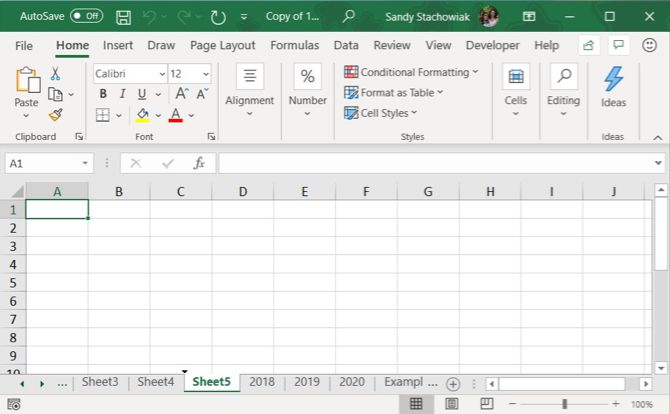
При перемещении имя листа остаётся прежним — к нему не добавляют версию. В пределах одной книги можно просто перетащить вкладку мышью: нажмите и удерживайте вкладку, дождитесь появления треугольника в верхнем левом углу вкладки, затем перетащите до нужного места и отпустите.
Удаление вкладки
Удаление листа необратимо в рамках файла (кроме случаев, когда вы можете отменить действие в текущей сессии или восстановить файл из резервной копии). Удаление листа также может нарушить формулы в других листах, если те ссылаются на удалённые ячейки.
Важно: книга должна содержать хотя бы один лист. Нельзя удалить последний лист.
Чтобы удалить:
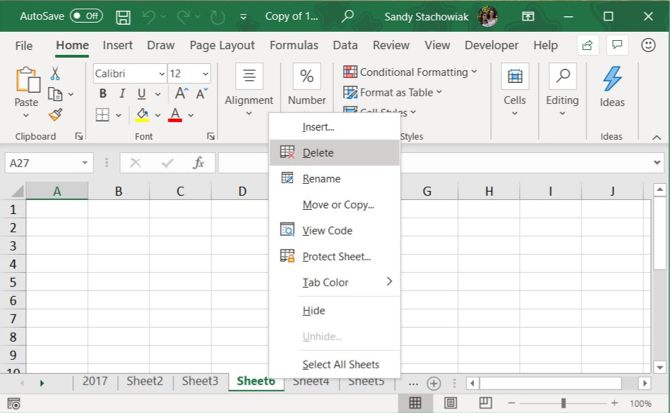
- Правый клик по вкладке → «Удалить» → Подтвердите действие, если появится диалог подтверждения.
Скрытие и отображение вкладок
Иногда удобнее скрыть лист, чем удалять его — например, служебные данные или промежуточные расчёты.
Как скрыть:
- Правый клик по вкладке → «Скрыть» — вкладка и лист исчезают из отображения.
Как отобразить:
- Правый клик по любой вкладке → «Отобразить» → Выберите нужный скрытый лист и нажмите ОК.
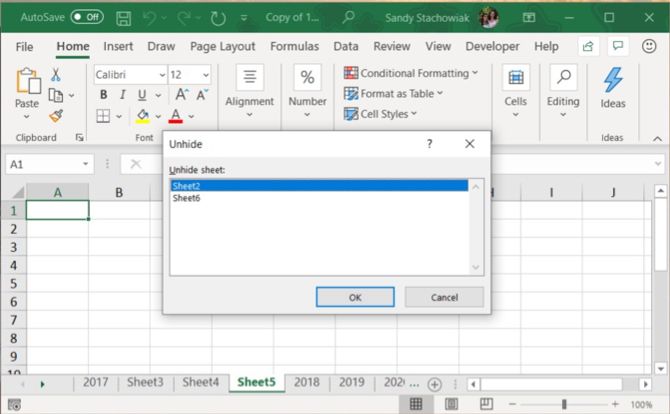
Важно: если у вас несколько скрытых листов, диалог «Отобразить» покажет их список — выберите тот, который нужен.
Правила организации и шаблоны именования
Чтобы книга оставалась понятной через месяц или год, важно определить правила именования и структуру. Ниже — рекомендации и шаблоны, которые можно адаптировать под ваш рабочий процесс.
Рекомендации:
- Используйте префиксы для типов листов: DATA для исходных данных, CALC для расчётов, REP_ для отчетов.
- Добавляйте дату в формате ГГГГ-MM или ГГГГMM, если лист привязан к периоду: 2026-01_Bills.
- Ограничьте длину имени до 31 символа (ограничение Excel).
- Избегайте специальных символов : \ / ? * [ ]
Примеры шаблонов именования:
| Сценарий | Пример имени |
|---|---|
| Месячный отчёт продаж | REP_Sales_2026-03 |
| Сырые данные поставщика | DATA_SupplierX |
| Рабочая область расчётов | CALC_Forecast |
Краткая методика организации книги:
- Создайте лист DATA_ с исходными импортированными данными.
- Создайте отдельный CALC_ лист для промежуточных вычислений.
- Создайте REP_ листы с визуализацией и итогами для презентации.
- Пометьте служебные листы цветом и при необходимости скройте.
Комбинации клавиш и шпаргалка
Полезные сочетания клавиш (Windows / Mac):
- Добавить новый лист: Shift+F11 (Windows) / Shift+Fn+F11 или Cmd+T в зависимости от настройки.
- Перейти к следующему листу: Ctrl+PageDown (Windows) / Fn+Cmd+Стрелка вправо (Mac зависит от конфигурации).
- Перейти к предыдущему листу: Ctrl+PageUp (Windows) / Fn+Cmd+Стрелка влево (Mac).
- Переименовать лист: Alt+H, O, R (последовательность на Windows) или двойной клик по вкладке.
- Открыть диалог Переместить или копировать: Alt+E, M (Windows) или правый клик → Переместить или копировать.
Шпаргалка быстрого доступа:
| Действие | Клавиатура Windows | Клавиатура Mac |
|---|---|---|
| Новый лист | Shift+F11 | Shift+Fn+F11 |
| К следующему листу | Ctrl+PageDown | Cmd+Alt+стрелка вправо |
| К предыдущему листу | Ctrl+PageUp | Cmd+Alt+стрелка влево |
| Переименовать лист | Alt,H,O,R | Двойной клик по вкладке |
| Скрыть лист | Ctrl+0 (зависит от языка) | Правый клик → Скрыть |
Важно: сочетания на Mac могут отличаться в зависимости от версии macOS и конфигурации клавиатуры.
Чек-листы по ролям
Для разных ролей в организации полезны свои стандарты работы с вкладками. Ниже — краткие чек-листы.
Аналитик:
- Есть отдельный DATA_ лист с сырыми данными
- [ ] CALC лист содержит все промежуточные формулы, ссылки на DATA
- REP_ листы не содержат лишних формул, только ссылки на расчёты
- Архивные листы помечены и при необходимости скрыты
Бухгалтер:
- Названия листов соответствуют месяцу/периоду (ГГГГ-MM)
- Формулы сверены с контрольными суммами
- Настроены сводные таблицы или отчёты на отдельных REP_ листах
Менеджер проекта:
- Каждый участник имеет персональный лист с меткой имени
- Общий план находится на отдельном REP_ листе
- Важные вкладки отмечены цветом или закреплены структурой
Дерево решений — что делать с листом
Если вы не уверены, что делать с конкретным листом, используйте простое дерево решений ниже.
flowchart TD
  A[Новый или существующий лист?] -->|Новый| B{Нужен ли этот лист надолго?}
  A -->|Существующий| C{Используется ли лист в формулах других листов?}
  B -->|Да| D[Назвать по шаблону DATA/CALC/REP и сохранить]
  B -->|Нет| E[Создать, пометить цветом, скрыть при необходимости]
  C -->|Да| F[Переименовать аккуратно и уведомить команду]
  C -->|Нет| G{Это временная рабочая зона?}
  G -->|Да| H[Оставить как CALC_, скрыть при завершении]
  G -->|Нет| I[Рассмотреть удаление или экспорт в архив]
Частые ошибки и меры предосторожности
- Ошибка: удалили лист с важными данными — Мера: попробуйте Ctrl+Z (Отменить) сразу; если файл закрыт, восстановите из резервной копии или версию в облачном хранилище.
- Ошибка: ссылки на удалённый лист в формулах — Мера: используйте инструмент поиска формул, проверьте #REF! и восстановите лист или исправьте ссылки.
- Ошибка: одинаковые имена листов при копировании между книгами — Мера: переименуйте сразу после копирования.
- Ошибка: потеря структуры при множественном копировании — Мера: держите контрольные листы (README или МЕТА) с описанием структуры книги.
Важно: перед массовыми операциями (удаление, массовое переименование, перенос в другую книгу) сделайте резервную копию файла.
Когда лучше использовать отдельную книгу вместо вкладки
Контрпример: если данные для периода становятся очень большими (сотни тысяч строк) или требуется раздельный контроль доступа, лучше хранить отдельную книгу, а не множество листов в одной книге. Отдельные книги удобнее для версионности и распределения доступа.
Альтернативы работе с множеством вкладок:
- Power Query для объединения периодических файлов в одну модель
- Использование базы данных или CSV-файлов при больших объёмах данных
- Power BI для отчетности с многочисленными источниками
Тесты приёмки для операций с вкладками
Критерии приёмки перед закрытием задачи по реорганизации книги:
- Все критичные ссылки не содержат #REF!
- Имена листов соответствуют принятому шаблону
- Наличие README-листа с описанием структуры
- Резервная копия создана и сохранена в репозитории
Шаблон соглашения по именованию (пример)
| Поле | Описание | Пример |
|---|---|---|
| Префикс | Тип листа | DATA, CALC, REP_ |
| Объект | Содержимое листа | Sales, Expenses |
| Период | ГГГГ-MM (по необходимости) | 2026-03 |
| Итоговое имя | Комбинация полей | REP_Sales_2026-03 |
Восстановление после ошибок и откат изменений
Процедура отката:
- Немедленно нажмите Отменить (Ctrl+Z) если ещё не закрыли файл.
- Если файл сохранён и закрыт, восстановите последнюю версию из облака (OneDrive, SharePoint) или из локальных резервных копий.
- Если используется общий файл, свяжитесь с владельцем и проверьте историю версий.
Краткий глоссарий терминов
- Лист — отдельная таблица в книге Excel, отображается вкладкой.
- Книга — файл Excel (.xlsx), состоящий из одного или нескольких листов.
- REP_ — префикс для листов отчётов.
- DATA_ — префикс для исходных данных.
- CALC_ — префикс для промежуточных вычислений.
Часто задаваемые вопросы
Как отменить скрытие сразу нескольких листов?
В Excel через правый клик → «Отобразить» можно выбрать только по одному листу за раз. Для массового отображения используйте VBA-скрипт или откройте файл версии, где листы были видны.
Можно ли копировать листы между книгами, если одна из книг закрыта?
Нет. Копирование и перемещение возможно только между открытыми книгами. Откройте вторую книгу перед переносом.
Почему при копировании листа добавляется номер к имени?
Excel автоматически добавляет номер версии, чтобы сохранить уникальность имен листов в рамках книги.
Заключение
Вкладки — простой, но мощный инструмент организации данных в Excel. Стандартизация именования, цветовая маркировка, отдельные шаблоны и резервное копирование помогут сохранить порядок и избежать ошибок. Используйте предложенные чек-листы, шаблоны и сочетания клавиш, чтобы ускорить работу и уменьшить риск потерь данных.
Важно: перед массовыми изменениями всегда делайте резервную копию файла.
FAQ
- Как восстановить удалённый лист? — Попробуйте Отменить или восстановите предыдущую версию файла из хранилища.
- Можно ли ограничить доступ к отдельным листам? — Нет встроенной защиты по листам, но можно защитить книгу паролем или использовать отдельные файлы и права доступа в OneDrive/SharePoint.

Похожие материалы

Несколько аккаунтов Skype: Multi Skype Launcher

Журнал для работы: повысить продуктивность

Персональные звуки уведомлений на Android

Скачивание шоу Hulu для офлайн‑просмотра

Microsoft Start: персонализированная новостная лента
