
Как работать с внешними накопителями на Chromebook
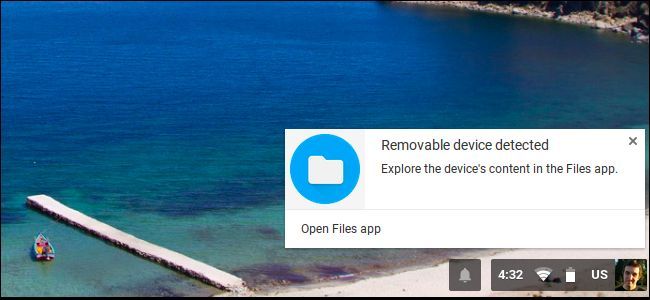
Chromebook поддерживают внешние накопители (USB-флешки, внешние HDD/SSD, microSD и DVD-приводы). Для наилучшей совместимости форматируйте накопитель в exFAT; подключайте устройство и открывайте приложение «Файлы» для работы с файлами. Обязательно безопасно извлекайте накопитель через «Eject» перед отключением.
Chromebook имеют небольшое встроенное хранилище, но поддерживают внешние накопители — USB‑флешки, внешние жёсткие диски и microSD‑карты. Внешний диск удобно использовать для расширения пространства или переноса файлов между Chromebook и другими компьютерами, включая Windows и macOS.
Google реализовал поддержку нескольких файловых систем, поэтому большинство устройств подключаются «и работают» без лишних настроек. Через USB можно подключить и оптический привод, чтобы читать данные с DVD и CD (воспроизведение защищённых фильмов не поддерживается без рипа). Проверьте порты на вашем Chromebook заранее, чтобы знать, какие адаптеры или хабы понадобятся.
Краткое определение терминов
- exFAT — современная кроссплатформенная файловая система, рекомендуемая для флеш‑накопителей.
- NTFS — стандартная файловая система Windows с поддержкой прав и больших файлов.
- HFS+ — устаревшая файловая система macOS; Chrome OS её читает, но не пишет.
- MTP — протокол для передачи файлов с камер и плееров.
- ISO9660/UDF — форматы файловых систем оптических дисков.
Поддерживаемые файловые системы
Chrome OS поддерживает целый ряд файловых систем на съёмных носителях:
- Кроссплатформенные: FAT16, FAT32, exFAT (exFAT — лучший выбор для совместимости и больших файлов).
- NTFS: чтение и запись поддерживаются полностью.
- HFS+: только чтение (запись невозможна).
- MTP: поддержка для цифровых камер и музыкальных плееров.
- Оптические диски: ISO9660 и UDF для DVD/CD.
Если вы форматируете флешку или карту памяти прямо в Chrome OS, система автоматически применит exFAT — опции выбора файловой системы нет.
Важно: exFAT оптимален для переносимых накопителей, но некоторые очень старые устройства могут не поддерживать его. Если вам нужна совместимость с устаревшими устройствами, используйте FAT32 (но учтите ограничение на размер отдельного файла).
Доступ к накопителю и работа с файлами
- Подключите накопитель к Chromebook (USB‑порт, кардридер или USB‑хаб).
- Откройте приложение «Файлы» — устройство появится в левой панели под Google Drive и Downloads.
- Для перемещения файлов используйте перетаскивание, контекстное меню (“Copy”/“Paste”) или сочетания клавиш:
- Ctrl+A — выделить всё
- Ctrl+C — копировать
- Ctrl+X — вырезать
- Ctrl+V — вставить
- Ctrl+E — создать новую папку
Вы также можете при сохранении использовать диалог “Save As” и выбрать внешний накопитель напрямую.
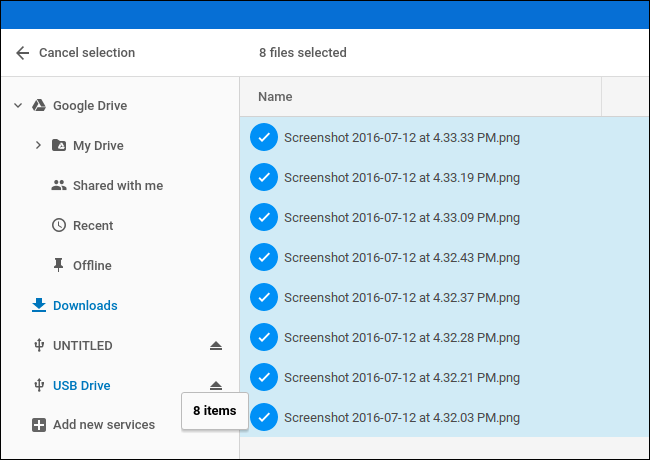
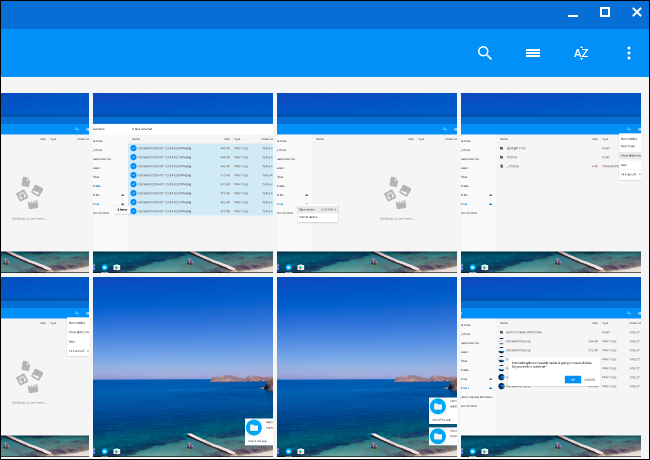
В верхней части окна доступны опции просмотра: список или сетка миниатюр, сортировка по имени, размеру, типу или дате изменения и быстрая строка поиска для поиска файлов на носителе.
Многие форматы (видео, аудио, изображения, PDF, документы) можно открывать прямо с внешнего накопителя — просто дважды кликните файл.
Как узнать доступное место на накопителе
Чтобы посмотреть объём свободного места:
- В левой панели выберите подключённый накопитель.
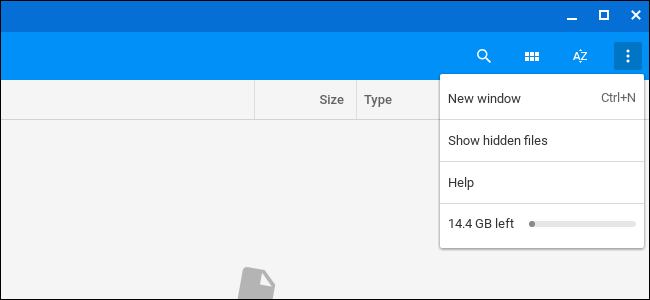
- Нажмите кнопку меню в правом верхнем углу окна «Файлы» — система покажет, сколько места осталось.
Этот же приём можно использовать для папки Downloads, чтобы быстро оценить место внутри локального хранилища Chromebook. В том же меню можно включить показ скрытых файлов.
Как отформатировать накопитель
Чтобы стереть и форматировать диск:
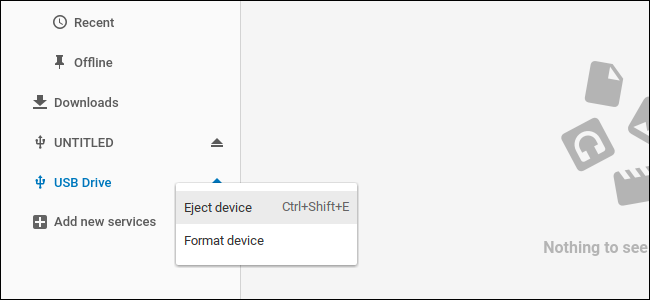
- Правый клик по имени накопителя в левой панели.
- Выберите “Format Device”.
Chrome OS автоматически отформатирует устройство в exFAT и не даёт выбора другой файловой системы, не позволяет менять разметку разделов или имя диска.
Предупреждение: форматирование удалит текущую файловую систему и все файлы на накопителе. Перед форматированием сделайте резервную копию важных данных.

Как безопасно извлечь накопитель
Перед отключением всегда извлекайте диск, чтобы избежать потери данных. В приложении «Файлы» нажмите значок “Eject” справа от имени накопителя или правый клик → “Eject Device”. Подождите, пока устройство исчезнет из панели, и только потом отключайте кабель.
Ограничения и когда внешний накопитель не решит задачу
- Нет возможности менять файловую систему при форматировании (только exFAT через интерфейс Chrome OS).
- Нельзя создавать разделы или изменять разметку накопителя с помощью встроенных инструментов.
- HFS+ доступен только для чтения — если нужно записывать на Mac‑форматированный диск, его придётся переформатировать или использовать macOS/Windows.
- Воспроизведение защищённых DVD (DRM) не поддерживается напрямую — для просмотра защищённого контента потребуется рип диска или другой компьютер.
Если вам нужны расширенные функции (управление разделами, шифрование на уровне носителя, серверный доступ), лучше использовать Windows, macOS или Linux для администрирования дисков.
Практичные советы и альтернативные подходы
- Используйте exFAT для максимальной совместимости между Chrome OS, Windows и macOS.
- Для резервного копирования крупных объёмов рассмотрите облачные сервисы (Google Drive, OneDrive) в комбинации с внешними носителями.
- Для постоянного расширения хранилища выбирайте внешний SSD через USB‑C/Thunderbolt для большей скорости.
- Если у вас старые устройства, совместимые только с FAT32, разбивайте файлы по 4 ГБ или используйте архиваторы.
Контрольный список по ролям
Для домашнего пользователя:
- Подключил накопитель, убедился, что он виден в «Файлы».
- Открыл несколько файлов для проверки чтения.
- Выполнил безопасное извлечение перед отключением.
Для преподавателя/студента:
- Форматировать в exFAT перед началом семестра.
- Проверить совместимость со школьными компьютерами.
- Сделать резервную копию важных материалов в облако.
Для ИТ‑администратора:
- Использовать Windows/macOS/Linux для сложной разметки и шифрования.
- Документировать типы носителей, выдаваемых пользователям.
- Настроить политику резервного копирования.
Методика: подключение — проверка — извлечение
- Подключите накопитель через подходящий порт/адаптер.
- Откройте «Файлы», проверьте видимость и свободное место.
- Откройте 1–2 файла (проверка чтения), попробуйте создать/скопировать файл (проверка записи).
- После работы — завершите все операции записи и выполните “Eject”.
Схема принятия решения
flowchart TD
  A[Есть внешний накопитель?] -->|Да| B{Нужна запись на HFS+?}
  A -->|Нет| Z[Используйте облако или встроенную память]
  B -->|Да| C[Используйте macOS или переформатируйте накопитель]
  B -->|Нет| D{Нужна совместимость с Windows?}
  D -->|Да| E[Форматируйте в exFAT]
  D -->|Нет| F[Можно использовать FAT32 или exFAT]
  E --> G[Подключите, проверьте, безопастно извлеките]
  F --> G
  C --> G
Критерии приёмки
- Накопитель виден в приложении «Файлы».
- Можно открыть и прочитать несколько тестовых файлов.
- Можно создать файл и сохранить на накопитель (если накопитель поддерживает запись).
- Объём свободного места соответствует ожидаемому.
- После команды “Eject” устройство безопасно отключается без ошибок.
Краткий глоссарий
- exFAT — совместимая файловая система для больших файлов и переносимых носителей.
- NTFS — файловая система Windows с полной поддержкой прав и больших объёмов.
- HFS+ — macOS‑формат, доступен только для чтения в Chrome OS.
- MTP — протокол передачи данных для камер и плееров.
Заключение
Внешние накопители на Chromebook просты в использовании и подходят для большинства задач: переноса файлов, временного расширения хранилища и резервного копирования. Для сложных операций с дисками (разделы, шифрование, смена файловой системы) используйте полнофункциональную ОС. Всегда форматируйте в exFAT для лучшей совместимости и не забывайте безопасно извлекать носитель.
Короткий чек‑лист: подключил → проверил чтение/запись → сделал резервную копию (при необходимости) → нажал “Eject” → отключил.

Похожие материалы

Несколько аккаунтов Skype: Multi Skype Launcher

Журнал для работы: повысить продуктивность

Персональные звуки уведомлений на Android

Скачивание шоу Hulu для офлайн‑просмотра

Microsoft Start: персонализированная новостная лента
