
Nike Run Club на Apple Watch: полный обзор и руководство

Что такое Nike Run Club?
Источник изображения: Nike
Nike Run Club — бесплатное приложение от Nike для беговых тренировок на iPhone и Android. Оно подходит для любителей и опытных бегунов, работает для бега на улице и в помещении. Во время пробежки приложение показывает дистанцию, темп, сожжённые калории, данные пульса и маршрут.
Краткое определение: Nike Run Club — это беговой трекер с обучающими планами, руководимыми пробежками и социальными функциями.
Обзор версии для Apple Watch
Источник изображения: Apple
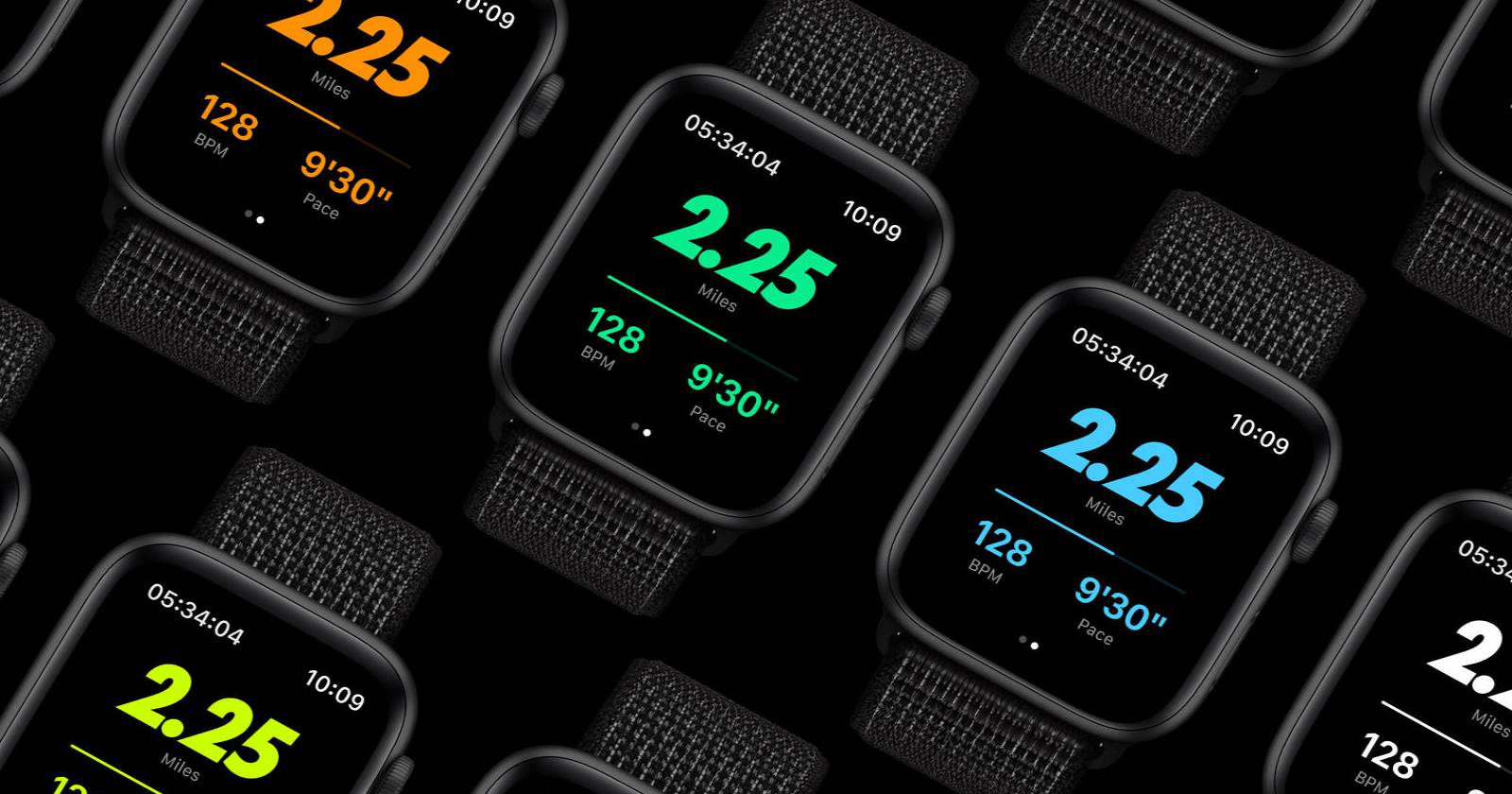
Приложение Nike Run Club перенесено на экран часов с большинством ключевых функций мобильной версии. Главное преимущество — автономная работа: при наличии Apple Watch с GPS и/или с поддержкой сотовой связи приложение может записывать тренировки без iPhone поблизости. Также возможен запуск по Wi‑Fi, к которому часы были ранее подключены.
Важно: если у вас модель Apple Watch Nike, приложение часто уже установлено, а фирменные циферблаты и компликации упрощают доступ.
Источник изображения: Apple
Как начать пробежку на Apple Watch
- Откройте приложение Nike Run Club на часах.
- Нажмите “Start” для быстрого старта или выберите дистанцию, длительность или тип тренировки (например, темповая пробежка).
- На экране во время бега будут показаны расстояние, текущий пульс и темп.
- Смахните вправо для управления: нажмите “Pause” для паузы, посмотрите детальную статистику (время, средний темп, калории, каденс).
- Сверху или снизу доступна иконка карты для просмотра текущего местоположения и маршрута.
- Нажмите значок капли воды, чтобы заблокировать экран от касаний при попадании влаги, и разблокируйте поворотом Digital Crown.
- Смахните влево для музыкальных контролов — музыка запускается в сторонних приложениях (Apple Music, Spotify).
- По завершении пробежки часы покажут итоговую сводку. Данные синхронизируются с приложением на iPhone и с Apple Health.
Важно: автономная работа требует либо ранее подключенного Wi‑Fi, либо сотовой версии часов с активной сим‑картой/планом.
Руководимые тренировки на часах
Руководимые пробежки (Guided Runs) доступны непосредственно на часах. Контент сгруппирован по категориям: восстановление, интервал, мотивационные сессии и т. д. При выборе тренировки можно загрузить аудио прямо на часы и запускать без телефона.
Как использовать:
- Откройте раздел Guided Runs.
- Просмотрите краткое описание тренировки и продолжительности.
- Нажмите “Download” для закачки на часы.
- После загрузки нажмите “Start” и следуйте голосовому сопровождению тренера или легенды бега.
Преимущество: голосовые подсказки и мотивация помогают держать темп и сосредоточиться на форме, если вы хотите разнообразить привычный плейлист.
Социальные функции и мотивация
Приложение поддерживает Cheers и Celebrations:
- Cheers — аудиоподдержка от друзей во время пробежки.
- Celebrations — автоматические или настраиваемые поздравления при достижении целей.
Социальная составляющая помогает поддерживать мотивацию и отмечать прогресс.
Настройки и персонализация
Перед пробежкой можно открыть экран Settings на часах и включить:
- Авто‑пауза при остановке.
- Голосовое оповещение о прогрессе (интервалы, дистанция, темп).
- Единицы измерения (километры/мили) — синхронизируются с настройками телефона.
Совет: проверьте разрешения в iPhone для доступа к датчикам и местоположению, чтобы часы корректно записывали GPS‑маршрут.
Метрики и что они означают
- Дистанция — пройденный путь по GPS.
- Темп — мин/км или мин/миля; показывает, насколько быстро вы сейчас бежите.
- Средний темп — полезен для длительных пробежек и планирования интервалов.
- Пульс — текущая частота сердечных сокращений; для интерпретации используйте персональные зоны или советы тренера.
- Каденс — шаги в минуту; хорошая метрика для определения техники бега.
- Карта маршрута — полезна для анализа рельефа и повторных тренировок на тех же трассах.
Краткая подсказка: фокус на тренировки — не только на дистанции, но и на темпе, каденсе и восстановлении.
Тренировочные планы и прогресс
Nike Run Club предлагает планы подготовки под цели разной длительности и уровня сложности. План адаптируется под ваш прогресс и историю тренировок, если вы синхронизировали данные.
Как выбрать план:
- В приложении на iPhone откройте раздел Training.
- Выберите цель (5K, 10K, полумарафон и т. д.).
- Укажите текущий уровень и доступное время для тренировок.
- Запустите план — тренировки появятся и на часах.
Важно: планы помогают структурировать нагрузки, но их нужно сочетать с отдыхом и вниманием к самочувствию.
Синхронизация с Apple Health и безопасность данных
Все тренировки из Nike Run Club могут синхронизироваться с Apple Health. Это позволяет собирать общую картину активности и снабжает другие приложения нужными данными.
Примечание по приватности: проверьте права доступа Nike Run Club к Health, размещение тренировок и разрешения на чтение/запись.
Когда Nike Run Club на часах может не подойти
- Если вам нужны встроенные стриминговые плейлисты прямо из приложения — Nike Run Club на часах не интегрируется напрямую со стриминг‑сервисами, музыку нужно запускать отдельно.
- Если вы рассчитываете на продвинутую аналитику VO2max и беговые нагрузки уровня спортивного центра, стоит сочетать данные с приложениями-партнёрами или специализированными устройствами.
- Для полностью автономного анализа трасс в горных условиях иногда лучше использовать специализированные трекеры с более точным барометрическим альтиметром.
Альтернативы и сравнение
- Apple Workout: простая интеграция с системой и Apple Fitness+, хороша для всестороннего учёта активности.
- Strava: сильная социальная сеть для спортсменов, сегменты и соперничество.
- Runkeeper: удобные планы и наладка уведомлений.
Выбор зависит от приоритетов: социализация, аналитика, интеграция с другими сервисами или простота использования.
Быстрые рекомендации по устранению проблем
- Если тренировки не синхронизируются — перезапустите приложение и проверьте подключение интернета на iPhone и часах.
- Если GPS даёт странные маршруты — убедитесь, что часы имеют чистый обзор неба и установлено последнее ПО.
- Если голосовые подсказки не слышны — проверьте громкость, подключение Bluetooth‑наушников и настройки звука в приложении.
Ролевые чек‑листы
Новичок:
- Установить приложение на iPhone и часы.
- Включить разрешения на местоположение и Health.
- Запустить короткую 20–30 минутную пробежку с авто‑пауза.
Регулярный бегун:
- Скачать 1–2 руководимые тренировки.
- Настроить голосовые оповещения о прогрессе.
- Подключить музыку через стороннее приложение.
Готовлюсь к гонке:
- Выбрать тренировочный план в приложении.
- Запланировать недели нагрузки и восстановления.
- Отслеживать прогресс и корректировать по самочувствию.
Гайд — как начать 6‑недельный план
- Оцените текущую форму — сделайте тестовую пробежку 20–30 минут.
- Выберите цель и начальный уровень в разделе Training на iPhone.
- Добавьте тренировки в календарь часов.
- Выполняйте план, контролируйте восстановление и сон.
- Через 2–3 недели оцените прогресс и, при необходимости, снизьте или увеличьте нагрузку.
Критерии приёмки
- Приложение запускает тренировку на часах без iPhone.
- После завершения тренировки данные появляются в приложении на iPhone и в Apple Health.
- Голосовые подсказки и авто‑пауза работают корректно.
Небольшая методология выбора приложения для бега
- Определите цель: мотивация, улучшение личного времени, подготовка к дистанции.
- Выясните требования: интеграция с Health, автономность, аудио‑руководство.
- Попробуйте 2–3 приложения в течение месяца и сравните по удобству интерфейса и качеству данных.
Ментальные модели и heuristics
- Правило 80/20: 80% тренировок — лёгкие, 20% — интенсивные.
- Прогресс через вариативность: перемешивайте длительные пробежки, интервалы и руководство.
- Минимальная полезная проверка: одна тест‑пробежка в неделю для оценки состояния.
Короткий глоссарий
- Темп — скорость бега, выраженная в мин/км.
- Каденс — шаги в минуту.
- Авто‑пауза — автоматическая остановка записи при остановке.
- Guided Runs — руководимые тренировки с голосовым сопровождением.
Решение — какой выбор для вас
flowchart TD
  A[Хочу бегать: мотивация?] -->|Да| B{Нужна соцсеть?}
  B -->|Да| C[Strava]
  B -->|Нет| D{Нужен голосовой коучинг?}
  D -->|Да| E[Nike Run Club на Apple Watch]
  D -->|Нет| F[Apple Workout или Runkeeper]
  A -->|Нет| G[Прогулки: Apple Health]
Краткое резюме
Nike Run Club — удобный и бесплатный инструмент для бегунов, который полноценно работает на Apple Watch и позволяет тренироваться автономно. Приложение удобно интегрируется с Apple Health, предлагает руководимые тренировки, планы и социальные функции. Оно особенно полезно тем, кто хочет мотивации и простых, но мощных инструментов для регулярных пробежек.
Важно: приложение не заменит специализированную спортивную аналитику в профспорте, но отлично подходит для большинства любителей.
Ключевые действия:
- Установите приложение на часы и iPhone.
- Настройте разрешения и единицы измерения.
- Попробуйте одну руководимую тренировку и запустите простой план.

Похожие материалы

Несколько аккаунтов Skype: Multi Skype Launcher

Журнал для работы: повысить продуктивность

Персональные звуки уведомлений на Android

Скачивание шоу Hulu для офлайн‑просмотра

Microsoft Start: персонализированная новостная лента
