
Как обойти ошибку 404 в Homebrew на macOS
Быстрые ссылки
- Шаг 1: Найти файл, который не удаётся скачать Homebrew
- Шаг 2: Поместить файл в кэш Homebrew
- Шаг 3: Запустить установку снова
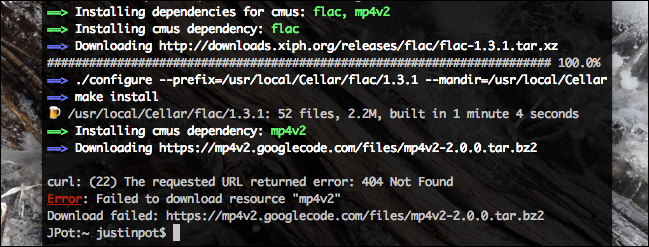
Вы устанавливаете пакеты через Homebrew на Mac и видите ошибку 404 — загрузка прерывается. Это распространённая ситуация, особенно если исходный сайт изменил структуру URL или архив перестал быть доступен. Команда Homebrew обычно быстро исправляет такие ошибки, поэтому сначала попробуйте:
brew updateЕсли это не помогло, и вам нужен конкретный пакет прямо сейчас, можно обойти проблему вручную. Ниже — подробная пошаговая инструкция и полезные сценарии для отладки.
Шаг 1: Найти файл, который не удаётся скачать Homebrew
Сначала выясните точный URL, который использовал Homebrew. В выводе ошибки Homebrew обычно указывает адрес загрузки. По нему можно понять, где хранится проект.
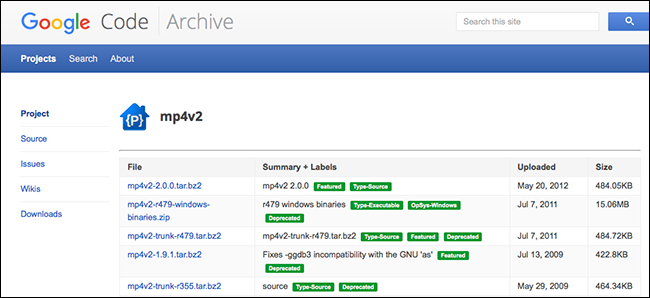
В моём случае Homebrew пытался скачать mp4v2-2.0.0.tar.bz2 с Google Code — сервис, который Google архивировал. Я перешёл на домен mp4v2.googlecode.com и открыл страницу «Downloads», чтобы найти нужный файл.
В разных случаях процесс поиска будет отличаться — иногда проект переместили на GitHub, иногда архивы доступны на зеркале. Главное — найти архив с точным именем и контрольной суммой, если она указана в формуле Homebrew.
Советы при поиске:
- Откройте вывод ошибки в терминале и скопируйте URL полностью.
- Проверьте страницы «Releases», «Downloads», «Tags» или «Archive» на хостинге проекта.
- Если исходник перенесён (например, с Google Code → GitHub), найдите соответствующий релиз и скачайте архив с тем же именем или переименуйте его в точное имя, ожидаемое Homebrew.
Шаг 2: Поместить файл в кэш Homebrew
После того как вы скачали файл вручную, поместите его в кэш Homebrew, чтобы менеджер пакетов увидел его как уже загруженный.
Кэш Homebrew находится в скрытой папке библиотеки пользователя: ~/Library/Caches/Homebrew.
Чтобы быстро открыть эту папку в Finder, нажмите Command+Shift+G и вставьте путь:
~/Library/Caches/Homebrew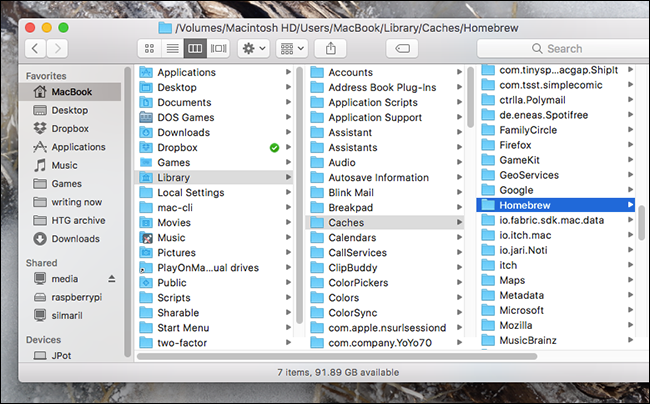
Перетащите скачанный файл в эту папку так, чтобы его имя совпадало с тем, что ожидал Homebrew. Если Homebrew ожидал mp4v2-2.0.0.tar.bz2, убедитесь, что файл называется именно так.
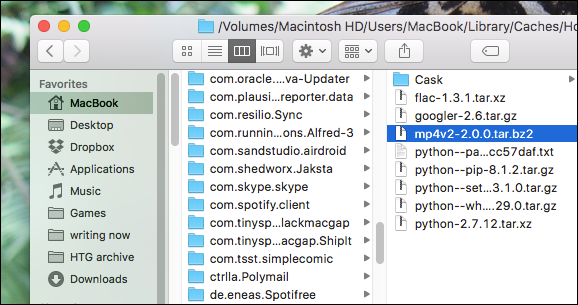
Важно: не меняйте расширение архива и по возможности сохраняйте контрольные суммы (SHA1/SHA256), если формула Homebrew их проверяет.
Шаг 3: Запустить brew install снова
Теперь повторите команду установки. Homebrew обнаружит файл в кэше и продолжит процесс так, как будто загрузка уже произошла.
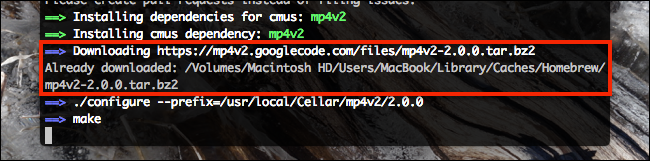
Команда, как правило, выглядит так:
brew install имя-пакетаЕсли формула ожидает дополнительные файлы или патчи, повторите ту же процедуру для каждого отсутствующего ресурса.
Важно
- Если формула Homebrew проверяет контрольную сумму и вы скачали файл с другим содержимым, установка завершится ошибкой. В этом случае попробуйте найти зеркальный файл с правильной суммой или пересмотрите формулу.
- Не заменяйте системные файлы вручную — это касается только кеша Homebrew.
Когда этот метод не сработает
- Формула требует исходников с другой структурой (например, новые пути внутри архива). Тогда нужен патч в формуле.
- Контрольные суммы не совпадают — тогда Homebrew отклонит файл.
- Проект перемещён и изменил структуру релизов — лучше искать официальный форк или новый хостинг.
Альтернативные подходы
- Искать пакет в Homebrew/core или других tap’ах: возможно, есть обновлённая формула.
- Установить пакет вручную из исходников (./configure && make && sudo make install) — подходит для опытных пользователей.
- Использовать менеджеры пакетов типа MacPorts или собрать из готового бинарного релиза.
Мини‑методология (короткая инструкция для восстановления)
- Скопировать URL из ошибки Homebrew.
- Найти и скачать архив с тем же именем или переименовать правильно.
- Поместить файл в
~/Library/Caches/Homebrew. - Повторить
brew install. - При ошибках — проверить сумму и/или обновить формулу.
Чек‑лист для ролей
Для пользователя:
- Скопировать URL из вывода ошибки.
- Скачать файл в папку «Загрузки».
- [ ] Перенести файл в
~/Library/Caches/Homebrew. - [ ] Запустить
brew install.
Для администратора/разработчика формулы:
- Проверить работоспособность исходного URL.
- Обновить формулу с новым зеркалом или патчем.
- Обновить контрольные суммы при необходимости.
Критерии приёмки
- Установка завершается без ошибок 404.
- Homebrew принял файл из кэша и прошёл проверку контрольной суммы (если применимо).
- Установленное ПО запускается и выполняет базовые функции.
Глоссарий (в одну строку)
- Homebrew — менеджер пакетов для macOS, упрощающий установку ПО из командной строки.
Краткое резюме
Если Homebrew отвечает 404, сначала выполните brew update. Если это не помогло, загрузите тот же архив вручную, поместите его в ~/Library/Caches/Homebrew и повторите установку. Этот простой обходной путь часто решает проблему, когда исходный хост временно или навсегда изменил URL-адреса релизов.
Спасибо Jason Verly из MyGeekDaddy.net за подсказку этого рабочего приёма.
Социальный тизер: «Homebrew выдаёт 404? Быстрое решение: скачайте архив вручную и поместите его в кэш — инструкция и чек‑листы внутри.»

Похожие материалы

Несколько аккаунтов Skype: Multi Skype Launcher

Журнал для работы: повысить продуктивность

Персональные звуки уведомлений на Android

Скачивание шоу Hulu для офлайн‑просмотра

Microsoft Start: персонализированная новостная лента
