
Как вывести деньги с карты Payoneer

Использование наличных постепенно уходит в прошлое — карты и цифровые переводы удобнее и быстрее. Особенно полезны предоплаченные карты вроде Payoneer: вы получаете карту, можете принимать международные платежи и переводить деньги на свой банковский счёт без открытия локального счёта в каждой стране.
Что такое Payoneer?
Payoneer — это компания финансовых услуг, предоставляющая решения для международных платежей: перевод денег, цифровые платежи, а также пополняемые дебетовые/предоплаченные карты. Сервис ориентирован на кросс‑бордер B2B‑платежи и доступен более чем в 200 странах. По функционалу он близок к PayPal и Revolut, но с упором на бизнес‑переводы и валютные балансы.
Пошаговая инструкция: вывод средств с предоплаченной карты Payoneer
- Перейдите на официальный сайт Payoneer и войдите в аккаунт (в приложении — авторизуйтесь).
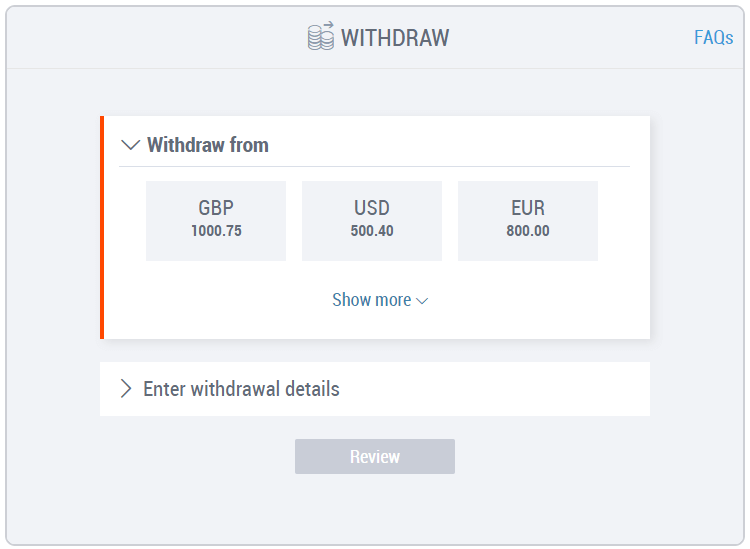
- В личном меню выберите раздел «Вывести» (Withdraw).
- Выберите «На банковский счёт» (To Bank Account).
- Укажите баланс в нужной валюте или ту карту/баланс, с которого хотите списать средства.
- Заполните данные для перевода: сумму и при необходимости описание транзакции.
- Выберите банковский счёт получателя. Если счёта ещё нет, добавьте его в разделе управления банковскими счетами (Bank Management).
- Проверьте сумму и текущий баланс в выбранной валюте, чтобы избежать перерасхода.
- Нажмите «Просмотреть» (Review) для получения окончательного обзора операции.
- При необходимости используйте «Изменить» (Edit), чтобы откорректировать данные.
- Если всё верно — подтвердите операцию кнопкой «Вывести» (Withdraw).
- Вы получите подтверждение на e‑mail о принятии запроса. Статус транзакции можно посмотреть в истории операций.
Важно: перевод на банковский счёт обычно занимает 3–5 рабочих дней. Средства не поступают мгновенно.
Короткая методика — чек‑лист перед выводом
- Убедитесь, что баланс в нужной валюте покрывает сумму + комиссию.
- Проверьте правильность реквизитов банка (BIC/SWIFT, номер счёта/IBAN).
- Выберите подходящий банковский счёт в профиле Payoneer.
- Сохраните подтверждение транзакции и номер операции.
Альтернативные способы получить деньги
- Снятие наличных в банкомате с предоплаченной карты Payoneer (если карта поддерживает снятие наличных в вашей стране).
- Перевод с баланса Payoneer на локальную карту или счёт через мобильное приложение.
- Использование торговых площадок и партнёров Payoneer для внутренних выплат (подходит для фриланс‑маркетплейсов).
Когда стоит выбирать альтернативы: если вам нужны наличные сейчас — проверьте лимиты и комиссии за снятие в банкомате. Если важна скорость — переводы между электронными кошельками иногда быстрее, но обычно имеют ограничения.
Когда вывод может не сработать и как действовать
- Неправильные банковские реквизиты — перевод задержат или отклонят.
- Недостаточно средств в выбранном валютном балансе — операция отклонится.
- Локальные банковские проверочные процедуры (KYC/AML) могут задержать зачисление.
Если перевод не пришёл через 5 рабочих дней:
- Проверьте статус операции в истории Payoneer и входящую почту (подтверждения/уведомления).
- Убедитесь, что указали верный счёт и что банк не вернул платёж.
- Свяжитесь со службой поддержки Payoneer: подготовьте ID операции и скриншоты подтверждений.
Контрольный список по ролям
Пользователь, недавно активировавший карту:
- Проверить активацию карты и лимиты.
- Добавить банковский счёт и пройти верификацию, если требуется.
- Попробовать небольшой тестовый вывод.
Фрилансер / компания, получающая регулярные выплаты:
- Настроить валютные балансы для минимизации конверсионных потерь.
- Сохранять шаблоны банковских реквизитов для быстрых выплат.
- Вести учёт комиссий и сроков зачисления в бухгалтерии.
Факты и сроки
- Доступность: более 200 стран.
- Время зачисления: обычно 3–5 рабочих дней при выводе на банковский счёт.
- Комиссии: зависят от типа операции, валюты и банка‑получателя; уточняются в личном кабинете.
Безопасность и конфиденциальность
- Никому не сообщайте логин и пароль от Payoneer; активируйте двухфакторную аутентификацию (2FA).
- Храните выписки и подтверждения переводов: они понадобятся при споре или возврате.
- Для бизнес‑операций используйте корпоративные реквизиты и оформляйте документы согласно местным правилам налогообложения.
Критерии приёмки
Операция считается успешной, если выполнены все пункты ниже:
- Статус операции в Payoneer — «Завершено»/Completed.
- Средства отражены на банковском счёте получателя.
- Пользователь получил e‑mail с подтверждением и ID транзакции.
Часто задаваемые вопросы
Q: Сколько времени идёт перевод на банковский счёт?
A: Обычно перевод зачисляется в течение 3–5 рабочих дней.
Q: Можно ли снять наличные с карты Payoneer в банкомате?
A: Да, если карта активирована и ваша карта поддерживает снятие наличных в банкоматах в стране проведения операции. Учтите возможные комиссии банка и лимиты.
Q: Что делать, если деньги не пришли?
A: Проверьте статус в истории операций, реквизиты банка и подтверждающие письма; при необходимости свяжитесь со службой поддержки Payoneer и укажите ID операции.
Резюме
Вывод денег с Payoneer прост: войдите в аккаунт, выберите «Вывести» → «На банковский счёт», укажите счёт и сумму, проверьте детали и подтвердите операцию. Перевод обычно занимает 3–5 рабочих дней. Перед операцией проверьте баланс, реквизиты и сохраните подтверждение транзакции.
Если нужны дополнительные шаблоны или чек‑листы для вашей роли (фрилансер, владелец бизнеса, бухгалтер), напишите — подготовлю адаптированный план.

Похожие материалы

Несколько аккаунтов Skype: Multi Skype Launcher

Журнал для работы: повысить продуктивность

Персональные звуки уведомлений на Android

Скачивание шоу Hulu для офлайн‑просмотра

Microsoft Start: персонализированная новостная лента
