
Как добавить игры в список желаемого в приложении PlayStation

Что такое список желаемого в PS Store
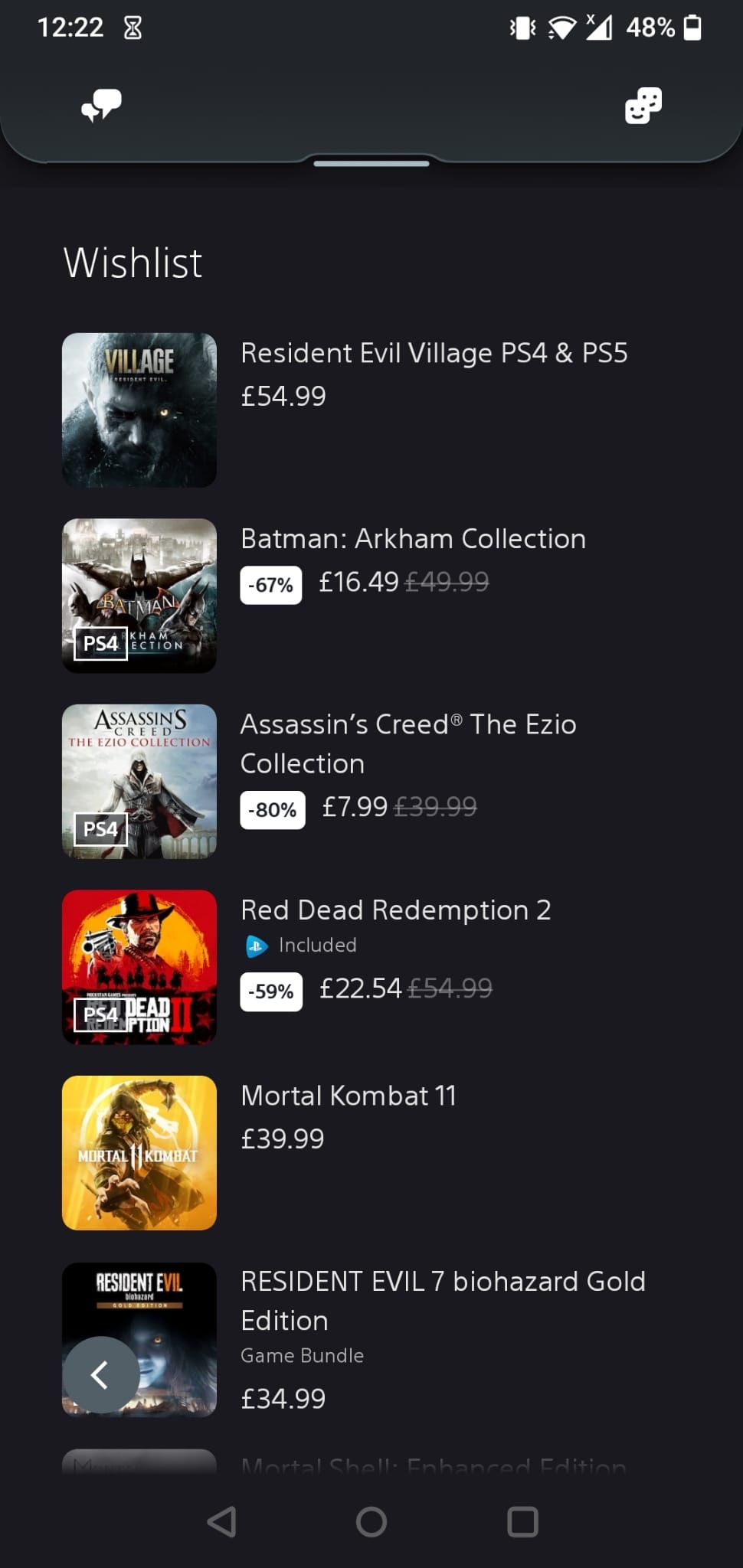
Список желаемого — это место в вашей учётной записи, где хранятся игры и дополнения, которые вы планируете купить позже. Он позволяет:
- Быстро найти понравившиеся тайтлы.
- Отслеживать смену цен и появление в распродажах.
- Упорядочивать покупки и планировать расходы.
Список желаемого доступен через мобильное приложение PlayStation и веб-версию магазина. Мобильное приложение даёт более плавный и быстрый опыт: навигация заточена под смартфон, а уведомления приходят напрямую на устройство.
Пошаговая инструкция: как добавить и убрать игру из списка желаемого
- Откройте приложение PlayStation на телефоне и выберите PS Store.
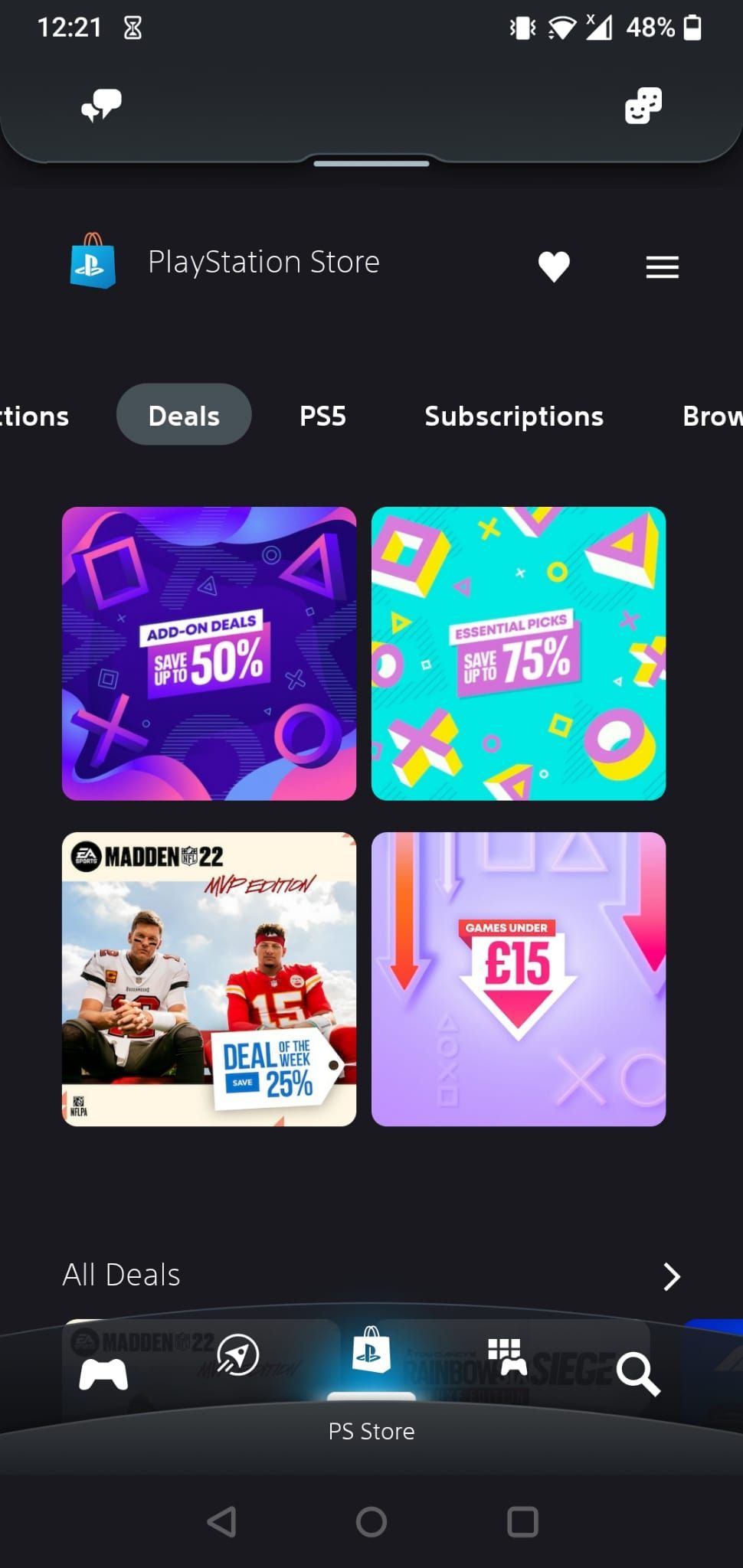
- Чтобы открыть ваш список желаемого, коснитесь значка сердца рядом с заголовком PlayStation Store — он обычно белый или пустой, если список пуст.
- Перейдите на страницу нужной игры в магазине.
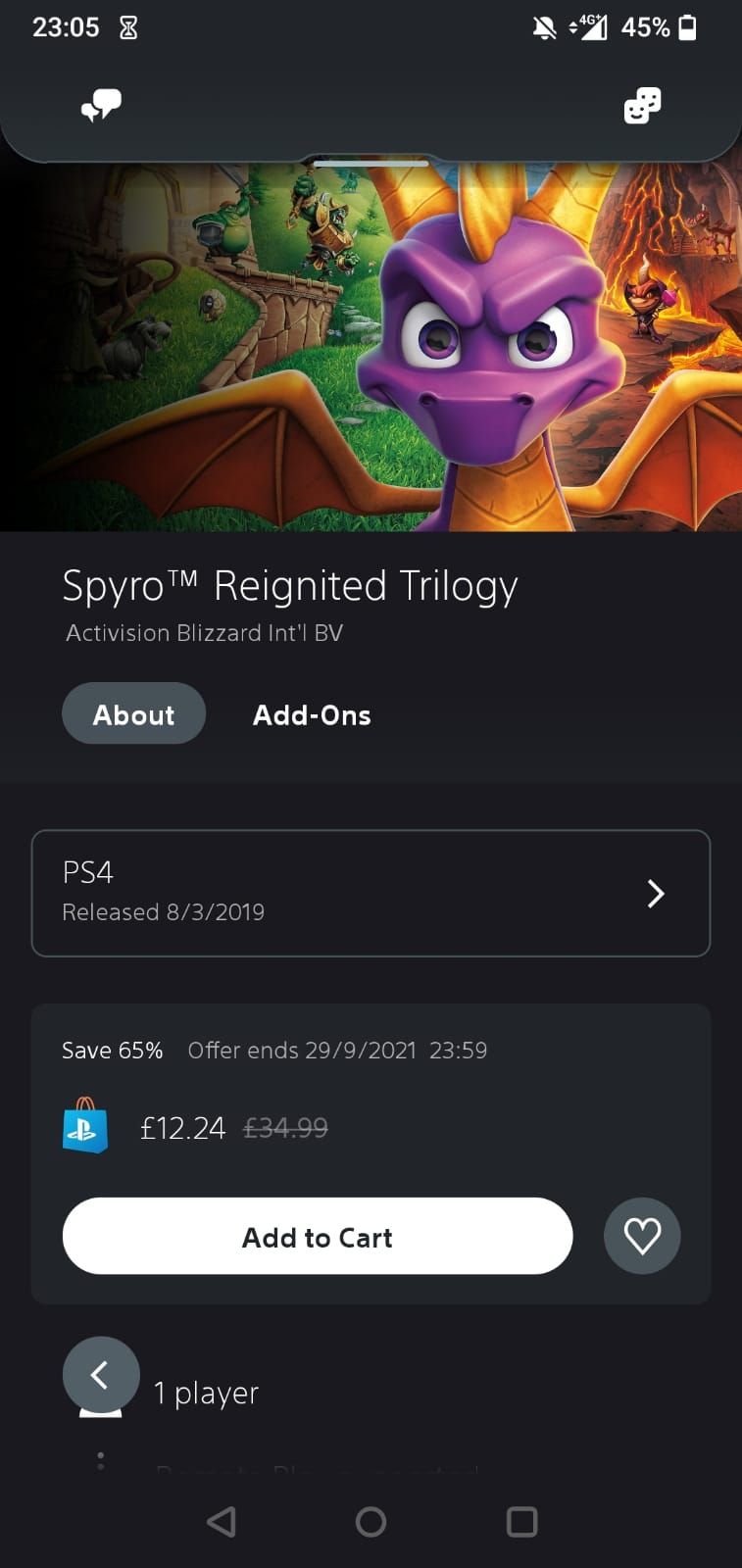
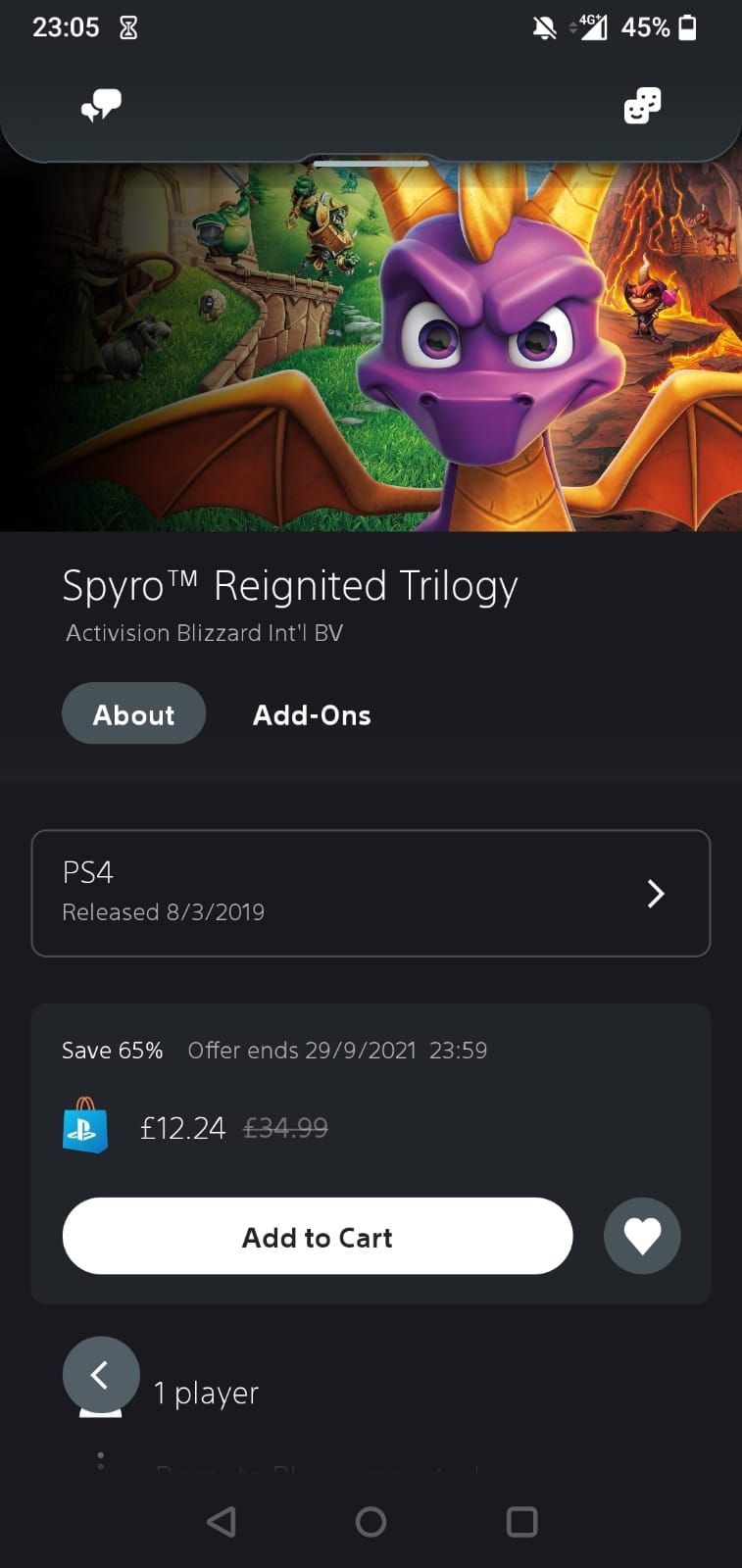
- Нажмите пустой значок сердца рядом с кнопкой Add to Cart, чтобы добавить игру в список.
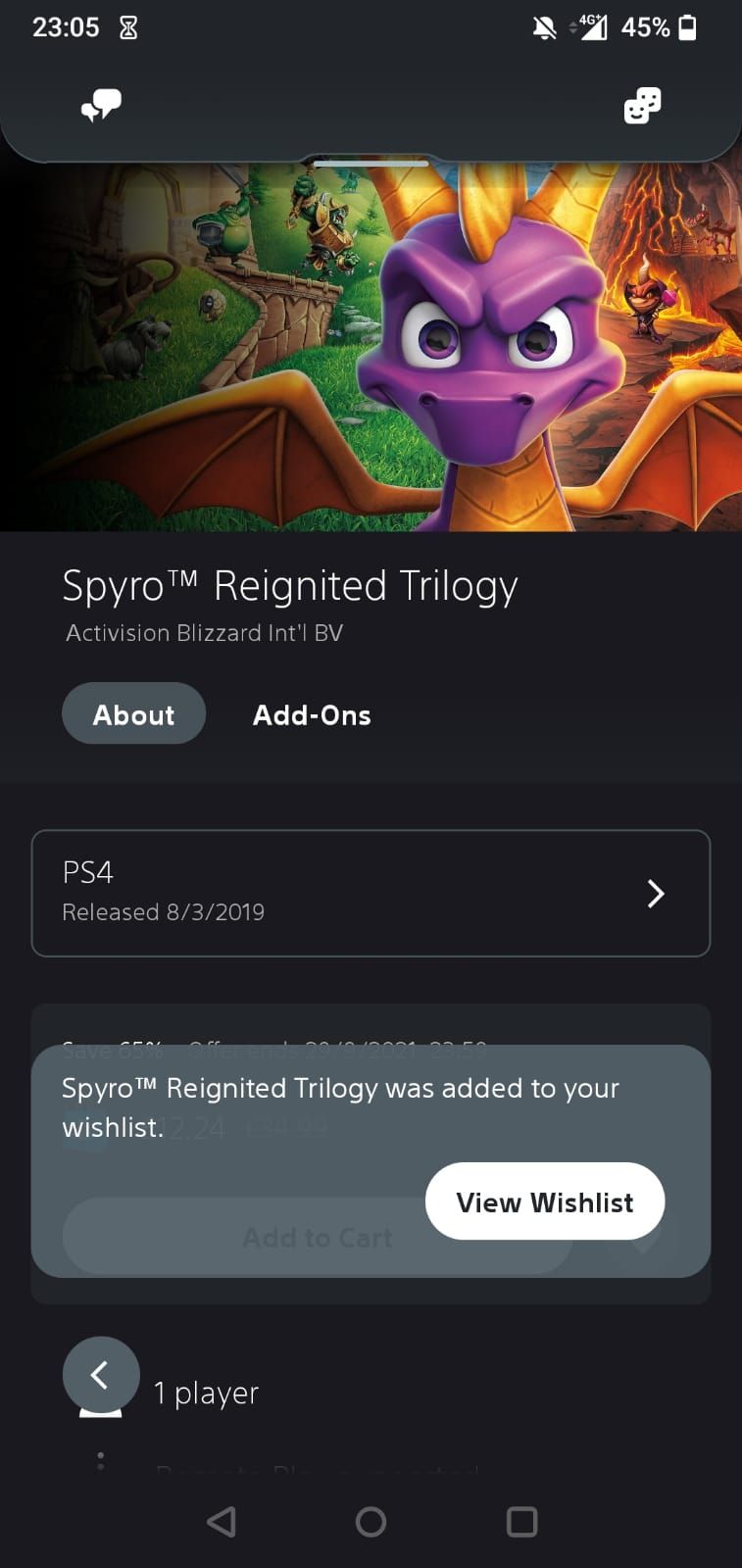
- Появится уведомление о том, что игра добавлена, и сердце заполнится.
- Чтобы удалить игру, откройте список желаемого, выберите игру и нажмите заполненное сердце — появится уведомление об удалении и иконка снова станет пустой.
Настройка уведомлений о скидках и обновлениях
Чтобы приложение уведомляло вас, когда игра из списка желаемого попадает на скидку:
- Откройте приложение и перейдите в раздел Play (или профиль).
- Нажмите значок шестерёнки (Gear) для доступа к настройкам.
- Выберите Push Notifications.
- В блоке Accounts and Offers включите Wishlist Updates.
Теперь вы будете получать пуши о скидках и специальных предложениях для элементов из вашего списка желаемого.
Important: убедитесь, что в настройках телефона разрешены пуш-уведомления для приложения PlayStation. Если регион вашего аккаунта отличается от региона текущего магазина, обновления и цены могут отличаться.
Альтернативные способы управления списком желаемого
- Веб-версия PlayStation Store: можно добавить игру в список желаемого через браузер на ПК. Это полезно, если вы работаете за компьютером, но интерфейс не всегда адаптирован под быстрые действия.
- Сторонние трекеры цен: существуют сайты и расширения, которые следят за ценами по разным магазинам и уведомляют о падении цены — полезно для сравнения.
Когда способ через приложение не работает
- Если элементы не добавляются — проверьте подключение к интернету и вход в учётную запись.
- Если уведомления не приходят — проверьте системные разрешения для пушей и настройки в приложении.
- Если магазин показывает другой региональный контент — убедитесь, что в профиле указан ваш основной регион.
Мини-SOP: быстрый чек-лист для добавления в список желаемого
- Открыл приложение PlayStation.
- [ ] Перешёл в PS Store.
- Нашёл нужную игру.
- [ ] Нажал пустое сердце рядом с Add to Cart.
- Проверил появление уведомления об добавлении.
- [ ] Включил Wishlist Updates в настройках уведомлений.
Этот чек-лист пригодится, если вы добавляете много тайтлов и хотите сократить количество ошибок.
Рольовые рекомендации
- Для коллекционера: используйте теги и категории в голове (например, платиновый трофей, поддержка контроллера, DLC) и добавляйте в приоритетный список. Периодически просматривайте, чтобы не держать слишком много игр.
- Для охотника за скидками: включите уведомления и проверяйте распродажи по крупным датам — летние, зимние и релизные акции.
- Для родителя: проверяйте возрастные рейтинги и наличие семейных функций перед покупкой.
Ментальные модели и эвристики
- Правило трёх: если вы хотите игру более трёх месяцев подряд, вероятно, её стоит купить. Если нет — удалите из списка.
- Цена-качество: сравнивайте цену со временем игры. Если игра стоит дорого, но пройдётся за 3–5 часов — возможно, лучше дождаться распродажи.
- Портфель желаний: разделяйте список на «Приоритет» и «Интересно» — так проще принимать решение при распродаже.
Частые вопросы
Q: Можно ли синхронизировать список желаемого между устройствами?
A: Да. Список привязан к вашей учётной записи PlayStation Network и синхронизируется между мобильным приложением и веб-магазином.
Q: Уведомления о скидках приходят только на телефон?
A: Пуш-уведомления приходят на устройство, где включены уведомления. Веб-версия может не присылать пуши, поэтому мобильное приложение удобнее для оповещений.
Q: Если удалить игру из списка, вернётся ли она туда при повторном добавлении?
A: Да. Вы всегда можете заново добавить игру, посетив страницу тайтла и нажав значок сердца.
Краткое резюме
Список желаемого в приложении PlayStation — простой инструмент для хранения и отслеживания игр. Добавлять и удалять игры можно одним нажатием сердца, а включение Wishlist Updates позволяет не пропустить скидки. Используйте чек-лист и ролевые рекомендации для эффективного управления библиотекой желаний.
Notes: если интерфейс приложения у вас на русском, текст кнопок может отличаться. Пользуйтесь логикой интерфейса: ищите значок сердца и настройки уведомлений.

Похожие материалы

Несколько аккаунтов Skype: Multi Skype Launcher

Журнал для работы: повысить продуктивность

Персональные звуки уведомлений на Android

Скачивание шоу Hulu для офлайн‑просмотра

Microsoft Start: персонализированная новостная лента
