
Как обновить DualSense по беспроводной сети
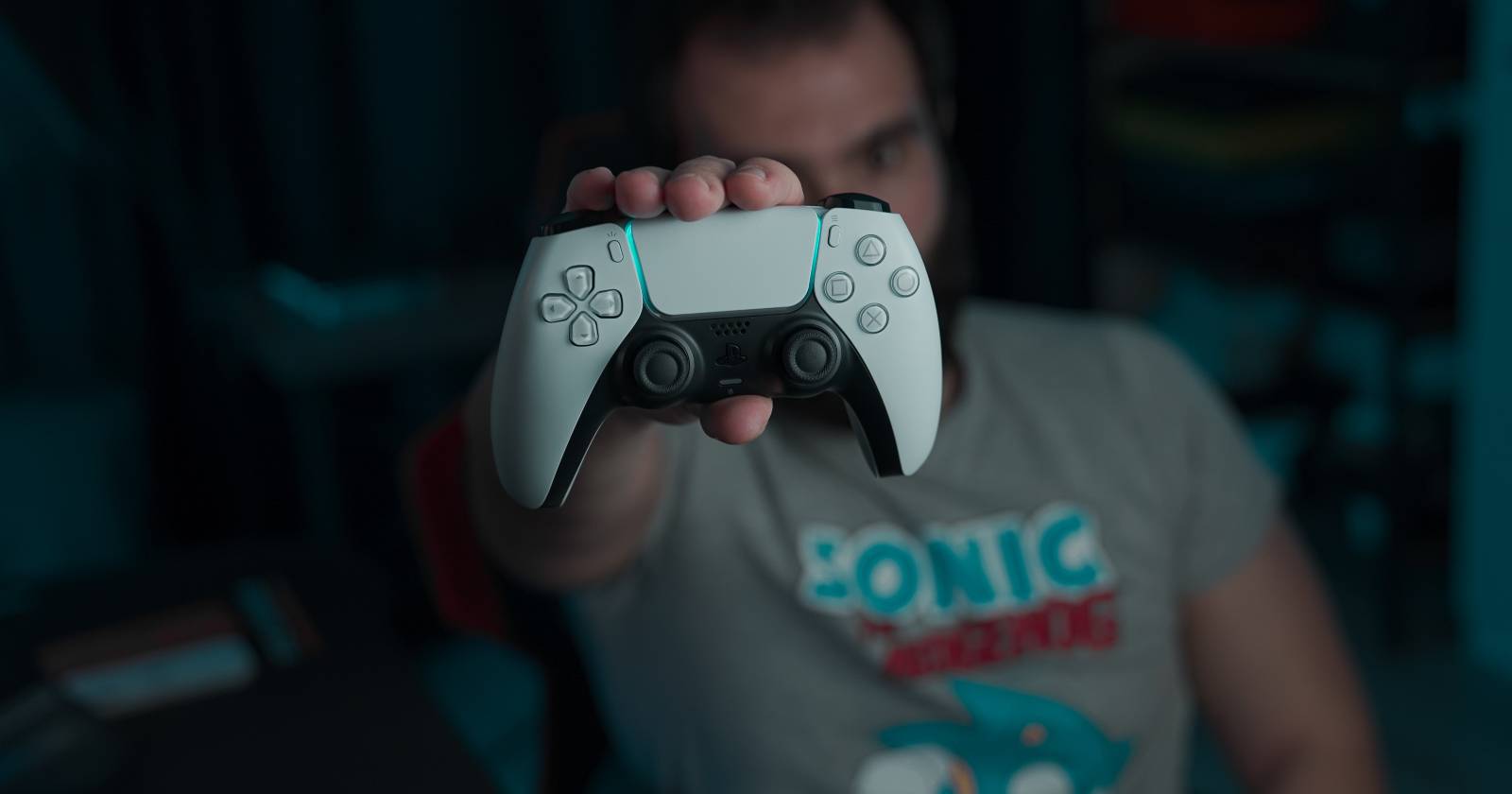

Почему это полезно
Обновления прошивки контроллера исправляют ошибки, улучшают совместимость и иногда добавляют новые функции. Беспроводное обновление экономит время и избавляет от необходимости вставлять кабель в уже работающую консоль.
Шаг 1. Обновите PlayStation 5
Чтобы консоль могла загружать и раздавать беспроводные обновления для DualSense, сама PS5 должна быть на последнем системном ПО. Откройте Настройки > Система > Системное программное обеспечение и проверьте наличие обновлений. Установите доступные патчи — они могут включать исправления безопасности и улучшения работы аксессуаров.
Важно: обновление консоли — не тот же процесс, что обновление контроллера. Консоль проверяет доступность обновлений контроллера и затем предлагает их установить.
Шаг 2. Откройте экран настроек контроллера
Если консоль уже скачала обновление для DualSense, при загрузке системы на экране Дом появится подсказка. В появившемся уведомлении выберите «Обновить сейчас» (Update Now).
Если вы пропустили уведомление или выбрали «Уведомить через 24 часа», откройте центр управления, нажав кнопку PS, и выберите «Аксессуары».
В появившемся меню выберите ваш контроллер DualSense, затем — пункт «Настройки контроллера».
Альтернативный путь: Настройки > Аксессуары > Контроллер (Общие).
Шаг 3. Запустите беспроводное обновление
На экране «Настройки контроллера» найдите элемент «Программное обеспечение устройства беспроводного контроллера DualSense» (DualSense Wireless Controller Device Software). Справа должен отображаться статус «Доступно обновление» — выберите его.
Нажмите «Обновить». Поскольку это не полное системное обновление, процесс проходит быстро. Если опция «Обновить» недоступна (затемнена), подключите контроллер кабелем USB-C к консоли и выполните обновление по проводам. После этого беспроводное обновление должно работать в следующий раз.
Совет: устанавливайте обновления контроллера при первом появлении — это может помочь устранить такие проблемы, как дрейф стиков и другие баги.
Устранение неполадок
- Обновление недоступно или опция «Обновить» затемнена: подключите DualSense по USB-C и выполните обновление. Это снимет ограничения для последующих беспроводных обновлений.
- Контроллер не виден в списке аксессуаров: перезагрузите консоль и повторно синхронизируйте контроллер (удерживайте кнопку синхронизации на контроллере или подключите кабелем).
- Обновление прервано: не выключайте консоль во время установки; если процесс прервался, попробуйте снова после перезагрузки.
Критерии приёмки
- Консоль обновлена до последней версии системного ПО.
- Контроллер отображается в списке аксессуаров на PS5.
- После запуска обновления статус меняется на «Установлено» или список не показывает доступных обновлений.
Быстрая памятка (чек-лист)
- Обновить PS5 до последней версии.
- Проверить уведомления на экране Дом.
- PS → Аксессуары → выбрать DualSense → Настройки контроллера.
- Выбрать «Программное обеспечение контроллера» → «Обновить».
- Если не работает — подключить USB-C и обновить проводным способом.
Когда беспроводное обновление не подходит
- Если ваш контроллер неисправен и его нужно диагностировать — лучше подключиться по кабелю.
- В средах с нестабильным Wi‑Fi обновление может прерваться; кабель надежнее.
- Если вы используете кастомную прошивку или моды — автоматические обновления могут конфликтовать.
Модель принятия решения (коротко)
- Консоль обновлена и доступ в интернет → пробовать беспроводное обновление.
- Беспроводное обновление недоступно или не удаётся → подключите USB и обновите по кабелю.
Мини‑руководство для тех, кто отвечает за техподдержку
- Убедитесь, что клиент обновил PS5. 2. Попросите пройти в Центр управления → Аксессуары. 3. Если опция затемнена — предложите кабельный метод. 4. После обновления проверьте поведение контроллера в играх.
flowchart TD
  A[Консоль обновлена?] -->|Да| B{Контроллер виден в аксессуарах}
  A -->|Нет| Z[Обновите PS5]
  B -->|Да| C[Выполнить беспроводное обновление]
  B -->|Нет| D[Подключить контроллер по USB]
  D --> E[Выполнить проводное обновление]
  C --> F[Проверить статус: установлено]
  E --> F
Короткая сводка
Беспроводное обновление DualSense упрощает поддержку контроллера и экономит время. Главное — держать консоль в актуальном состоянии. Если что-то пошло не так, проводное подключение решит почти все проблемы.
Важно: всегда следуйте подсказкам на экране и не выключайте консоль во время установки обновлений.
Сводка ключевых выводов:
- Обновите PS5, чтобы включить возможность беспроводных обновлений контроллера.
- Если беспроводное обновление не работает, используйте USB-C.
- Регулярные обновления помогают избежать проблем и улучшают работу DualSense.

Похожие материалы

Несколько аккаунтов Skype: Multi Skype Launcher

Журнал для работы: повысить продуктивность

Персональные звуки уведомлений на Android

Скачивание шоу Hulu для офлайн‑просмотра

Microsoft Start: персонализированная новостная лента
