
Беспроводная передача видео на iPhone и iPad через VLC и Infuse
Зачем это нужно
Встроенное приложение «Видео» на iPhone очень минималистично и часто не умеет воспроизводить скачанные MP4 или MKV без конвертации. Подключать телефон кабелем и перекодировать вручную неудобно. Решение — пересылать файлы по Wi‑Fi прямо в приложение-плеер: вы копируете файл в хранилище VLC или Infuse и сразу воспроизводите его на устройстве.
Важно: оба устройства (компьютер и iOS) должны быть в одной Wi‑Fi сети.
Краткие определения
- VLC — свободный медиаплеер с поддержкой большинства форматов. Прост в настройке для передачи по Wi‑Fi.
- Infuse — коммерческое приложение с красивым медицентром, автозагрузкой метаданных и поддержкой субтитров.
Предварительные требования
- iPhone или iPad с установленным VLC или Infuse.
- Компьютер и iOS-устройство в одной Wi‑Fi сети.
- Современный браузер на компьютере (Chrome, Edge, Safari).
Как передать видео по Wi‑Fi на iPhone через VLC
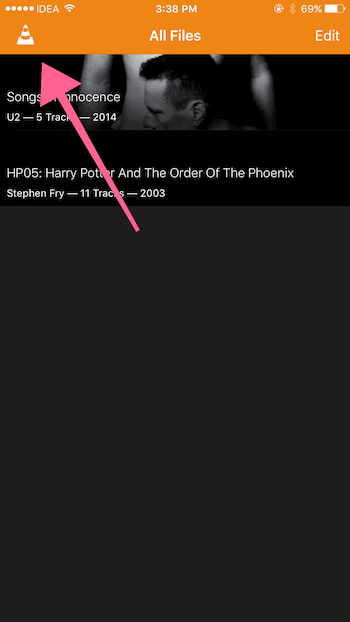
- Откройте VLC на iPhone.
- Нажмите красный значок конуса (traffic cone) в левом верхнем углу.
- В боковой панели нажмите кнопку “Sharing via WiFi”.
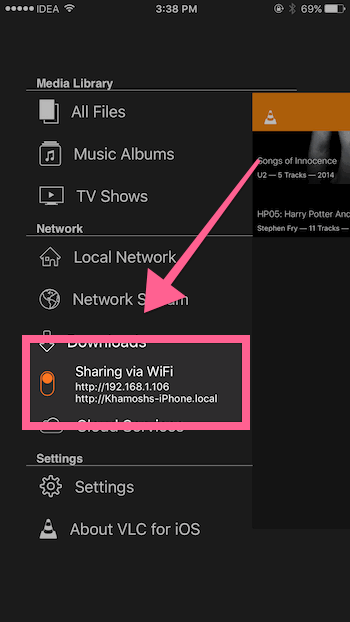
- Появится IP‑адрес и адрес с суффиксом “.local”. На компьютере введите один из этих адресов в адресной строке браузера.
- На открывшейся странице нажмите “+” или перетащите файлы в окно — передача начнётcя автоматически.

- Файлы появятся в библиотеке VLC и станут доступны для воспроизведения.
Note: из того же интерфейса можно скачивать файлы с устройства на рабочий стол компьютера.
Важно: VLC поддерживает практически любые контейнеры и кодеки. Если файл не воспроизводится — проверьте повреждение файла и кодек (редко случается).
Как передать видео по Wi‑Fi на iPad через Infuse
- Откройте Infuse на iPad.
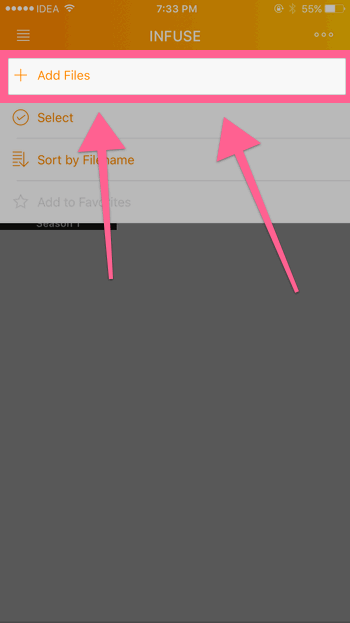
- Нажмите кнопку меню с тремя точками в правом верхнем углу, затем выберите “Add files”.

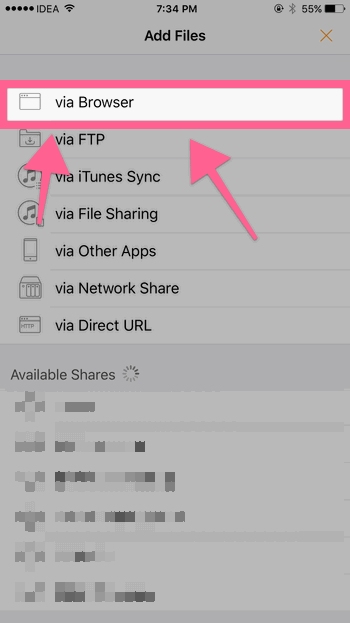
- Появится список способов добавления: через серверы, iTunes Sync и другие источники.
- Нажмите “via Browser”.
- Infuse покажет два варианта адресов. Введите один в браузере компьютера.
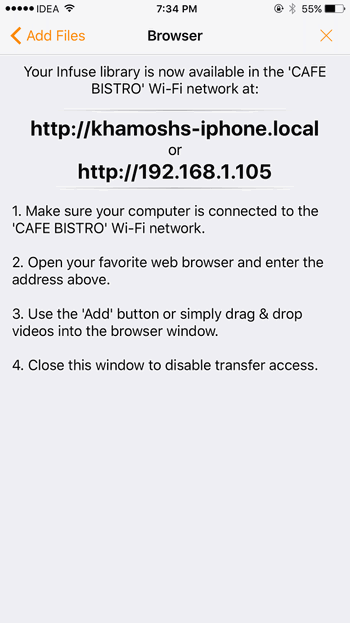
- Перетащите файл или используйте кнопку “+”. После загрузки файл появится в приложении и автоматически получит обложку и метаданные, если Infuse их найдёт.

Сравнение VLC и Infuse
- Простота: VLC — проще и бесплатен.
- Интерфейс: Infuse выигрывает на iPad благодаря медиатеке и оформлению.
- Метаданные: Infuse автоматически подгружает обложки, синопсисы и разбивает сериалы на сезоны. VLC этого не делает по умолчанию.
- Поддержка форматов: VLC более «всеяден», но Infuse тоже поддерживает большинство нужных форматов и умеет скачивать субтитры.
- Цена: VLC бесплатно; Infuse имеет платную подписку за расширенные функции.
Альтернативные подходы
- WALTR (оплатное приложение) — автоматическая конвертация и перенос по кабелю или Wi‑Fi. Удобно, если часто нужно конвертировать редкие форматы.
- iTunes / Finder Sync — классический способ через кабель и синхронизацию медиатеки.
- Сетевые хранилища и Plex — вы можете стримить контент с NAS или Plex без копирования на устройство.
- Облачные хранилища (Dropbox, Google Drive, iCloud) — удобно для редких переносов, но требуется интернет и место в облаке.
Когда этот метод не работает и как действовать
- Устройство и компьютер не в одной сети — проверьте подключение и роутер.
- Брандмауэр блокирует входящие соединения — временно разрешите порт в настройках или включите общий доступ.
- Адрес .local не резолвится на Windows — используйте IP‑адрес вместо .local.
- Большие файлы зависают — проверьте стабильность Wi‑Fi и попробуйте временно отключить VPN.
- Кодек файла не поддерживается — попробуйте воспроизвести файл локально или перекодировать (HandBrake).
Краткая методология устранения проблем:
- Проверьте сеть и IP‑адреса.
- Отключите брандмауэр/антивирус временно
- Используйте другой браузер или другой компьютер
- Попробуйте меньший файл для теста
Чеклист перед передачей (роль‑ориентированный)
Для рядового пользователя:
- Убедиться, что iPhone/iPad и компьютер в одной сети.
- Открыть VLC или Infuse на устройстве.
- Ввести адрес в браузере и перетащить файл.
Для администратора сети:
- Проверить резолв .local через mDNS/Bonjour.
- Открыть необходимые порты или добавить правило в брандмауэр.
- Мониторить нагрузку Wi‑Fi при больших передачах.
Безопасность и конфиденциальность
- Локальный веб‑интерфейс обычно не защищён паролем. Используйте эту функцию только в доверенной сети.
- Не оставляйте включённую функцию общего доступа в публичных сетях.
- Если нужно безопасно передать файлы, используйте защищённый сервер (SFTP) или VPN.
Критерии приёмки
- Файл появился в приложении и воспроизводится без артефактов.
- Метаинформация (если ожидается) подтянулась корректно в Infuse.
- Передача не заняла непропорционально много времени (соотносится с размером файла и пропускной способностью сети).
Тестовые случаи
- Малый MP4 (100 МБ) — должен загрузиться за несколько минут в обычном Wi‑Fi.
- Большой MKV (5–10 ГБ) — проверка стабильности, продолжительности, возобновления передачи.
- Файл с нестандартным кодеком — проверить воспроизведение.
Краткая глоссарий
- MP4, MKV — контейнеры для видеофайлов.
- mDNS/.local — локальная служба обнаружения устройств в сети (Bonjour).
- Брандмауэр — сетевой фильтр, который может блокировать соединения.
Часто задаваемые вопросы
Q: Нужен ли кабель для передачи?
A: Нет, метод полностью беспроводной при условии одной Wi‑Fi сети.
Q: Можно ли вернуть файл с устройства на компьютер?
A: Да, некоторые веб‑интерфейсы (VLC) позволяют скачать файлы обратно.
Q: Работает ли это через мобильный хот‑спот?
A: Да, если компьютер подключён к тому же хот‑споту и маршрутизация между устройствами разрешена.
Резюме
Беспроводная передача видео на iPhone и iPad через VLC и Infuse — простой и удобный способ обойти ограниченные возможности встроенного приложения. VLC хорош для быстрого и бесплатного «сейва» любых файлов. Infuse идеально подходит на iPad, если вы хотите медиатеку с обложками и автоматическими субтитрами. Выбирайте инструмент под задачу: простота и совместимость — VLC, удобство и оформление — Infuse.
Important: отключайте общий доступ по Wi‑Fi при использовании публичных сетей.

Похожие материалы

Несколько аккаунтов Skype: Multi Skype Launcher

Журнал для работы: повысить продуктивность

Персональные звуки уведомлений на Android

Скачивание шоу Hulu для офлайн‑просмотра

Microsoft Start: персонализированная новостная лента
