
Как добавить Wi‑Fi в вашу камеру с помощью карты Eye‑Fi Mobi Pro
Быстрые ссылки
Настройка Mobi Pro с телефоном
Включение выборочной передачи
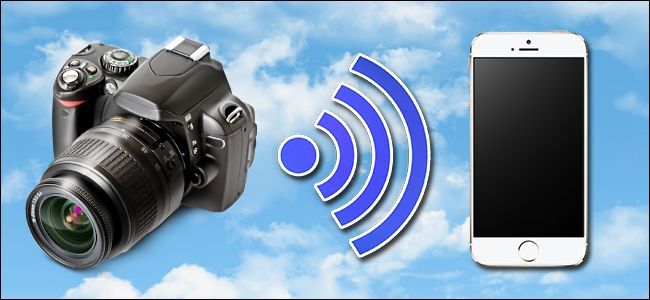
У вас хорошая цифровая камера и мощный смартфон с социальными приложениями. Было бы удобно снимать на камеру и сразу пересылать лучшие кадры на телефон для публикации в Instagram или Facebook. Недорогой апгрейд — Wi‑Fi SD‑карта — делает это возможным: любую камеру с SD‑слотом можно превратить в камеру с беспроводной передачей.
Связанный материал: Как передавать фото с камеры на компьютер по Wi‑Fi
Важно: обновление статуса сервиса — компания Keenai, владевшая продуктом Eye‑Fi, объявила о прекращении части сервисов. См. раздел «Примечание о поддержке сервиса» ниже для деталей и дат.
Что такое Wi‑Fi SD‑карта и почему это работает
Wi‑Fi SD‑карта — это стандартная SD‑карта с встроенным модулем беспроводной связи и минимальным контроллером, который умеет устанавливать подключение к мобильному устройству или локальной сети и передавать файлы, записанные камерой. Плюсы такого подхода:
- Не нужно менять камеру или блок питания;
- Поддерживается большинство камер с SD‑слотом;
- Управление через мобильное или десктопное приложение.
Ограничения и факторы, которые нужно учитывать:
- Заряд батареи камеры будет расходоваться быстрее при активном Wi‑Fi;
- Скорость передачи зависит от качества радиосигнала;
- Карта занимает SD‑слот, поэтому все сохранённые файлы сначала записываются на карту — резервное копирование на компьютер или облако всё ещё желательно.
Рекомендация редакции
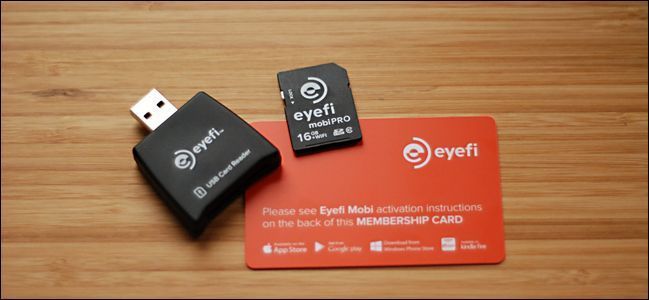
Мы тестировали несколько моделей и рекомендуем Eye‑Fi Mobi Pro как доступный и удобный вариант. Цена в момент публикации была около $50. Обратите внимание на примечание по поддержке облака в разделе ниже.
Настройка Mobi Pro с вашим телефоном
- Скачайте мобильное приложение для вашей платформы: iOS, Android или Windows Phone. В магазине ищите «Keenai» — программное обеспечение выпускается под этим брендом.
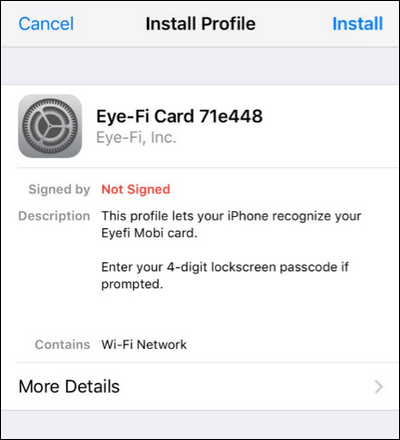
- Запустите приложение и введите регистрационный код с физической карточки Eye‑Fi, который находится в упаковке. После ввода на iOS появится кнопка «Install Profile» (Установить профиль). Нажмите её.

- Нажмите «Install» и, если потребуется, введите код разблокировки устройства, чтобы разрешить установку профиля.
- Вставьте Eye‑Fi карту в камеру и включите её. Сделайте несколько снимков, чтобы карта запустилась и активировала Wi‑Fi.
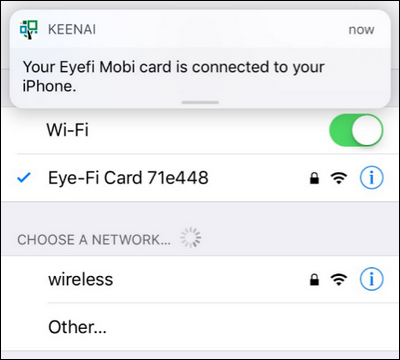
- Откройте настройки Wi‑Fi на телефоне. Среди сетей вы увидите сеть с именем, начинающимся на “Eye‑Fi”. Подключитесь к ней. Обычно пароль не требуется; если система просит пароль, используйте регистрационный код, напечатанный на карточке.
- После установления соединения откройте приложение Keenai — фотографии, снятые при подключении, автоматически начнут отображаться в приложении и могут быть сохранены на телефон.
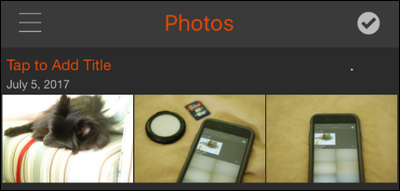
На скриншоте вы видите три фото, сделанные после настройки: фотографию собаки и две фотографии процесса передачи. Теперь у вас есть беспроводная передача на ходу — не нужно останавливаться и выгружать снимки на ноутбук, чтобы опубликовать их в соцсетях.
Включение выборочной передачи (Selective Transfer)
Мы настоятельно рекомендуем включать выборочную передачу. Без неё карта будет пытаться отправлять все снимки, что быстро разряжает батарею камеры и занимает время при серийной съёмке. Для большинства задач логичнее отправлять только отобранные кадры.
Механизм работает так: когда вы ставите флаг защиты (protect) на изображении в камере, Eye‑Fi отмечает этот флаг и начинает передачу только отмеченных файлов.
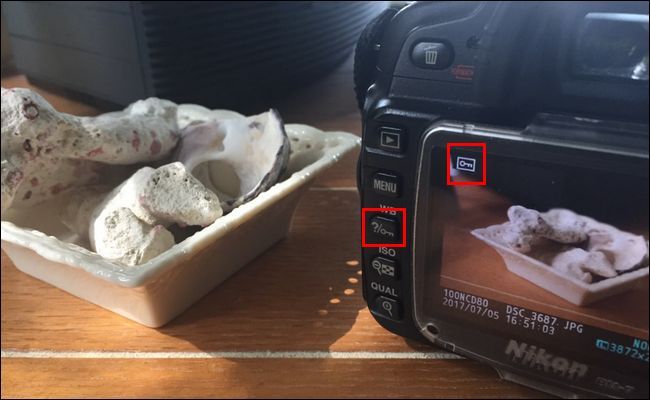
Важно: включить функцию выборочной передачи нельзя через мобильное приложение — это нужно сделать в десктопном приложении Keenai.
Как включить выборочную передачу — пошагово (быстрый способ)
- Скачайте и установите десктопное приложение «Keenai» (Eye‑Fi card manager) для Windows или macOS.
- Запустите установщик и начните мастер настройки, но вы можете прервать мастер (Cancel) — нам нужно лишь, чтобы программа увидела карту.
- Вставьте карту Eye‑Fi в кардридер, подключённый к компьютеру.
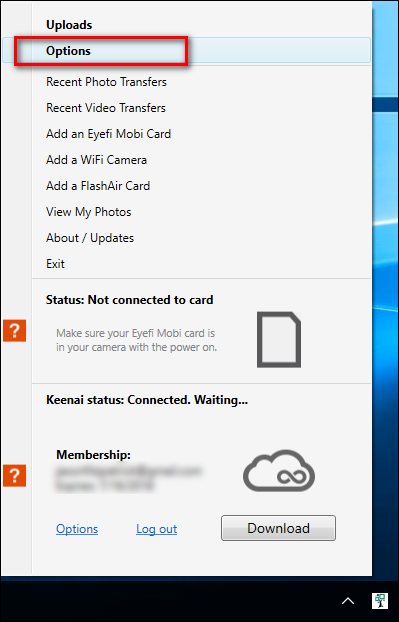
- В трее (область уведомлений) найдите значок Keenai, щёлкните правой кнопкой и выберите “Options” (Параметры).
- В окне опций нажмите «Activate» (Активировать) — программа прочитает код активации прямо с карты.
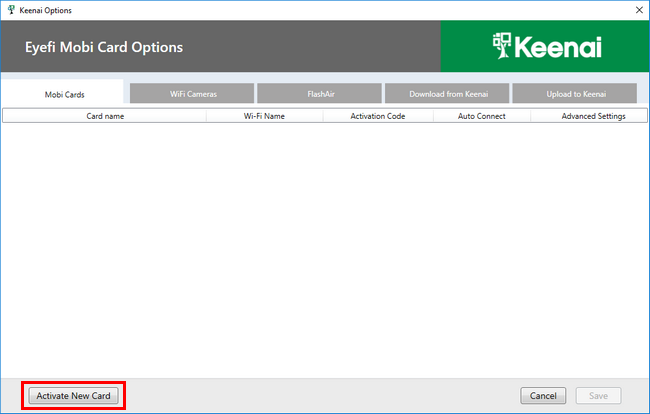
- Проверьте, что код в интерфейсе совпадает с тем, что на физической карте, затем нажмите “Next” и закройте мастер.
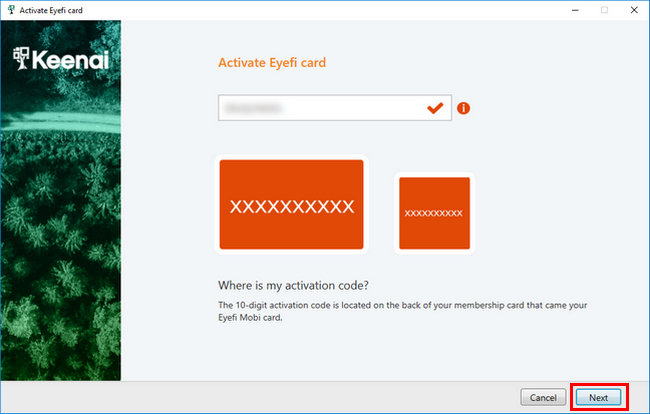
- Откройте снова “Options” → найдите вашу карту в списке → разверните колонку “Advanced” и включите переключатель “Selective Transfer”. При необходимости можно также включить “Wireless RAW transfer” для передачи RAW‑файлов на мобильные устройства.
- Нажмите «Save», извлеките карту и вставьте её обратно в камеру.
Теперь при съёмке вы можете помечать нужные файлы как защищённые — только они будут отправляться на телефон.
Примечание о поддержке сервиса и облачных хранилищ
Компания Keenai (работающая с брендом Eye‑Fi) объявила о частичном закрытии своих облачных сервисов. Ключевые даты и последствия:
- 4 сентября 2018 г. — объявление о прекращении части сервисов;
- Сервисы хранения в облаке закрываются 30 ноября 2018 г.; после 1 декабря 2018 г. доступ к данным через облако будет закрыт.
Практическое значение: карты Eye‑Fi продолжают работать в автономном режиме (локальная передача на устройство) даже после остановки облачных сервисов, но функции облачной синхронизации и обновления приложения не гарантируются. Если вы полагаетесь на облачное резервное копирование, экспортируйте свои данные до даты закрытия.
Советы по повседневному использованию
- Для экономии батареи включайте карту и Wi‑Fi только при необходимости.
- В серийных режимах используйте выборочную передачу — помечайте только лучшие кадры.
- Если вы используете RAW, убедитесь, что мобильное приложение поддерживает работу с большими файлами и у вас достаточно места.
- Регулярно делайте резервные копии с карты на компьютер или внешний диск.
Когда этот подход не подходит (контрпримеры)
- Если вам нужна мгновенная облачная синхронизация большого объёма фотографий — автономные карты не смогут конкурировать по скорости и удобству с камерами со встроенным полноценным Wi‑Fi и облачной интеграцией.
- Для профессиональной съёмки с длительной серией RAW‑кадров постоянная передача на телефон будет замедлять процесс и быстро разряжать батареи.
- Если камера использует другой формат карты (CF, XQD, CFast) — SD‑карта не подойдёт.
Альтернативы Eye‑Fi Mobi Pro
- Камеры с встроенным Wi‑Fi: многие современные зеркалки и беззеркальные камеры уже имеют встроенный модуль Wi‑Fi и больше возможностей интеграции.
- Wi‑Fi адаптеры производителя камеры: некоторые бренды предлагают фирменные модули или адаптеры для прямой передачи.
- FTP/HTTP загрузка на локальный сервер: при наличии мобильного маршрутизатора и навыков можно настроить автоматическую передачу на локальный сервер.
- Физический перенос через кардридер: классический и самый надёжный способ — извлечь карту и подключить к компьютеру или использовать кардридер с OTG‑кабелем для телефона.
Ментальная модель: как думать о Wi‑Fi SD‑карте
Представьте карту как мост: камера записывает файлы, карта — почтовый курьер, а телефон — получатель. При выборе — решайте, нужен ли вам постоянный поток почты (все файлы) или доставлять только избранные посылки (выборочная передача).
Мини‑практика: чеклист перед выездной съёмкой
- Зарядить батарею камеры и телефона;
- Включить выборочную передачу (Selective Transfer) в Keenai на десктопе;
- Проверить наличие свободного места на телефоне;
- Вставить Eye‑Fi карту в камеру и сделать тест‑снимок;
- Подключиться телефоном к сети Eye‑Fi и убедиться в приёме снимка;
- Настроить пометки «protect» на камере для будущих передач.
Критерии приёмки
- Телефон видит Wi‑Fi сеть с префиксом “Eye‑Fi”;
- После пометки кадра как защищённого снимок появляется в приложении Keenai;
- Избранные изображения успешно сохраняются на телефон и открываются в галерее.
Пример сценариев тестирования (acceptance)
- Тест: подключение телефона к Eye‑Fi без пароля — ожидаемый результат: соединение успешно, снимки появляются в приложении.
- Тест: пометить несколько снимков protect — ожидаемый результат: передаются только помеченные файлы.
- Тест: передача RAW‑файла (если включена опция) — ожидаемый результат: файл доступен для скачивания, приложение не падает.
Безопасность и приватность
- Поскольку Eye‑Fi создаёт локальную Wi‑Fi сеть, не публикуйте её в открытых местах без контроля — злоумышленник вблизи может попытаться подключиться.
- Используйте сложные пароли для основного Wi‑Fi вашего телефона и для любых учетных записей в облаке.
- При использовании облачного хранилища экспортируйте и удаляйте данные, если сервис закрывается или вы меняете поставщика.
Быстрая шпаргалка (cheat sheet)
- Настройка телефона: установить Keenai → ввести код → подключиться к сети Eye‑Fi;
- Настройка выборочной передачи: Keenai на десктопе → Options → Activate → включить Selective Transfer;
- Передача: пометить фото как protect → подключиться к Eye‑Fi → открыть Keenai → сохранить.
Мероприятие принятия решения — простая диаграмма
flowchart TD
  A[Нужен ли Wi‑Fi на камере?] -->|Да| B{Камера имеет SD‑слот}
  B -->|Да| C[Рассмотреть Eye‑Fi Mobi Pro]
  B -->|Нет| D[Искать адаптеры или камеру с встроенным Wi‑Fi]
  C --> E{Нужна ли выборочная передача?}
  E -->|Да| F[Включить Selective Transfer через Keenai на ПК]
  E -->|Нет| G[Оставить автоматическую передачу]
  D --> H[Рассмотреть внешний кардридер и OTG]
Глоссарий (одно предложение)
- Selective Transfer — опция, при которой карта передаёт только помеченные как «защищённые» файлы;
- Protect — флаг на файле в камере, предотвращающий его удаление и триггерящий передачу;
- Keenai — брендинг программного обеспечения для управления картами Eye‑Fi.
Риски и способы их смягчить
- Риск: разряд батареи камеры при постоянном Wi‑Fi. Смягчение: включайте Wi‑Fi только по необходимости и используйте выборочную передачу.
- Риск: потеря доступа к облаку (Keenai). Смягчение: регулярно сохраняйте локальные бекапы и экспортируйте данные.
- Риск: несовместимость с некоторыми камерами. Смягчение: протестируйте карту до важной съёмки.
Локальные альтернативы и советы для России
- В условиях слабого мобильного интернета используйте передачу на телефон и последующую загрузку в облако уже по мобильному каналу, когда будет доступный и стабильный интернет;
- Если вы часто снимаете в полях/лесах, запасной внешний аккумулятор и портативный Wi‑Fi роутер с USB‑питанием помогут продлить сеанс съёмки.
Заключение
Небольшие затраты времени и денег позволяют превратить «тупую» камеру в функциональное устройство с беспроводной передачей. Eye‑Fi Mobi Pro — практичный выбор для тех, кто хочет быстро отправлять лучшие кадры на телефон и публиковать их в соцсетях. К ключевым шагам относятся установка мобильного приложения Keenai, активация карты через десктопное приложение и включение Selective Transfer для экономии батареи и времени. Помните про резервное копирование и о возможных ограничениях облачных сервисов.
With a little outlay of time and money upfront you can easily convert your “dumb” camera to a smart one and enjoy all the convenience of computing on the go (like easy uploads to social media right from your phone) with the superior photos only a dedicated camera can provide.

Похожие материалы

Несколько аккаунтов Skype: Multi Skype Launcher

Журнал для работы: повысить продуктивность

Персональные звуки уведомлений на Android

Скачивание шоу Hulu для офлайн‑просмотра

Microsoft Start: персонализированная новостная лента
