
Как передавать фото по Wi‑Fi с фотоаппарата на компьютер
Быстрые ссылки
- Wi‑Fi SD‑карты — главный способ
- Что потребуется
- Настройка Eye‑Fi SD‑карты
Если вы часто фотографируете, вы знаете, как утомительно постоянно извлекать SD‑карту из камеры, вставлять её в картридер и переносить файлы. Здесь описано, как организовать беспроводную передачу фотографий с цифровой камеры на компьютер по Wi‑Fi.
UPDATE: Компания Keenai (ранее владелец Eye‑Fi), объявила 4 сентября 2018 года о закрытии сервиса. Карты Eye‑Fi продолжат работать в автономном режиме (без облачной синхронизации), пока приложения доступны в магазинах приложений. Обновлений для этих приложений не будет. Сервис Keenai для хранения данных в облаке был закрыт 30 ноября 2018 года; после 1 декабря 2018 доступ к данным через сервис невозможен. На сайте Keenai есть инструкции по загрузке данных из сервиса.
Wi‑Fi SD‑карты — в чём преимущество
Многие современные камеры имеют встроенный Wi‑Fi. Это упрощает беспроводную передачу фото на локальную сеть для хранения, постобработки или загрузки в соцсети без привязки камеры к компьютеру. Но если камера старая и у неё нет Wi‑Fi, небольшое обновление в виде Wi‑Fi SD‑карты решит проблему.
Wi‑Fi SD‑карты — это обычные SD‑карты со встроенным маленьким Wi‑радиомодулем. Внешне они почти не отличаются от обычных карт, но умеют создавать временную сеть или подключаться к существующей, чтобы передать файлы на компьютер или в облако.
Важно: цена. Wi‑Fi SD‑карты обычно стоит в 3–4 раза дороже обычной SD‑карты аналогичного объёма. Кроме того, карта использует питание камеры, поэтому аккумулятор придётся заряжать чаще. Современные карты достаточно энергоэффективны, но это фактор, который стоит учесть при длительной съёмке.
Что потребуется
- Камера, поддерживающая SDHC (обычно совместима с Wi‑Fi SD‑картами). Если в спецификации указано SDHC — большая вероятность совместимости.
- Компьютер с Windows или macOS для настройки карты через фирменное приложение (в примере — ПО Keenai/Eye‑Fi).
- Wi‑Fi‑роутер или возможность запустить компьютер в режиме Wi‑Fi, если вы хотите прямую передачу в локальную сеть.
- Wi‑Fi SD‑карта (пример: Eye‑Fi Mobi / Mobi Pro, Transcend Wi‑Fi, Toshiba FlashAir, EZ Share). В статье использован Eye‑Fi Mobi Pro.
Простой способ проверить совместимость: поищите в интернете модель вашей камеры и фразу “Wi‑Fi SD card” — отзывы пользователей часто показывают реальные результаты.
Как выбрать карту
На рынке есть несколько популярных вариантов: Toshiba FlashAir, Transcend Wi‑Fi, EZ Share и Eye‑Fi. В статье использована Eye‑Fi, потому что её приложение и функции были удобнее на момент написания материала. Eye‑Fi выпускала модели Mobi 8GB и Mobi Pro 16GB/32GB. Mobi Pro предлагала дополнительные функции: выборочная передача, поддержка RAW и больший срок облачного хранения (на момент выпуска).
Примечание: приведённые модели и тарифы — исторические; проверьте актуальные предложения и поддержку производителя перед покупкой.
Пошаговая настройка Eye‑Fi SD‑карты
Ниже описан детальный рабочий процесс настройки карты Eye‑Fi (Keenai): от установки ПО до проверки передачи фотографий на компьютер.
1. Скачайте и установите ПО
Перейдите на сайт Eye‑Fi / Keenai и загрузите десктопное приложение для Windows или macOS. Запустите установщик и завершите установку.
Важно: ПО могло быть переименовано в результате покупки Eye‑Fi компанией Ricoh и интеграции с Keenai. Называние интерфейса может отличаться от “Eye‑Fi”.
2. Создайте учётную запись или пропустите её
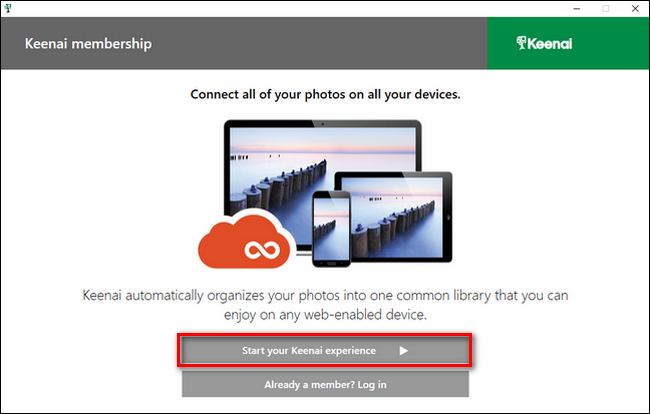
При первом запуске приложение предложит “Start your Keenai experience”.
- Введите имя, email и пароль, чтобы создать аккаунт и получить доступ к облачным функциям.
- Если вы не хотите аккаунт и облако, нажмите “Skip” (пропустить) — карта всё равно может работать в локальном режиме.
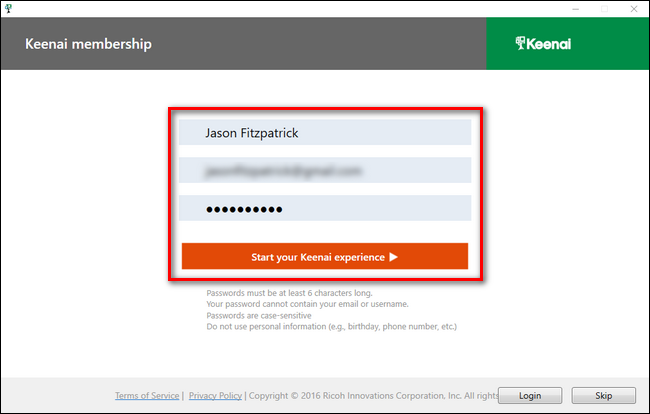
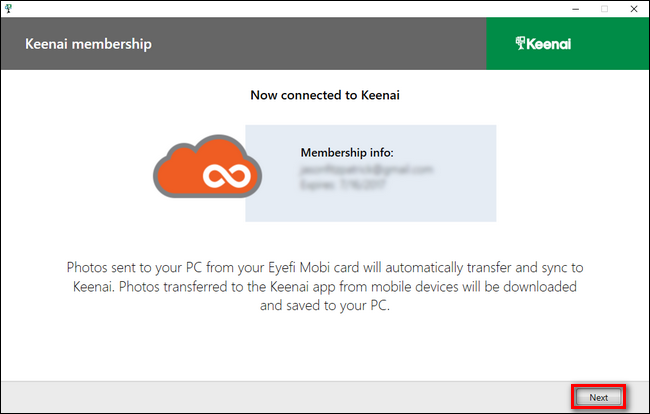
После регистрации приложение покажет подтверждение и срок действия бесплатного облачного хранения (если применимо). Нажмите “Next”.
3. Активируйте карту
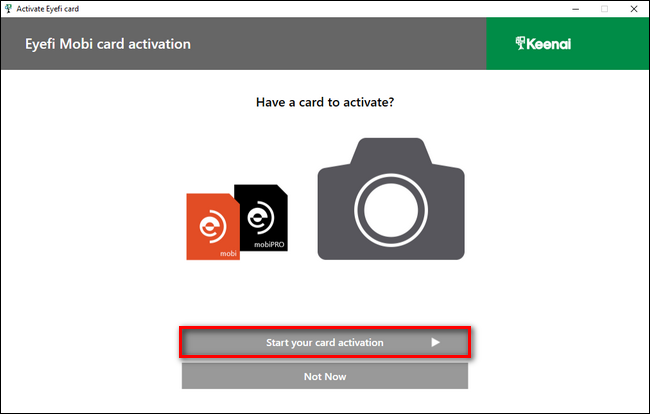
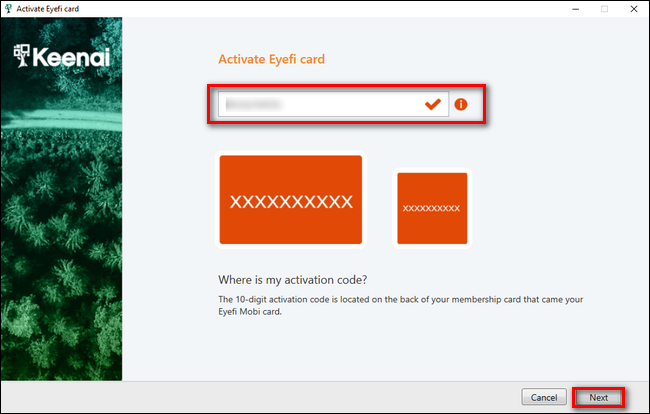
Нажмите “Start your card activation” и возьмите регистрационную карточку, которая шла в упаковке с Eye‑Fi. Введите код активации и нажмите “Next”.
4. Выберите папки для приёма фотографий
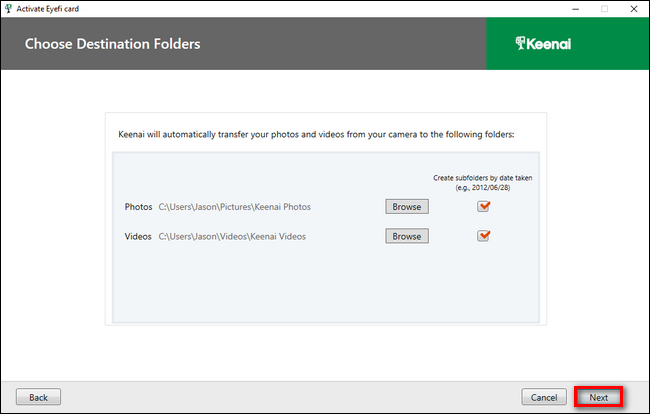
Программа предложит папки по умолчанию для сохранения фото и видео. Пока вы не освоитесь с рабочим процессом Eye‑Fi, советуем оставить путь по умолчанию. Позже директории можно изменить.
5. Связь камеры и компьютера: два сценария
Сценарий A — компьютер подключён к Wi‑Fi:
- Приложение будет сканировать временную ad‑hoc сеть, которую создаёт карта Eye‑Fi.
- Вставьте карту в камеру и сделайте снимок. Как только фото запишется на карту, карта создаст соединение и отправит файл на компьютер.
Сценарий B — компьютер подключён по Ethernet (провод)
- Если автоматический режим не сработал, извлеките карту и вставьте её в картридер компьютера.
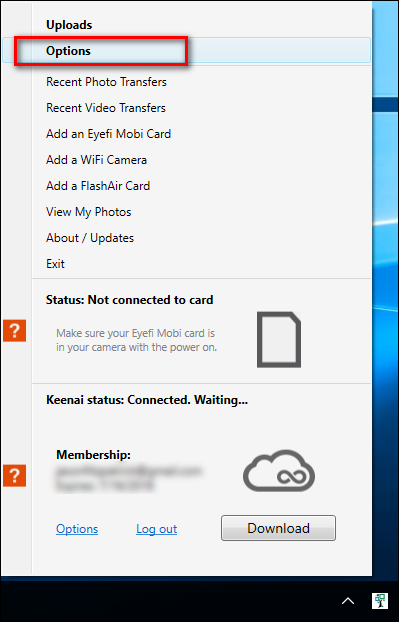
- В приложении нажмите “Cancel” в мастере установки, затем щёлкните правой кнопкой по иконке Keenai в системном трее и выберите “Options”.
6. Настройка сети вручную
В меню Options разверните Advanced Options. Выберите вашу локальную Wi‑Fi сеть и нажмите “Add Network”. Введите пароль сети и сохраните.
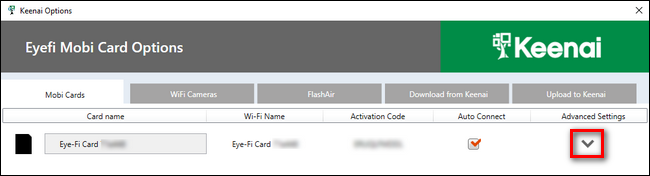
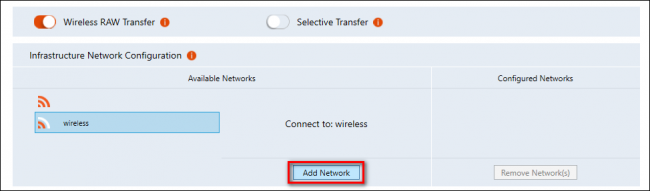
В том же меню можно включать или отключать:
- передачу RAW‑файлов;
- выборочную передачу (selective transfer).
Если включена выборочная передача, вы помечаете нужные снимки в камере с помощью функции защиты/сохранения (save/lock). Карта распознаёт пометку и передаёт только отмеченные кадры.
Не забудьте нажать “Save” перед извлечением карты.
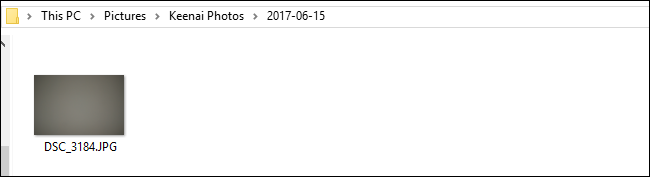
7. Тест и индикация
Вставьте SD‑карту обратно в камеру и сделайте тестовый снимок. Файл должен автоматически появиться в назначенной папке на компьютере, организованной по датам.
На компьютере вы увидите уведомление о ходе передачи (toaster notification).
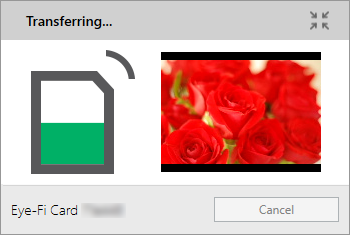
Если всё прошло — вы настроили беспроводную передачу.
Отладка и типичные проблемы
Ниже — проверенные шаги, если фото не передаются.
- Проверьте питание камеры. Если камера жёстко отключает питание слота SD между операциями, карта может не успеть соединиться и передать фото.
- Убедитесь, что карта правильно активирована в приложении и что сеть добавлена в список Configured Networks.
- Если вы используете выборочную передачу, отметьте кадр как защищённый (save/lock) в меню камеры.
- Попробуйте другой картридер и порт USB — некоторые картридеры конфликтуют с программой настройки.
- Отключите временно брандмауэр/антивирус, который может блокировать входящие соединения (только для теста).
- Проверьте лог приложения (Options → Advanced), если доступно, чтобы увидеть сообщения об ошибках.
Важно: если вы используете облачные функции, помните про политики конфиденциальности сервиса и срок хранения данных (см. раздел Конфиденциальность).
Когда Wi‑Fi SD‑карта не подойдёт
- Камера не поддерживает SDHC/SDXC форматы. Тогда карта может физически не читаться.
- Камера «вырубает питание» слота SD между снимками — тогда передачи не будет.
- Вы снимаете длительно без доступа к зарядке — карта уменьшит время автономной работы.
- Вам нужна высокая скорость передачи больших RAW‑серий — Wi‑Fi может оказаться медленнее проводной передачи через USB или кардридер.
Альтернатива: используйте быстрый USB‑кабель, кардридер или синхронизацию через смартфон (если камера поддерживает Bluetooth/Wi‑Fi и мобильное приложение).
Альтернативные подходы
- Встроенный Wi‑Fi камеры: лучше всего, когда доступен. Обычно быстрее и управляется напрямую из меню камеры.
- FTP/FTPS на камере: у некоторых продвинутых камер есть FTP‑выпуск на сервер в локальной сети.
- Использование смартфона как промежуточного устройства: многие карты и камеры поддерживают отправку на мобильное приложение.
- Быстрый кардридер + облачные сервисы: перемещаете файлы вручную, но используете знакомые инструменты и гибкий рабочий процесс.
Практические шаблоны и чек‑лист
Чек‑лист перед съёмкой для автоматической передачи:
- Аккумулятор камеры заряжен.
- SD‑карта вставлена и активирована в приложении.
- На компьютере установлено ПО и добавлена нужная сеть.
- Путь сохранения проверен и свободно место на диске.
- Если нужно — включена выборочная передача и вы знаете, как помечать кадры.
Критерии приёмки (как понять, что система настроена правильно):
- Фотографии из камеры автоматически появляются в целевой папке на компьютере в течение 30–90 секунд после снимка.
- Для помеченных изображений (selective transfer) передаются только помеченные файлы.
- Передача не требует постоянного вмешательства и работает стабильно в течение как минимум одного полного цикла зарядки камеры.
Ментальные модели и подсказки
- Модель «производитель‑канал‑приёмник»: карта действует как автономный производитель контента, создаёт канал (ad‑hoc или клиентская сеть) и передаёт на приёмник (ПК или облако).
- Если процесс нестабилен — выясните, где обрывается цепочка: карта не создаёт сеть, карта не видит локальную сеть, компьютер не принимает входящие соединения или ПО блокируется.
Безопасность и конфиденциальность
- Если вы используете облачные функции, проверьте политику хранения данных и условия сервиса. После закрытия сервисов данные могут стать недоступны (пример — закрытие Keenai/облачной части Eye‑Fi в 2018).
- По возможности используйте локальную передачу в вашей защищённой сети, чтобы снизить риск утечки.
- Для публичных или открытых Wi‑Fi сетей не рекомендовано автоматически отправлять фото без шифрования.
Совместимость и советы по миграции
- Большинство карт работают с камерами, поддерживающими SDHC. Для старых камер с ограничениями питания нужно поискать отзывы владельцев конкретной модели.
- При переходе с одной карты на другую убедитесь, что вы безопасно скопировали все файлы и сделали резервную копию перед форматированием.
Технические варианты использования: краткая памятка
- Для быстрой передачи семейных снимков достаточно Eye‑Fi Mobi.
- Для фотографов, снимающих в RAW и желающих выборочно передавать кадры, лучше брать модель с поддержкой RAW и selective transfer (например, Mobi Pro на момент выпуска).
- Профессиональным фотографам чаще предпочтительнее проводная передача через кардридер для максимальной скорости и надёжности.
Частые вопросы и ответы
Q: Нужен ли интернет для работы карты?
A: Нет. Для локальной передачи на ПК интернет не обязателен. Интернет нужен только если вы хотите отправлять файлы в облако.
Q: Уменьшает ли карта время автономной работы камеры?
A: Да. Карта использует питание камеры для питания радио, поэтому время автономной работы сокращается. Точная разница зависит от модели карты и камеры.
Q: Можно ли использовать карту с несколькими компьютерами?
A: Обычно можно настроить несколько доверенных компьютеров/сетей в приложении. Проверьте настройки производителя.
Быстрая проверочная методика (мини‑методология)
- Установите ПО на ПК.
- Активируйте карту через код на регистрационной карточке.
- Добавьте локальную Wi‑Fi сеть в Configured Networks или используйте ad‑hoc через камеру.
- Сохраните настройки и сделайте тестовый снимок.
- Если файл не появился, проверьте журналы, питание и настройки брандмауэра.
Короткое объявление для соцсетей (100–200 слов)
Надоело таскать SD‑карту к компьютеру? Установите Wi‑Fi‑карту в камеру или используйте встроенный Wi‑Fi. Это автоматизирует передачу фотографий в папку на компьютере или в облако. Проверьте совместимость камеры с SDHC, скачайте фирменное приложение (Eye‑Fi / Keenai или аналог), активируйте карту и добавьте вашу локальную сеть. Для продвинутых задач выбирайте модели с поддержкой RAW и выборочной передачи. Учтите, что карты расходуют заряд аккумулятора и стоят дороже обычных SD‑карт. В статье — подробная инструкция по настройке и отладке, список типичных проблем и чек‑лист для съёмки.
Заключение
Wi‑Fi‑передача с камеры на компьютер упрощает рабочий процесс и экономит время. Если камера оснащена встроенным Wi‑Fi — используйте его. Для старых камер Wi‑Fi SD‑карты предлагают хороший баланс удобства и функциональности. Оцените ваши требования по скорости, автономности и безопасности. Если нужен максимальный контроль и скорость — используйте кардридер; если важна мобильность и автоматизация — Wi‑Fi‑карта подойдёт.
Важно: всегда создавайте резервные копии исходных файлов. Даже при автоматической передаче оставляйте практику локального архивирования на внешнем диске или в надёжном облаке.
Короткий план действий:
- Проверить поддержку SDHC в камере.
- Выбрать карту/решение (встроенный Wi‑Fi или Wi‑Fi SD‑карта).
- Установить и настроить ПО на компьютере.
- Добавить сеть и протестировать передачу.
Спасибо — удачных съёмок и стабильной беспроводной передачи!

Похожие материалы

Несколько аккаунтов Skype: Multi Skype Launcher

Журнал для работы: повысить продуктивность

Персональные звуки уведомлений на Android

Скачивание шоу Hulu для офлайн‑просмотра

Microsoft Start: персонализированная новостная лента
