
Беспроводная передача файлов с ПК на Android: LocalSend и лучшие альтернативы
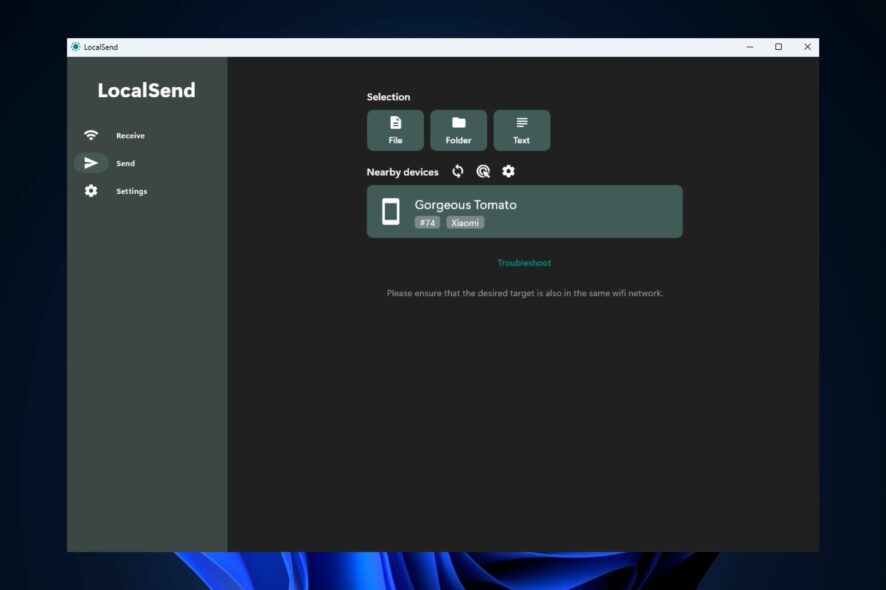
Что такое LocalSend и зачем он нужен
LocalSend — это простое приложение для обмена файлами по локальной сети. Оно не требует облака или USB‑кабеля: устройства находят друг друга в одной Wi‑Fi-сети и передают файлы напрямую. Ключевое преимущество — скоростной перенос больших файлов без ограничений облачных сервисов и без проблем с настройками MTP при подключении по USB.
Краткое определение: LocalSend — бесплатный open‑source клиент для передачи файлов по локальной сети между ПК и мобильными устройствами.
Когда LocalSend — хорошее решение
- вам нужно быстро перекинуть фотографии, видео или документы без кабеля;
- оба устройства находятся в одной Wi‑Fi‑сети;
- вы предпочитаете локальные соединения без хранения в облаке;
- вы используете разные ОС (Windows ↔ Android, Linux, iOS).
Важно: оба устройства должны быть подключены к одной Wi‑Fi‑сети (или одной подсети). Без этого обнаружение по умолчанию не сработает.
Как беспроводно передать файлы с ПК на Android через LocalSend — пошагово
- Перейдите на сайт LocalSend и скачайте версию для Windows, Linux или iOS.
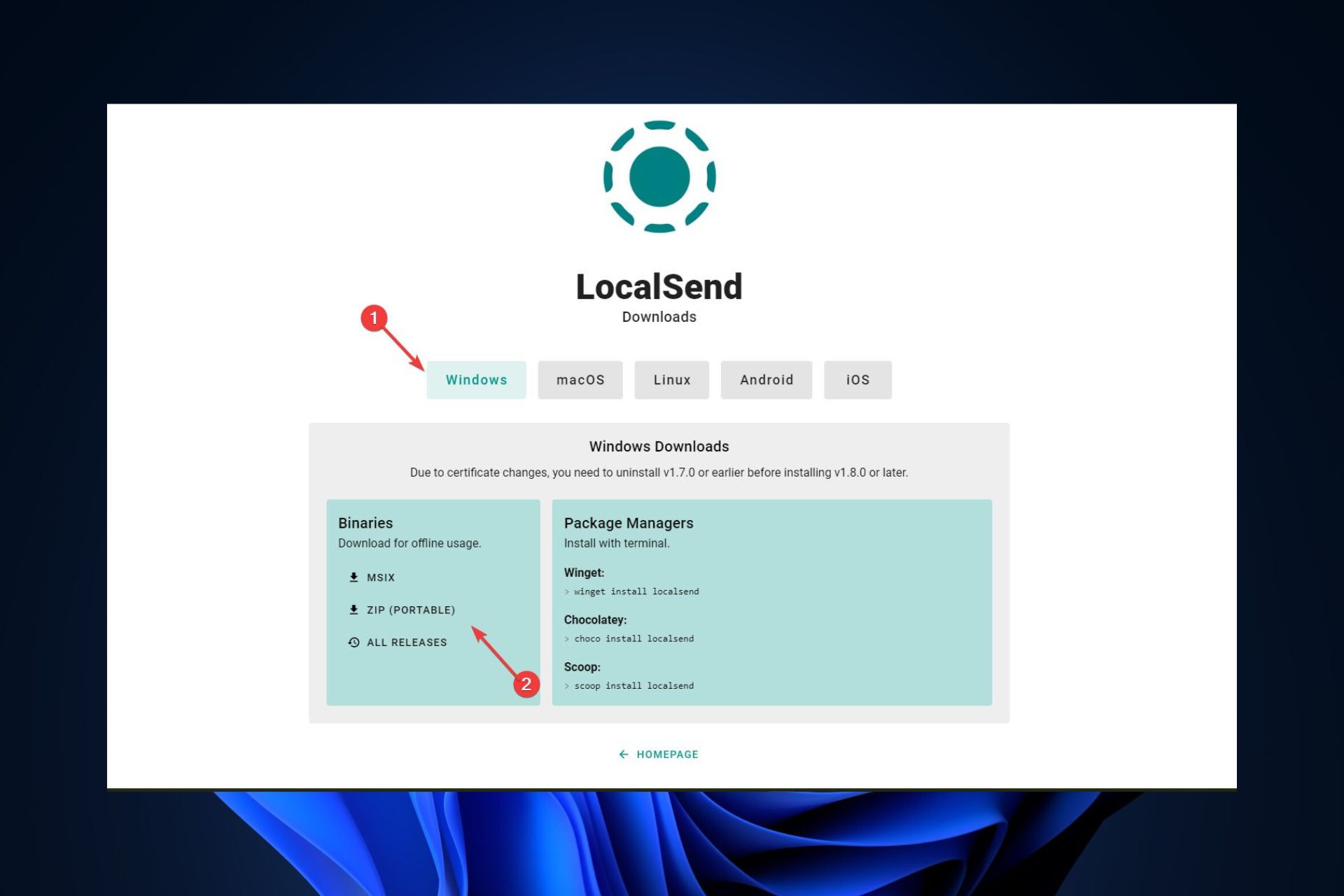
- Установите приложение на компьютере и запустите его.
- В App Store или Google Play найдите и установите LocalSend на телефон.
- Откройте LocalSend на компьютере и на мобильном устройстве.
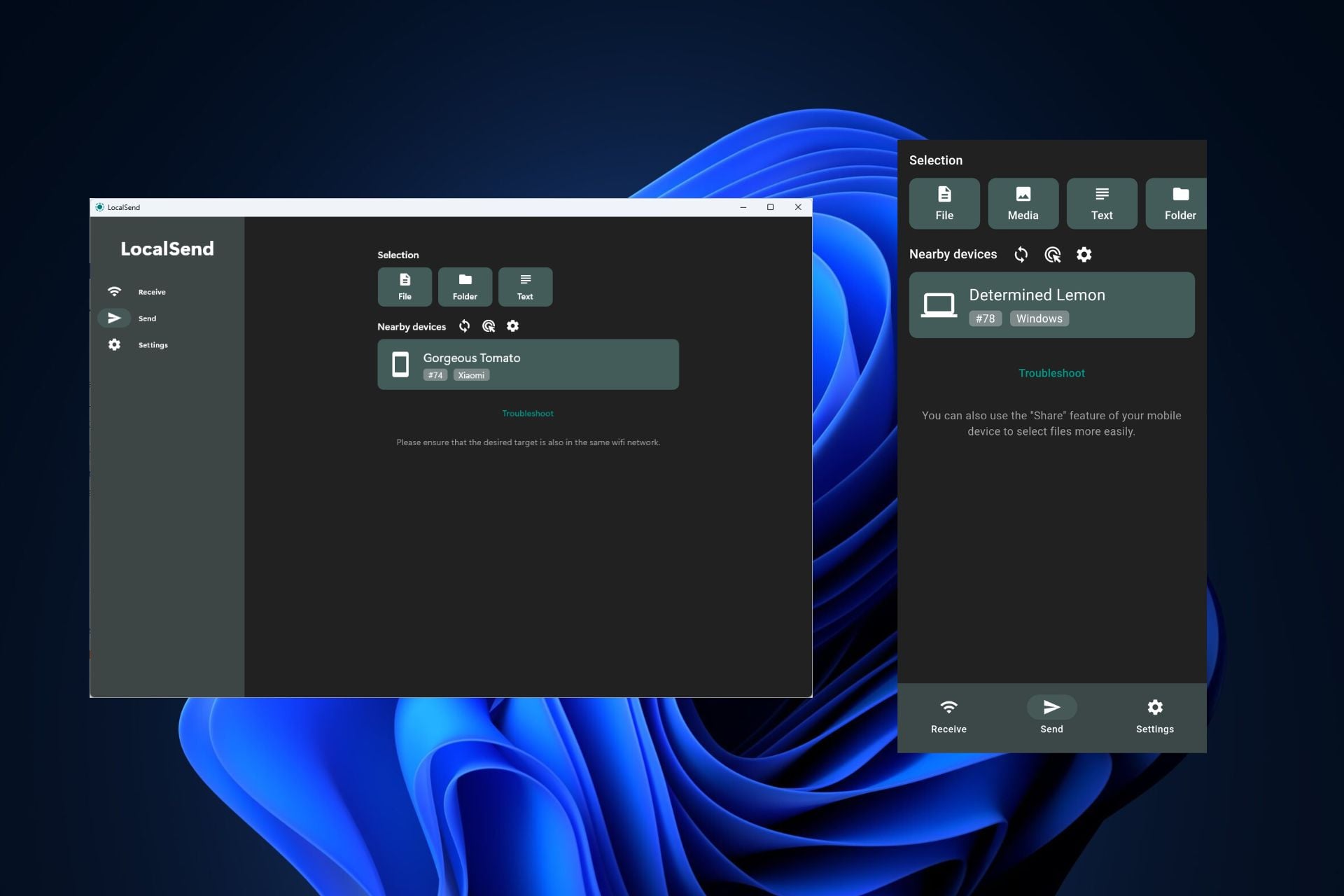
- Дождитесь, пока десктоп обнаружит телефон автоматически.
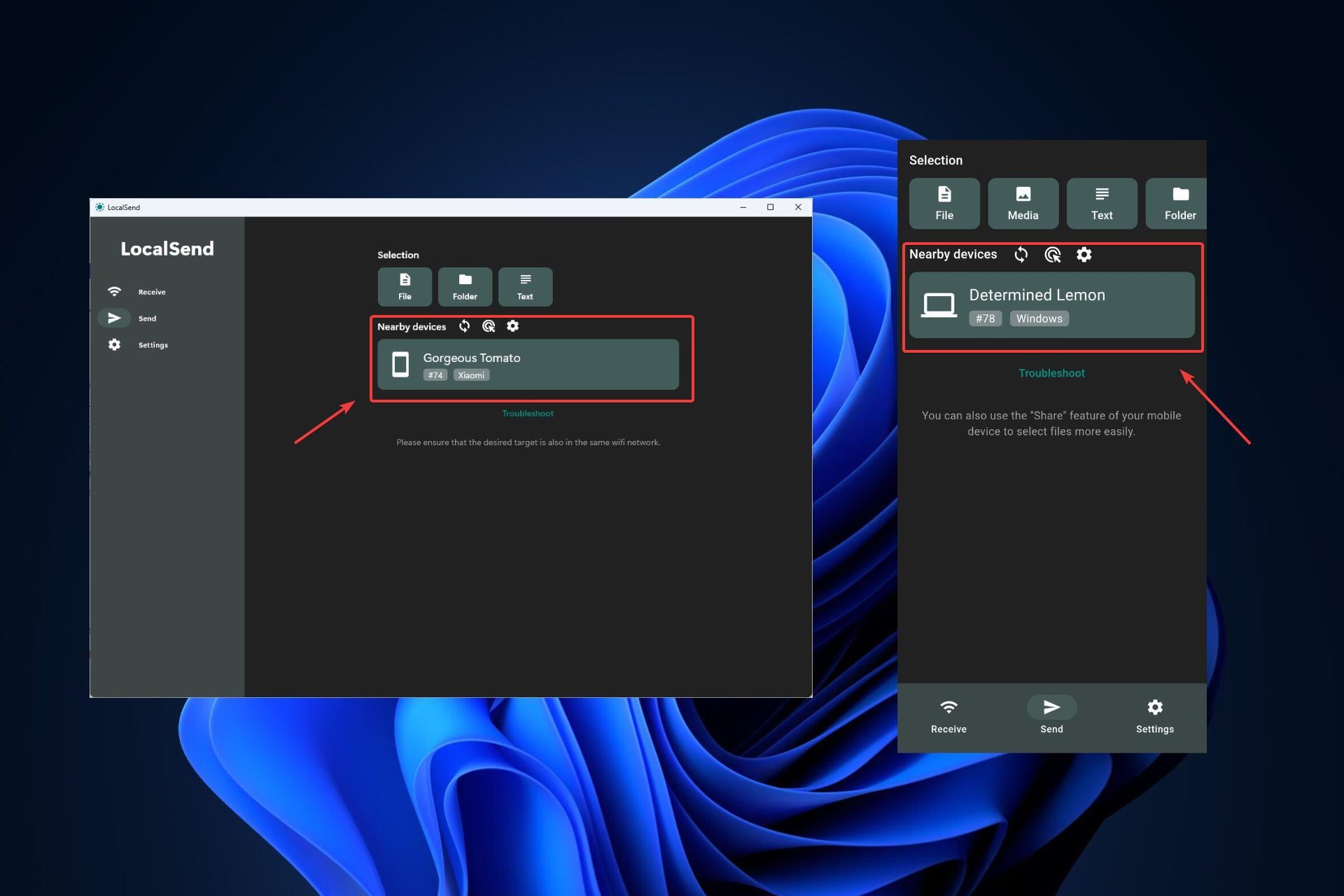
- Нажмите «Отправить» на одном устройстве и «Принять» на другом. Готово — файлы передаются.
Требования и ограничения
- Оба устройства должны быть в одной Wi‑Fi‑сети.
- Скорость передачи зависит от качества локальной сети и возможностей Wi‑Fi‑адаптеров.
- На iOS есть ограничения на фоновые операции и доступ к файловой системе — иногда потребуется подтверждение или открытие приложения.
- Если сеть имеет сложную сегментацию (VLAN) или клиентский изоляционный режим, обнаружение может не работать.
Безопасность и конфиденциальность
- Передача по локальной сети не отправляет данные в облако по умолчанию.
- На общедоступных или небезопасных сетях будьте осторожны: лучше включить точку доступа или использовать домашнюю сеть.
- Проверяйте разрешения приложения на телефоне (доступ к файлам/фото).
Совет: используйте гостевую Wi‑Fi или личную точку доступа телефона, если не доверяете общей сети.
Когда LocalSend может не подойти (примеры отказов)
- Вы хотите пересылать файлы через интернет между разными сетями — LocalSend не предназначен для этого.
- На корпоративной сети с активной политикой безопасности и изоляцией клиентов обнаружение устройств блокируется.
- Если устройства не находятся рядом и подключены к разным точкам доступа без роуминга — соединение может прерываться.
Альтернативные способы передачи файлов (кратко)
- Microsoft Phone Link — удобен для синхронизации уведомлений, SMS и фотографий на Windows 11, но не всегда оптимален для больших файлов.
- Облачные хранилища (Google Drive, OneDrive, Dropbox) — удобны для обмена между сетями, но зависят от интернета и лимитов.
- FTP / SFTP-сервер на ПК или телефоне — профессиональный вариант для постоянных обменов и автоматизации.
- ADB (Android Debug Bridge) и MTP по USB — стабильны, но требуют кабеля и настроек; иногда MTP вызывает ошибки доступа.
Сравнение в двух строках: LocalSend — быстро и локально; облако — удобно при доступе из любой сети; FTP/SFTP — для автоматизации и корпоративных сценариев.
Практический чеклист: что сделать перед передачей
- Убедитесь, что оба устройства подключены к одной Wi‑Fi‑сети.
- Откройте LocalSend на ПК и на телефоне.
- Проверьте разрешения доступа к файлам на мобильном устройстве.
- Для больших файлов проверьте свободное место на приёмном устройстве.
- При подозрениях на сетевые ограничения попробуйте создать точку доступа на телефоне и подключить ПК к ней.
Быстрая методология настройки (мини‑метод)
- Установить клиент на обе стороны.
- Подключиться к одной сети.
- Открыть приложения и дождаться обнаружения.
- Передать/принять файл, проверить целостность (открыть/просмотреть).
Decision flow — выбрать способ передачи (Mermaid)
flowchart TD
  A[Нужна передача файлов] --> B{Устройства в одной сети?}
  B -- Да --> C[LocalSend]
  B -- Нет --> D{Нужен доступ из любой сети?}
  D -- Да --> E[Облако 'Drive/OneDrive']
  D -- Нет --> F[Создать VPN/использовать SFTP]
  C --> G{Большой файл '>1 ГБ'?}
  G -- Да --> H[Проверить свободное место и стабильность Wi‑Fi]
  G -- Нет --> I[Передача через LocalSend]
Рекомендации по использованию и устранению проблем
- Если устройства не видят друг друга: временно отключите VPN и выключите режим «гость/изоляция клиентов» на роутере.
- Если сетевая скорость низкая — попробуйте подключиться к 5 ГГц сети или примените точку доступа.
- В корпоративных сетях спросите сетевого администратора о политике межклиентской видимости.
Краткий глоссарий — 1 строка термина
- MTP — протокол передачи мультимедиа при подключении по USB.
- Wi‑Fi‑изоляция — опция роутера, препятствующая общению между устройствами в сети.
- Open‑source — исходный код приложения доступен для просмотра и правок.
Заключение
LocalSend — удобный инструмент для локальной и быстрой передачи файлов между ПК и Android. Его простота и независимость от облака делают его отличной альтернативой USB‑кабелю и MTP‑переносу. Однако учитывайте сетевые ограничения: в некоторых условиях могут потребоваться альтернативные подходы, например облачные сервисы или SFTP.
Скажите в комментариях: какой способ передачи предпочитаете вы и в каких сценариях?

Похожие материалы

Несколько аккаунтов Skype: Multi Skype Launcher

Журнал для работы: повысить продуктивность

Персональные звуки уведомлений на Android

Скачивание шоу Hulu для офлайн‑просмотра

Microsoft Start: персонализированная новостная лента
