
LocalSend: беспроводная передача файлов по Wi‑Fi
Краткое содержание
- LocalSend позволяет напрямую пересылать файлы между устройствами в одной локальной сети через HTTPS и REST API. Файлы не загружаются в облако.
- Приложение доступно для Windows, macOS, Linux, iOS и Android, плюс пакеты для популярных менеджеров пакетов и портативные сборки.
- LocalSend часто оказывается более надёжным в условиях VPN или смешанных экосистем, чем AirDrop.
- Если LocalSend не подходит, рассмотрите Quick Share (Android ↔ Windows), NearDrop (Android ↔ Mac), SMB для компьютеров или облачные сервисы при отсутствии локальной сети.
Важно: приложение безопаснее при использовании в доверенной локальной сети; при подключении к публичным Wi‑Fi учитывайте дополнительные меры безопасности.
Что такое LocalSend и как это работает
LocalSend — это клиент-серверная реализация передачи файлов по локальной сети на базе REST API и HTTPS. Каждый клиент работает как сервер и клиент одновременно: он открывает HTTPS‑эндпоинт для приёма и использует HTTPS для отправки. Это значит, что трафик между двумя устройствами шифруется тем же протоколом, что и большая часть веба.
Ключевая идея: когда вы отправляете файл, он не идёт в облако. Файл передаётся напрямую между устройствами, которые находятся в одной Wi‑Fi сети. Это уменьшает задержки, экономит трафик и повышает приватность.
Краткое определение: LocalSend — локальный обмен файлов по HTTPS между устройствами в одной подсети.
Установка и первые шаги
Чтобы начать, загрузите клиент LocalSend для вашей платформы.
- iPhone/iPad/macOS: App Store.
- Android: Google Play, F‑Droid, Amazon Appstore или APK для ручной установки.
- Windows: EXE или портативная версия в ZIP.
- Linux: DEB, AppImage, Flatpak, Nix, Snap, AUR или сборка из исходников с GitHub.
Если вы предпочитаете сборку из исходников, исходный код доступен на GitHub.
Шаги запуска:
- Установите приложение на оба устройства.
- Убедитесь, что оба устройства подключены к одной Wi‑Fi сети (или к одной виртуальной сети, если это домашняя сеть с VLAN).
- Откройте LocalSend на обоих устройствах.
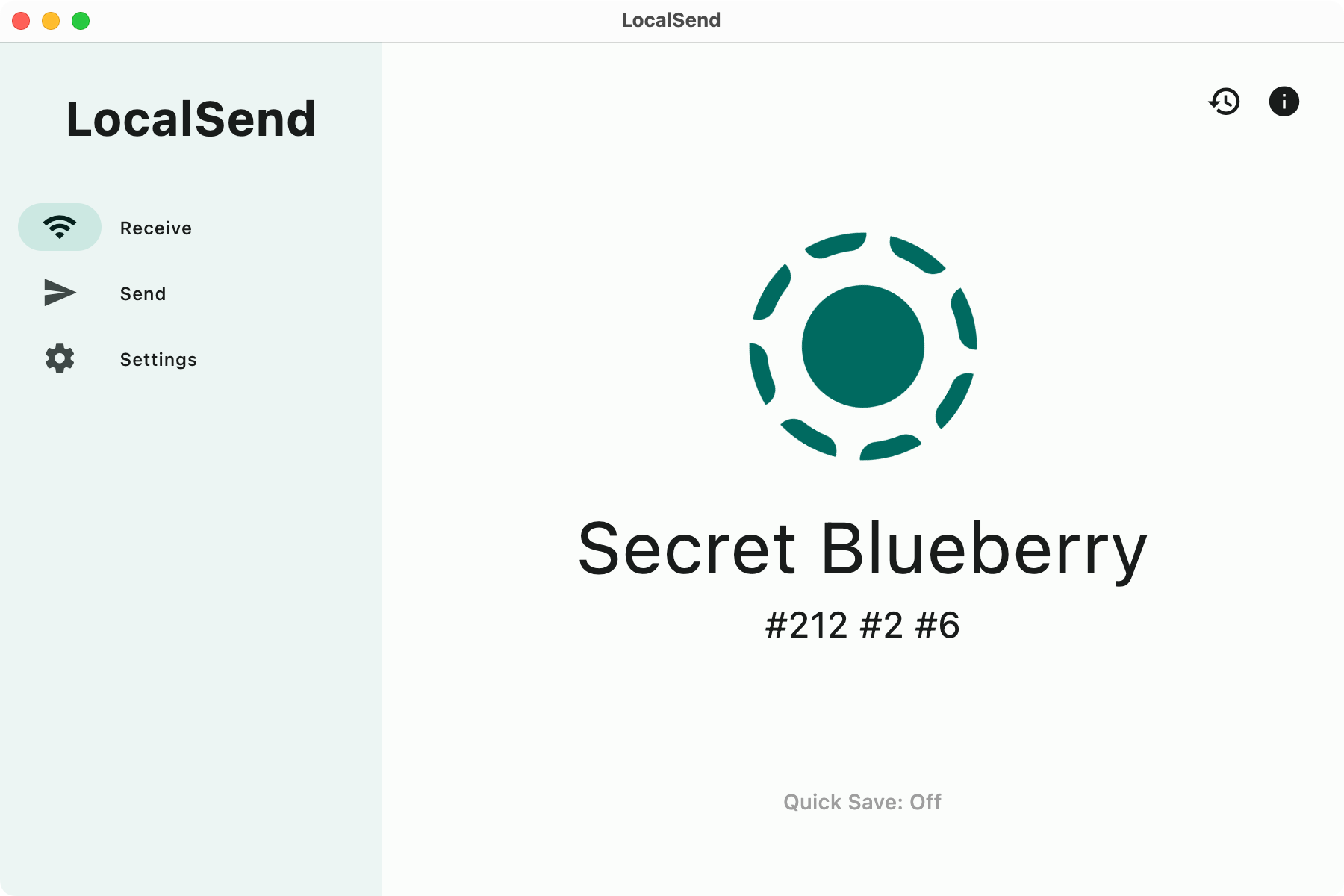
- На устройстве‑получателе откройте страницу «Receive» и убедитесь, что видно имя устройства.
- На устройстве‑отправителе выберите файлы и нажмите «Send», затем укажите цель и подтвердите приём.
Передача файлов: пошаговая инструкция
- Откройте LocalSend на отправителе.
- Нажмите «Send» и добавьте файлы, папки, текст или содержимое буфера обмена. На рабочем столе можно перетащить объекты.
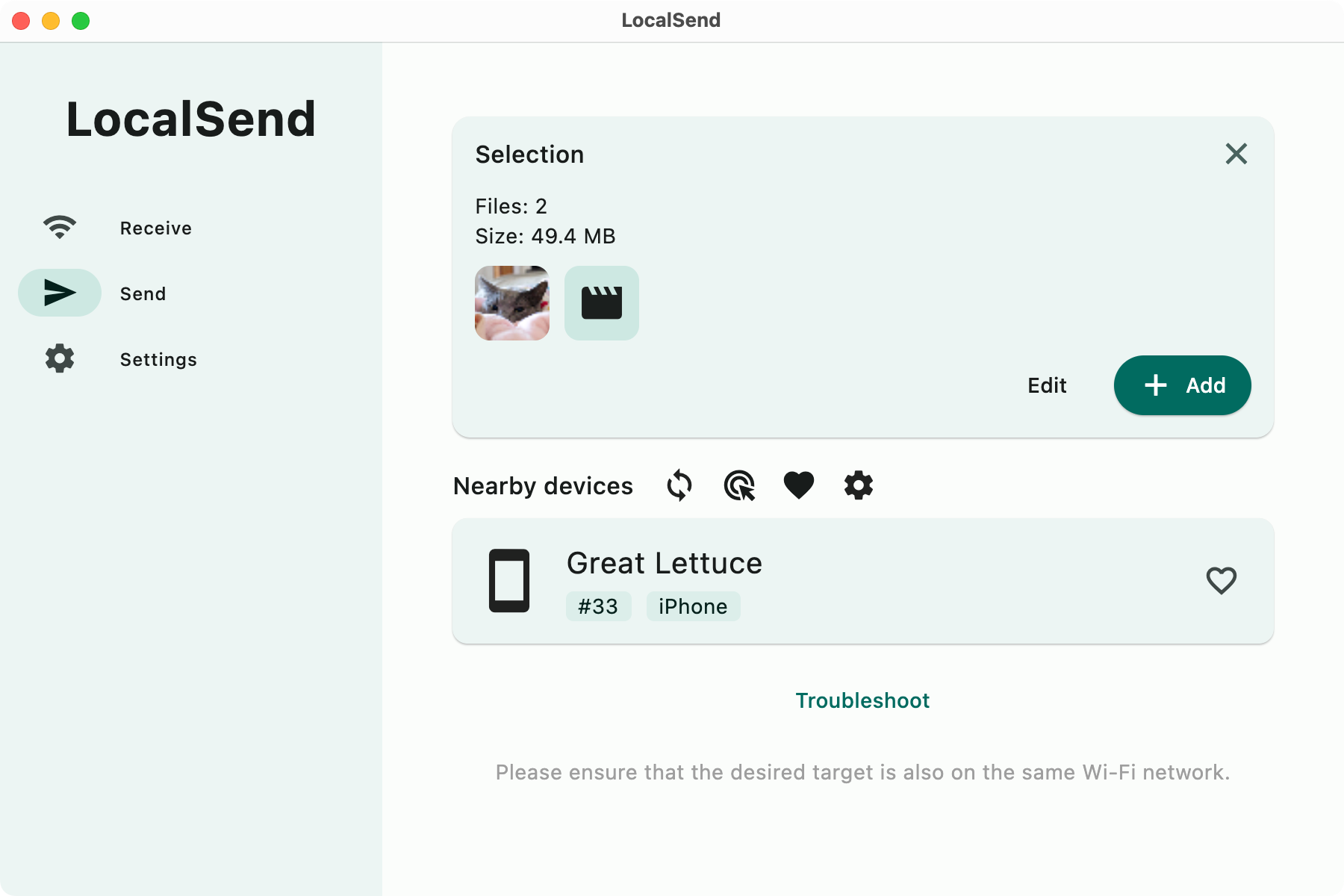
- На приёмном устройстве откройте «Receive» и запомните или скопируйте случайное имя, которое появится на экране.
- На отправителе выберите имя приёмного устройства из списка и запустите передачу. Подтвердите приём на принимающем устройстве, если автоматический приём выключен.
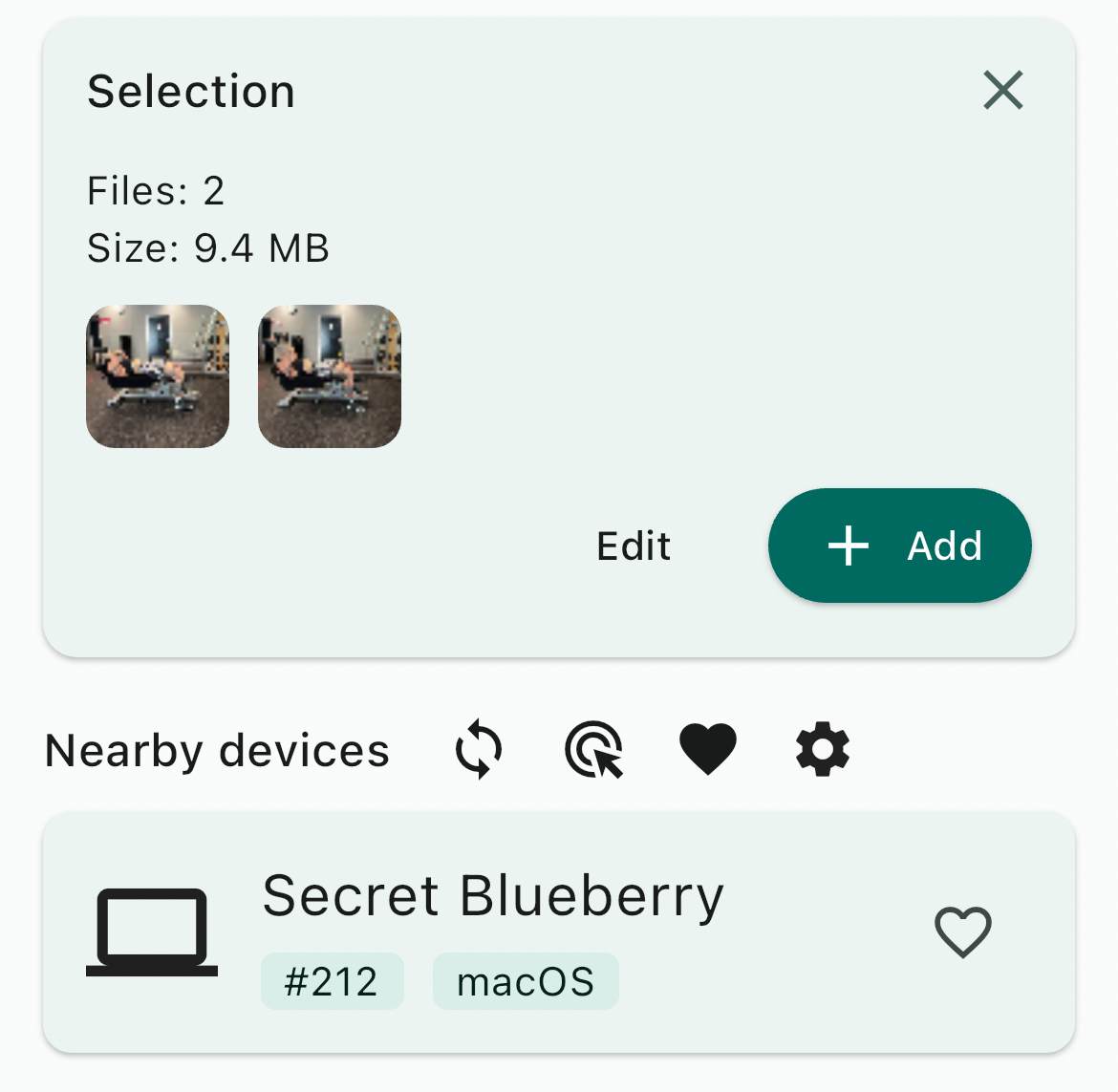
Скорость передачи зависит от качества Wi‑Fi, расстояния, помех и возможностей устройств. В собственных тестах 30‑МБ видео между iPhone и Mac по Wi‑Fi 6E уходило на несколько секунд.
Советы по стабильной передаче
- Располагайтесь ближе к точке доступа или роутеру.
- Отключите VPN на устройствах при возникновении проблем (или используйте маршрутизацию, позволяющую локальный трафик в обход VPN).
- Убедитесь, что в сети нет ограничений вида «client isolation» — это блокирует обмен между клиентами Wi‑Fi.
Настройка LocalSend для удобства
В настройках приложения можно изменить параметры, которые упрощают повседневное использование.
- Имя устройства: замените случайное имя на понятное, напр. “Petya‑iPhone” или “Office‑Mac”.
- Место сохранения: на десктопе можно указать папку; на iPhone переключатель «Save to Photos» определяет, будут ли медиа попадать в библиотеку Фото или сохраняться в Файлы.
- Quick Save: автоматический приём всех входящих передач — удобно для личных устройств, но рискованно в общественных сетях.
- PIN: добавьте PIN для дополнительной авторизации.
- Auto Finish: автоматическое закрытие экрана с итогом передачи.
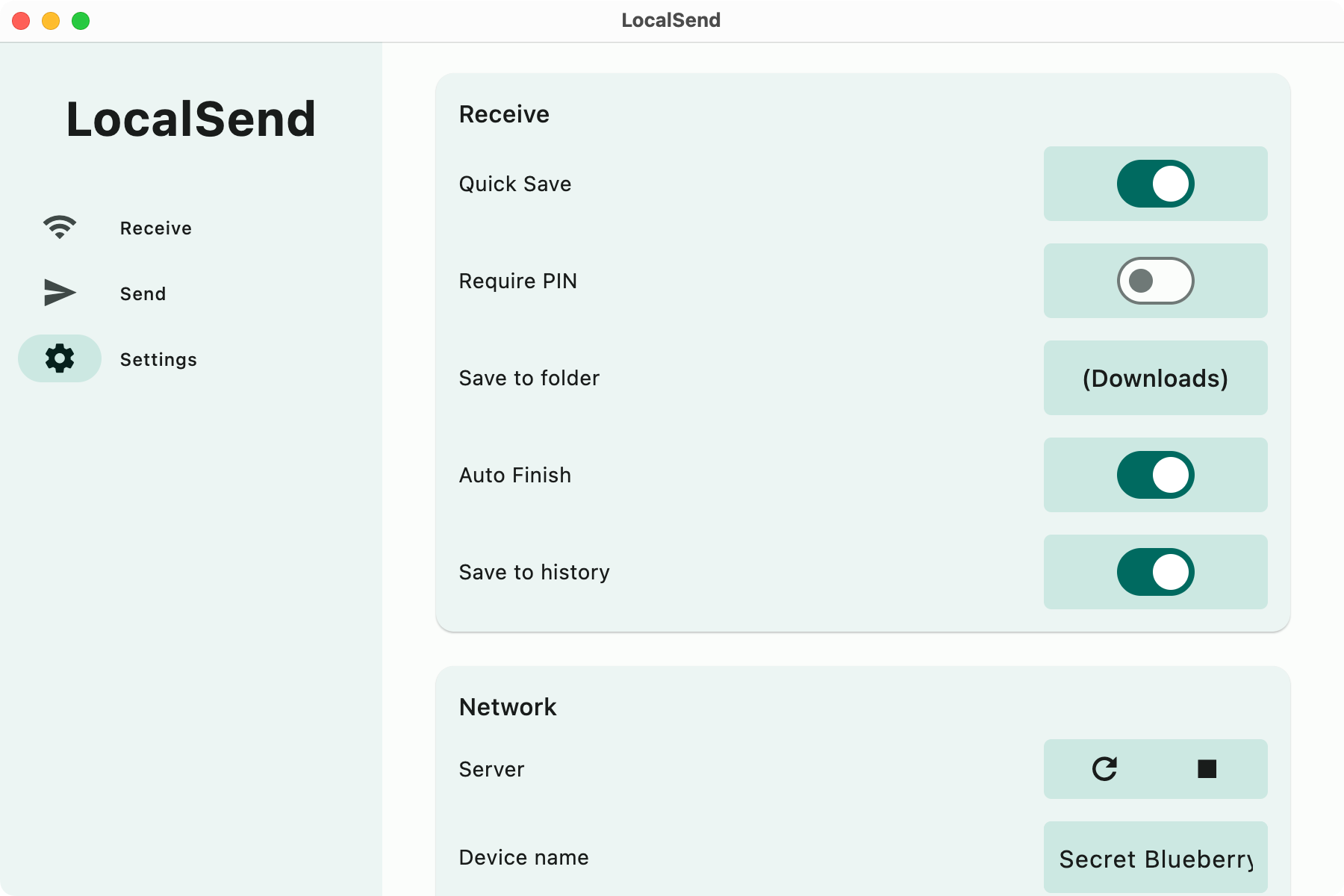
Совет по безопасности: включайте Quick Save и автоматическую авторизацию только в защищенной домашней или корпоративной сети.
LocalSend вместо AirDrop: плюсы и ограничения
LocalSend часто превосходит AirDrop в смешанных окружениях или при использовании VPN. Причины:
- AirDrop опирается на специфичные протоколы Apple (Bluetooth + peer‑to‑peer Wi‑Fi), которые могут мешать VPN и некоторым настройкам сети.
- LocalSend использует стандартный HTTP(S), что делает его более предсказуемым в разных сетевых конфигурациях.
Однако у AirDrop есть преимущества внутри экосистемы Apple: бесшовная интеграция в Share Sheet, работа без явного запуска приложения и более гладкий UX для обычных пользователей Apple. Главный барьер у LocalSend — необходимость установки приложения у всех участников обмена.
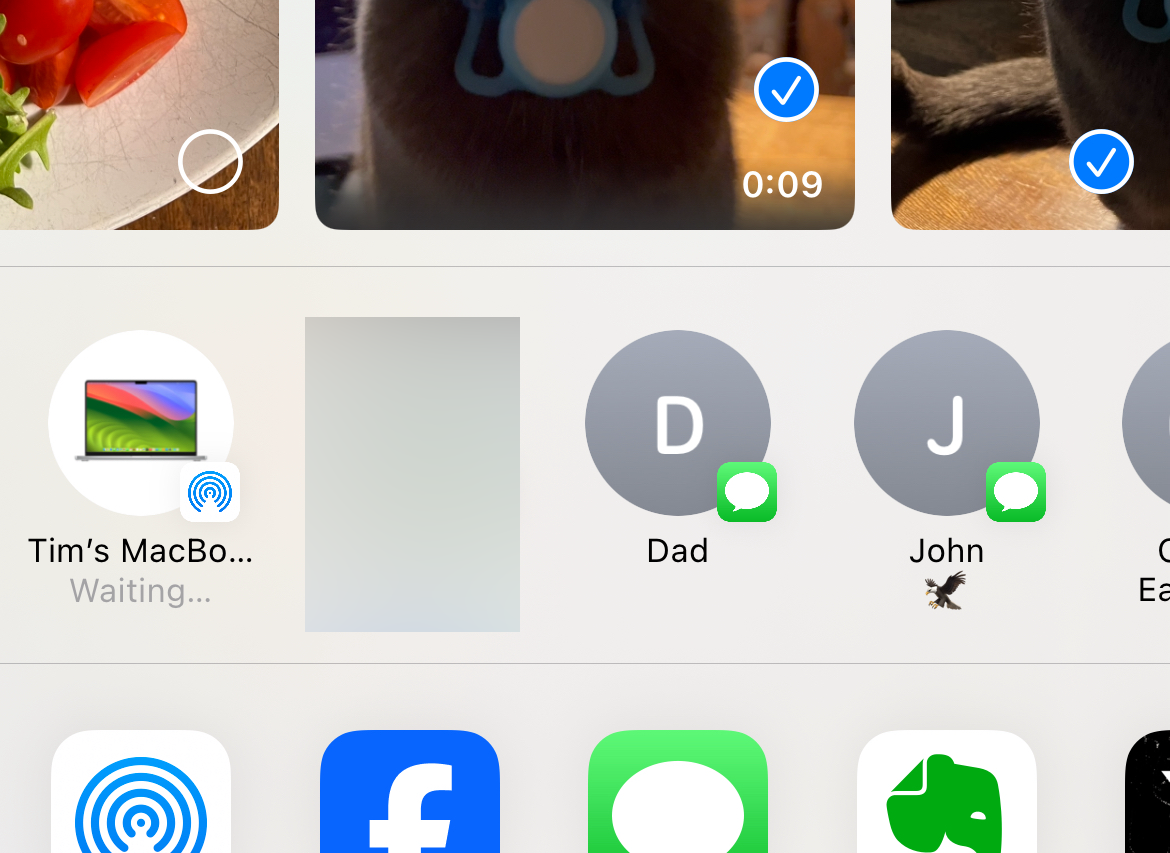
Когда LocalSend выиграет:
- У вас смешанная среда (Android + iPhone + Windows).
- Вы используете VPN или нестандартные сетевые настройки.
- Вам важна передача больших файлов без загрузки в облако.
Когда AirDrop лучше:
- Все участники в экосистеме Apple и не готовы устанавливать сторонние приложения.
- Нужна мгновенная интеграция с системными меню.
Альтернативы для Android и десктопов
Если LocalSend не подходит, есть другие инструменты для конкретных сочетаний ОС.
- Quick Share (Google) — для Android ↔ Windows. Требует установки клиента на Windows и входа в Google‑аккаунт. Работает через технологию Nearby.
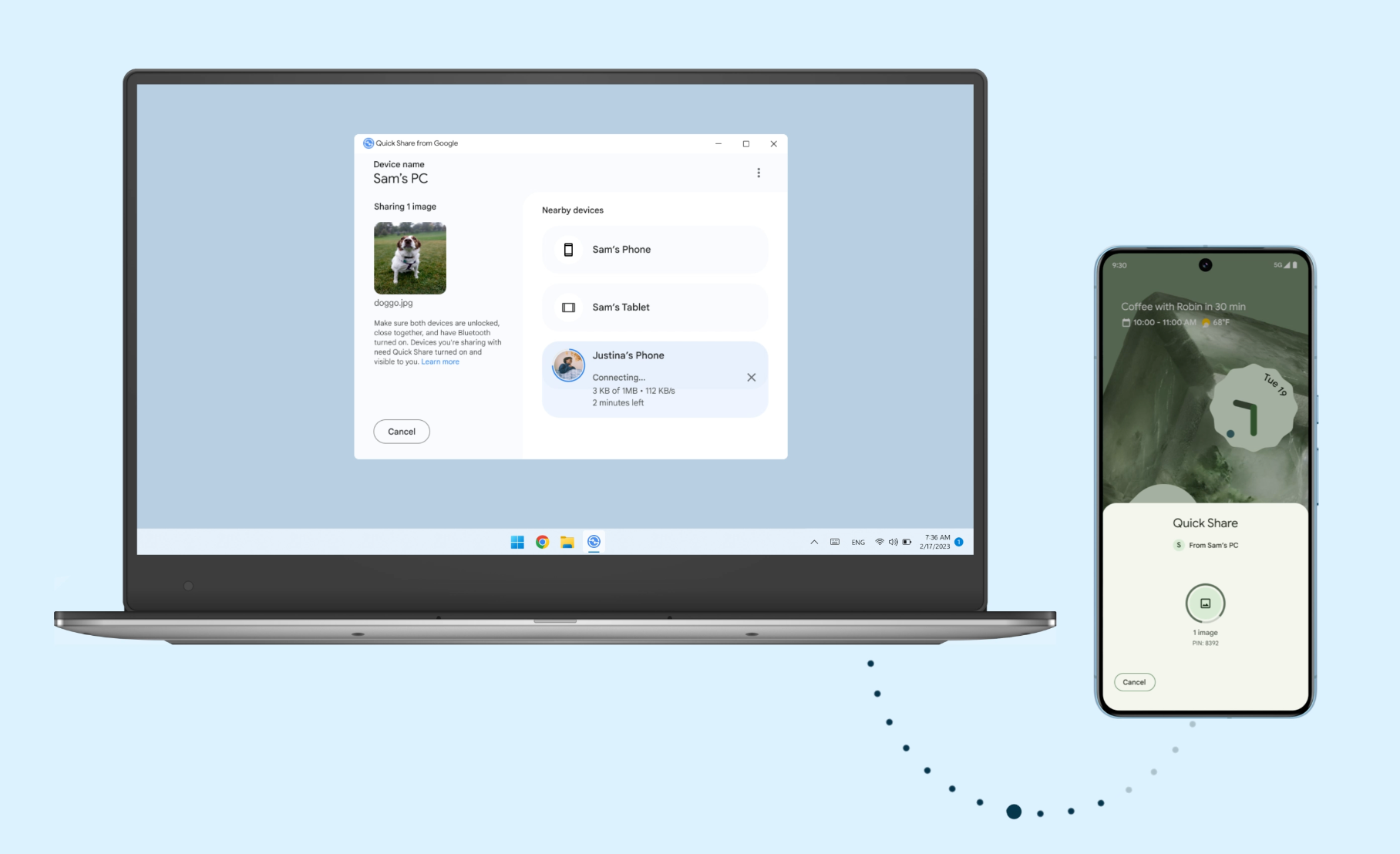
NearDrop — бесплатное приложение для Mac, которое упрощает обмен с Android. Устанавливается через Homebrew.
SMB — старый добрый протокол для обмена между компьютерами в сети. Подходит для постоянного обмена на сетевом уровне.
Настройка SMB для обмена файлами между компьютерами
SMB полезен, когда нужно настроить постоянный доступ к папкам в локальной сети.
Windows:
- Щёлкните правой кнопкой по папке → Свойства → Доступ → Расшарить.
- Настройте права доступа и, при необходимости, параметры в “Центре управления сетями и общим доступом”.
macOS:
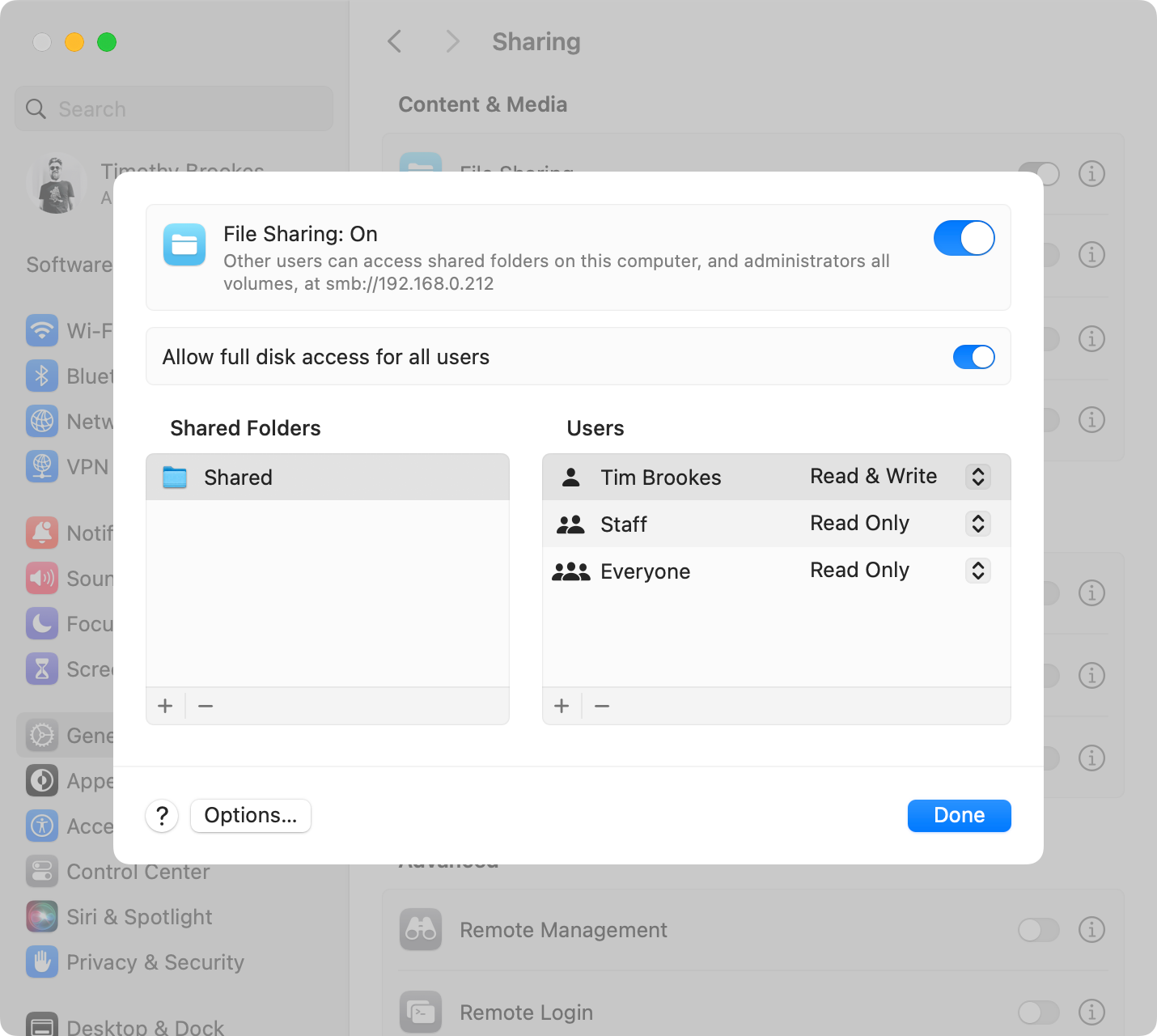
- Переход в Настройки → Основные → Обмен файлами.
- Включите «File Sharing» и расходите папки и права.
- В «Опции» включите “Windows File Sharing” для учётной записи macOS.
Linux (Ubuntu):
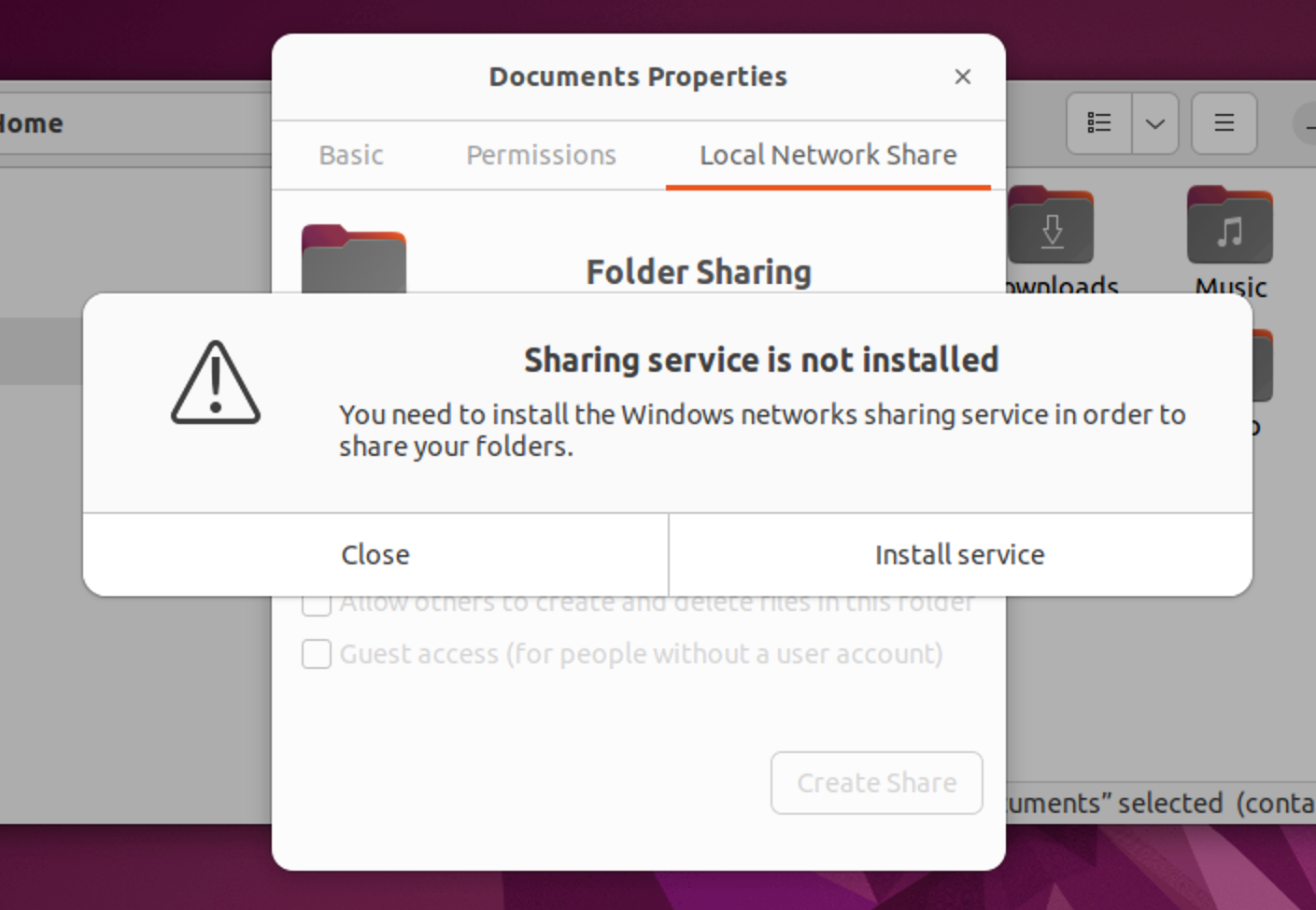
- Правый клик по папке → Локальная сетевая папка → Поделиться этой папку.
- При установке потребуются пакеты samba для работы с Windows‑шерингом.
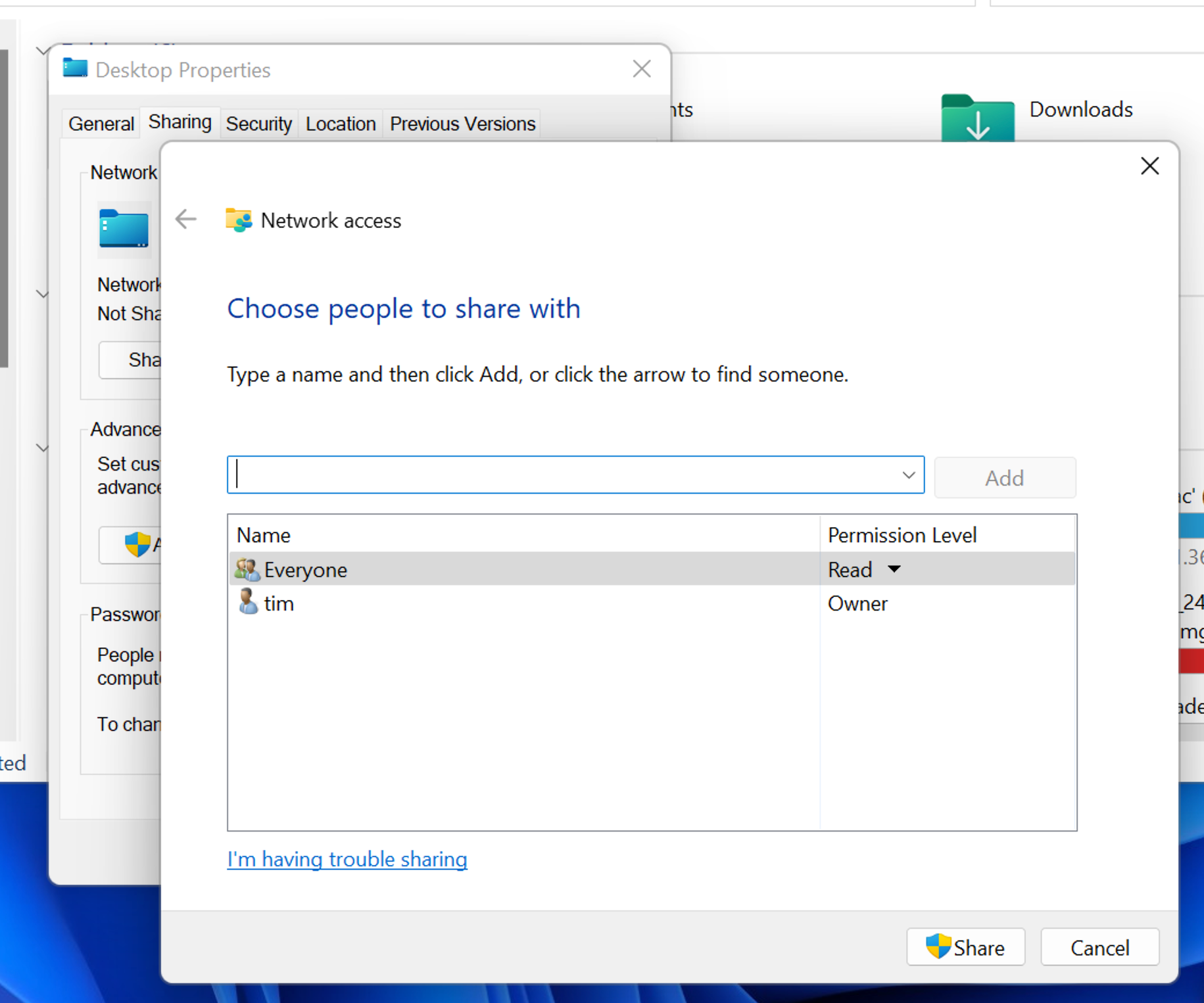
Замечание: SMB удобен для длительного обмена и совместного использования ресурсов, но требует настройки прав и учётных записей. Для одноразовой передачи LocalSend обычно проще.
Облачные сервисы как крайняя мера
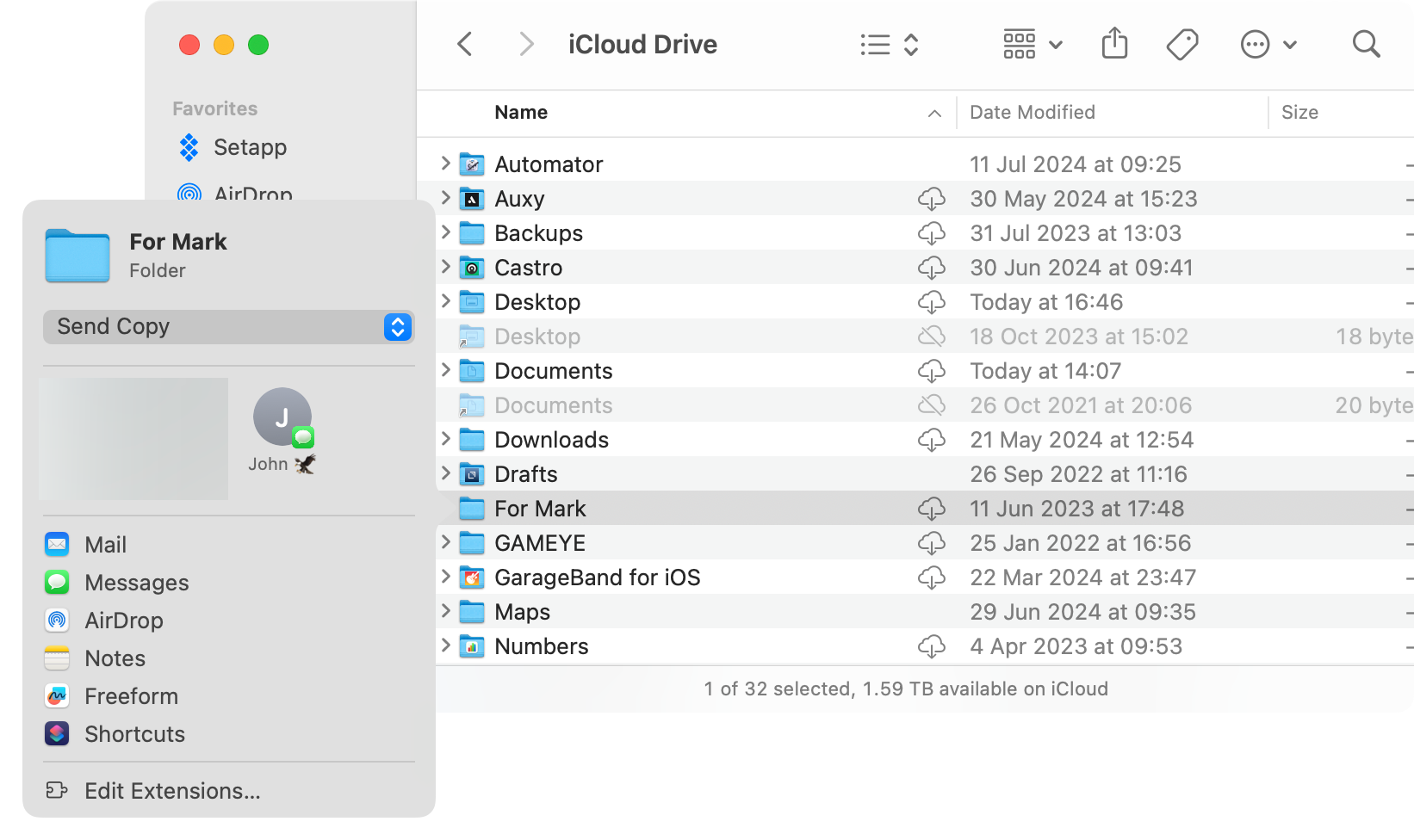
Если локальная сеть недоступна, можно загрузить файл в облако (Google Drive, Dropbox, OneDrive, iCloud) и поделиться ссылкой. Это работает, но менее удобно:
- Загрузка и скачивание занимает время.
- Нужно управлять доступами и чистить хранилище.
- Для больших файлов это может обернуться тратой трафика.
Подойдёт, если:
- У получателя нет возможности подключиться в ту же локальную сеть.
- Нужна долговременная совместная работа над документом.
Иначе локальные методы экономнее и быстрее.
Когда LocalSend не работает — проверка неисправностей
Частые причины проблем и шаги устранения:
- Нет соединения в одной подсети. Проверка: оба устройства должны быть в одной Wi‑Fi сети и не быть изолированными от других клиентов.
- Включён VPN или корпоративный прокси. Решение: временно отключите VPN либо настройте его так, чтобы локальный трафик не маршрутизировался через туннель.
- Брандмауэр блокирует входящие соединения. Решение: разрешите LocalSend в настройках брандмауэра или добавьте исключение для порта.
- Старые версии приложения. Решение: обновите до последней версии на всех устройствах.
- Различные сети Wi‑Fi (гостевая сеть vs основная). Решение: подключитесь в одну и ту же сеть.
Быстрая проверка: откройте браузер и попробуйте пингнуть или просмотреть локальный IP‑адрес другого устройства (если вы знаете его). Это помогает понять, видят ли устройства друг друга.
Матрица совместимости (OS → поддержка LocalSend)
| Платформа | Клиент | Комментарий |
|---|---|---|
| iOS / iPadOS | Да | App Store, интеграция с Share Sheet |
| macOS | Да | App Store, поддержка Background Mode |
| Android | Да | Google Play, F‑Droid, Amazon, APK |
| Windows | Да | EXE или портативная ZIP версия |
| Linux | Да | DEB, AppImage, Flatpak, Snap, AUR, Nix |
Эта таблица отражает официальные сборки и пакеты, наличные на момент публикации.
Руководство — чеклист по ролям
Чеклист для обычного пользователя (разовая передача):
- Установить LocalSend на оба устройства.
- Подключиться к одной Wi‑Fi сети.
- Открыть LocalSend на приёмном устройстве и запомнить имя.
- На отправителе выбрать файлы и нажать Send.
- Подтвердить приём на другом устройстве.
Чеклист для администратора сети (настройка в офисе):
- Убедиться, что на точках доступа отключена изоляция клиентов.
- Разрешить необходимый трафик между подсетями при использовании VLAN.
- При необходимости добавить исключения в корпоративных брандмауэрах.
- Подготовить политику использования Quick Save и автоматического приёма.
Чеклист для продвинутого пользователя (частые обмены):
- Настроить постоянную папку для приёма на десктопе.
- Включить PIN и Auto Finish для удобства.
- При необходимости собрать LocalSend из исходников для контроля версий.
Пошаговый SOP для передачи файлов в офисной сети
- Откройте LocalSend на обоих устройствах.
- На приёмном устройстве включите “Receive” и проверьте имя.
- На отправителе подготовьте файлы и нажмите “Send”.
- Выберите приёмное устройство по имени и инициализируйте передачу.
- На приёмном устройстве подтвердите приём (если Quick Save выключен).
- Проверьте целевую папку на приёме и, при необходимости, переместите файлы.
- Если передача не удалась, проверьте сеть и брандмауэр и повторите.
Мини‑методология выбора способа передачи
- Все устройства в одной сети и установлены клиенты LocalSend → используйте LocalSend.
- Android ↔ Windows и нужна интеграция с Google → рассмотрите Quick Share.
- Нужно постоянное сетевое хранилище → настройте SMB.
- Нет локальной сети или требуется совместная работа → облако.
Модель зрелости обмена файлами
- Начальный: обмен через мессенджеры или почту — удобно, но неэффективно для больших файлов.
- Локальный: LocalSend / Quick Share / NearDrop — быстрый и приватный обмен в одной сети.
- Инфраструктурный: SMB / NAS — постоянный доступ и полноценная файловая инфраструктура.
- Облачный: Drive/Dropbox/OneDrive — удалённый доступ и совместная работа.
Безопасность и конфиденциальность
- LocalSend использует HTTPS, поэтому трафик шифруется.
- Quick Save следует включать только в доверенной сети.
- Не используйте автоматический приём в публичных Wi‑Fi.
- PIN добавляет уровень авторизации, но не заменяет полную сетевую сегментацию.
Примечание о GDPR и приватных данных: при передаче персональных данных по локальной сети сохраняйте соответствие внутренним политикам компании. LocalSend уменьшает количество сторонних сервисов, через которые проходят данные, но не освобождает от обязанностей по защите данных.
Когда LocalSend не подходит — обзор альтернатив и сценариев
- Если получатель не хочет устанавливать приложение, используйте SMB или облачный сервис.
- Если нужно работать в разных подсетях без маршрутизации, настройте VPN с маршрутизацией локального трафика или используйте облако.
- Для полностью офлайн‑передач (без Wi‑Fi) используйте кабельные подключения или переносные накопители.
Диаграмма принятия решения
flowchart TD
  A[Нужно переслать файл] --> B{Есть ли LocalSend на обоих устройствах?}
  B -- Да --> C[Использовать LocalSend]
  B -- Нет --> D{Android ↔ Windows и есть Quick Share?}
  D -- Да --> E[Использовать Quick Share]
  D -- Нет --> F{Оба — компьютеры и нужна постоянная шаринговая папка?}
  F -- Да --> G[Настроить SMB или NAS]
  F -- Нет --> H[Загрузить в облако и поделиться ссылкой]
  C --> Z[Проверить сеть и начать передачу]
  E --> Z
  G --> Z
  H --> Z
Критерии приёмки
- Файл приходит на приёмное устройство в указанный каталог.
- Размер и контрольная сумма файла совпадают с исходными (проверяется в случае важных данных).
- Передача завершается без ошибок и без повторной настройки сети.
- Для автоматического приёма Quick Save работает только в доверенной сети.
Короткий глоссарий
- Quick Save — автоматическое принятие файлов на приёмном устройстве.
- SMB — сетевой протокол для обмена файлами на уровне ОС.
- NearDrop / Quick Share — альтернативные приложения для межплатформенного обмена.
Заключение
LocalSend — простой и надёжный инструмент для локальной передачи файлов между разными устройствами. Он особенно полезен в смешанных экосистемах и при использовании VPN. Если вам часто нужно отправлять файлы между смартфоном и компьютером без облака, начните с LocalSend. В офисных или долгосрочных сценариях имеет смысл рассмотреть SMB и NAS. Облачные сервисы остаются запасным вариантом для случаев, когда локальная сеть недоступна.
Итоговые рекомендации
- Для одноразовой и приватной передачи — LocalSend.
- Для постоянного общего доступа на компьютерах — SMB/NAS.
- Для Android ↔ Windows — Quick Share, если хотите интеграцию с Google.
- В публичных сетях не включайте Quick Save и используйте PIN.
LocalSend прост в использовании и при правильной настройке может существенно ускорить обмен файлами в локальной сети. Попробуйте приложение в вашей домашней сети и посмотрите, насколько удобнее станет обмен между устройствами.

Похожие материалы

Несколько аккаунтов Skype: Multi Skype Launcher

Журнал для работы: повысить продуктивность

Персональные звуки уведомлений на Android

Скачивание шоу Hulu для офлайн‑просмотра

Microsoft Start: персонализированная новостная лента
