
Интеграция Android и Linux с помощью KDE Connect и GSConnect
Важно: компьютер и телефон должны находиться в одной локальной сети. Подключение по разным подсетям или через изолированные гостевые Wi‑Fi может не работать.
Быстрые ссылки
- Интеграция Android и Linux
- Шаги установки
- Установка Android‑приложения
- Настройка Chrome для управления расширениями GNOME
- Настройка Firefox для управления расширениями GNOME
- Установка расширения GSConnect
- Проверка пункта «Мобильные устройства» в системном меню
- Спаривание телефона и компьютера
- Проще с KDE
- Завершение настройки на Android
- Расположение файлов на Android
- Передача файлов на компьютер
- Передача нескольких файлов
- Интеграция с файловым менеджером KDE — Dolphin
- Интеграция с файловым менеджером GNOME — Nautilus
- Советы по отладке
Zадача и варианты использования
Основная задача: объединить смартфон Android и рабочий стол Linux, чтобы выполнять общие действия с обоих устройств. Главные сценарии:
- Беспроводная передача файлов в обе стороны.
- Синхронизация уведомлений и возможность удаления/просмотра уведомлений на рабочем столе.
- Отправка и получение SMS с компьютера (через мобильное устройство).
- Удалённое управление медиаплеером и показ клавиатуры/ввода с ПК.
- Просмотр состояния батареи и уровня сигнала.
Связанные варианты фраз (SEO): интеграция Android и Linux, KDE Connect, GSConnect, беспроводная передача файлов, управление Android с ПК.
Что нужно знать в двух строках
KDE Connect — нативное приложение для среды KDE. GSConnect — реализация этого функционала как расширение GNOME Shell. Обе стороны (компьютер и телефон) должны иметь соответствующий софт и быть в одной сети. На Android установите мобильное приложение «KDE Connect», на компьютере — либо KDE Connect (в KDE), либо GSConnect (в GNOME).
Шаги установки — план действий
- Установите приложение KDE Connect на Android.
- На GNOME: установите вспомогательное ПО и расширение GSConnect в браузере (порядок важен).
- На KDE: установите только приложение на телефон; далее произойдёт спаривание через системные настройки KDE.
- Спарьте устройства и проверьте разрешения на Android.
Примечание: если вы используете Firefox на GNOME, установка chrome-gnome-shell не обязательна.
Установка Android‑приложения
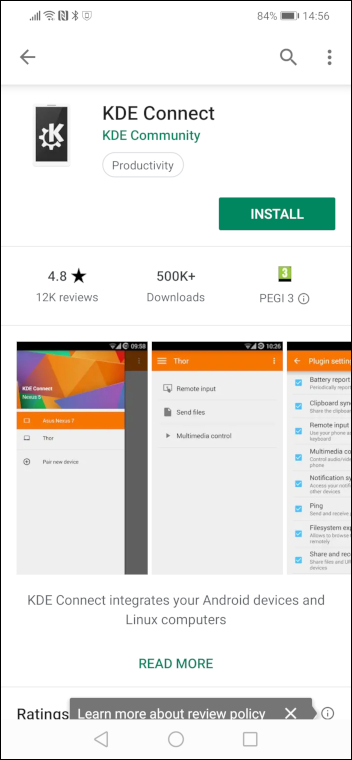
Откройте магазин приложений на телефоне (Google Play, F‑Droid или другой). Найдите приложение «KDE Connect». Нажмите кнопку «Установить». После установки приложение появится в списке приложений.
Если магазин недоступен, используйте альтернативный источник (F‑Droid) и убедитесь в целостности APK.
Установка интеграции GNOME (только для GNOME)
На системе GNOME нужно два элемента:
- локальный компонент, который позволяет веб‑браузеру управлять расширениями GNOME Shell;
- само расширение GSConnect, устанавливаемое через сайт extensions.gnome.org.
Если вы используете Chrome/Chromium, установите пакет
chrome-gnome-shellчерез менеджер пакетов дистрибутива. На Debian/Ubuntu:
sudo apt-get install chrome-gnome-shellПосле этого в браузере установите расширение «GNOME Shell integration» из магазина расширений.
Настройка Chrome для управления расширениями GNOME
- В Chrome перейдите в магазин расширений и найдите «GNOME Shell integration».
- Нажмите «Добавить в Chrome».
- Подтвердите установку, после чего в панели инструментов появится значок ступни GNOME.

Настройка Firefox для управления расширениями GNOME
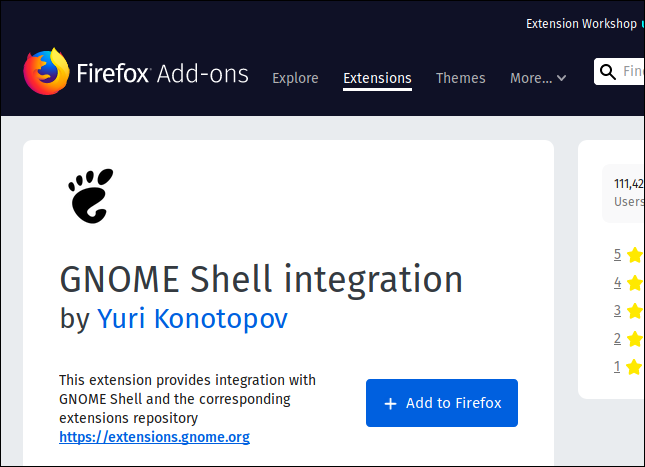
- В Firefox откройте сайт дополнений и установите «GNOME Shell integration».
- Подтвердите установку; в панели появится тот же значок GNOME.
Если в вашем дистрибутиве GNOME integration уже включён, дополнительных шагов может не потребоваться.
Установка расширения GSConnect
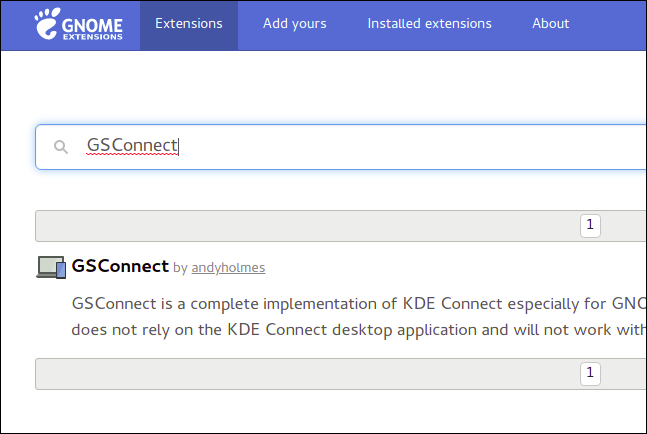
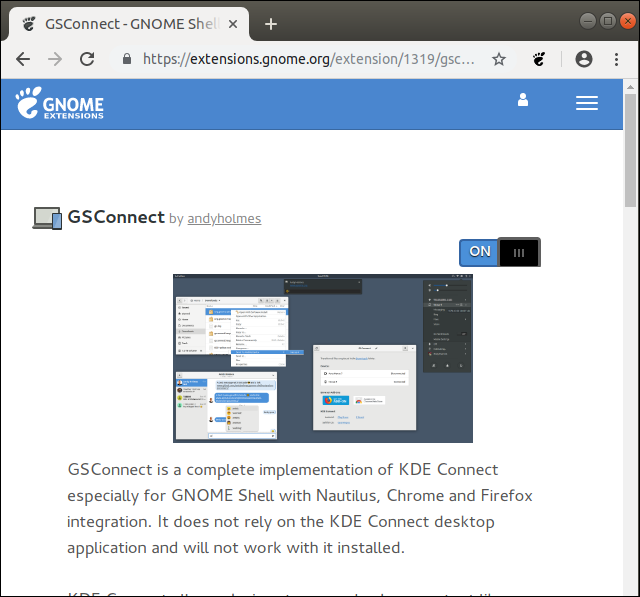
Откройте страницу расширений GNOME (https://extensions.gnome.org) через Chrome или Firefox и введите в поиск «GSConnect». Нажмите на найденную запись и переключите тумблер в положение «Вкл».
Это скачает, установит и активирует расширение GSConnect. После установки можно закрыть браузер.
Проверка пункта «Мобильные устройства» в системном меню GNOME
Откройте системное меню GNOME (правый верхний угол). Там должен появиться пункт «Мобильные устройства» или аналогичный. Если пункта нет, повторите установку расширения.

Спаривание телефона и компьютера (GNOME)
- Откройте «Мобильные устройства» → «Настройки мобильных устройств». Откроется окно с именем компьютера.

- На телефоне запустите приложение «KDE Connect». В списке доступных устройств появится имя компьютера.
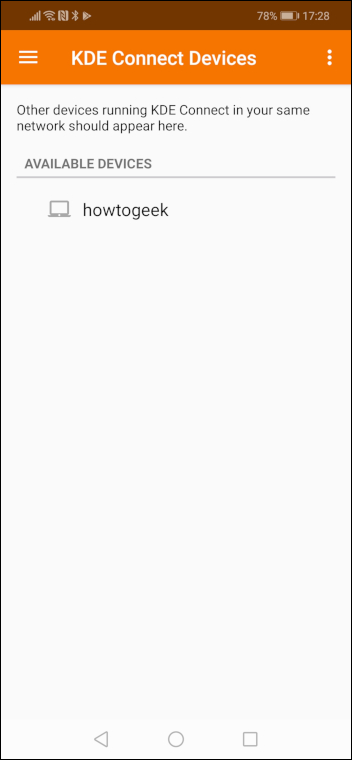
На телефоне нажмите имя компьютера и выберите «Запросить спаривание».
На компьютере появится диалог запроса. Нажмите «Принять».

После подтверждения устройства станут парными, и на телефоне откроется меню доступных функций.
Теперь в системном меню GNOME вы увидите имя телефона вместо общего пункта «Мобильные устройства».

Проще с KDE
Если вы используете среду KDE Plasma, KDE Connect обычно уже включён в набор пакетов. Процесс:
- Откройте меню Приложений → Настройки → Системные параметры.
- Найдите раздел «KDE Connect» и откройте его.
- На телефоне запустите «KDE Connect», выберите компьютер и отправьте запрос на спаривание.
- Подтвердите запрос в системных настройках KDE.

KDE обеспечивает более тесную интеграцию: виджеты, уведомления и встроенная передача файлов работают плавно.
Завершение настройки на Android: разрешения и плагины
После спаривания откройте на телефоне раздел с плагинами. Каждому плагину могут требоваться системные разрешения: доступ к уведомлениям, хранилищу, SMS и т. п. Нажимайте каждый плагин и давайте требуемые разрешения.
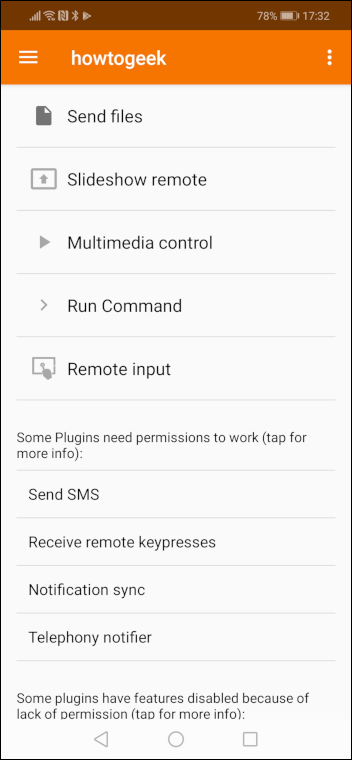
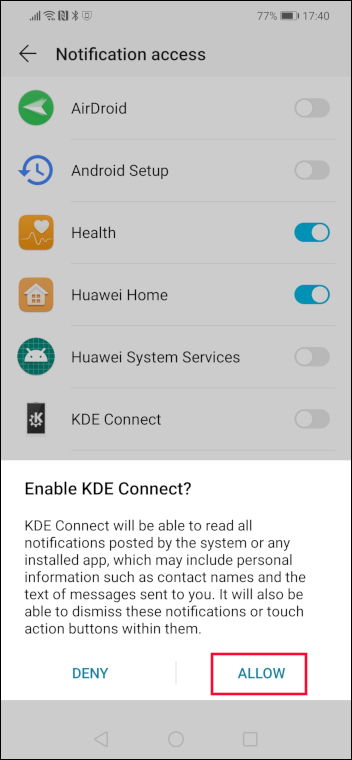
Например, плагин «Синхронизация уведомлений» потребует доступ к уведомлениям. На Android перейдите в экран доступа к уведомлениям и включите «KDE Connect». После подтверждения тумблер станет синим.

Повторите для других важных плагинов: SMS, Файлы, Управление медиа, Дистанционное управление и т. д.
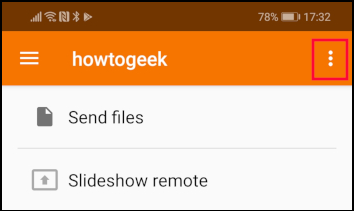
Чтобы изменить настройки плагинов позже, нажмите в приложении меню из трёх точек → «Настройки плагина».
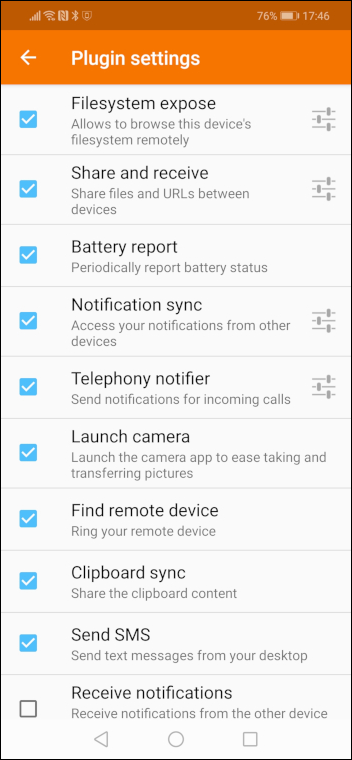
Расположение файлов на Android
KDE Connect позволяет просматривать файлы и отправлять их на компьютер. Типичные пути хранения на Android:
- Внешняя память / SD: /storage/XXXX-XXXX/ или /sdcard/
- Внутренняя память: /storage/emulated/0/ или /sdcard/
- Фото: /DCIM/Camera/
- Загрузки: /Download/
Важно: разные приложения могут хранить данные в собственных приватных папках, недоступных без root. KDE Connect работает с общедоступными папками.
Передача файла на компьютер (пошагово)
- В приложении «KDE Connect» на телефоне откройте «Файлы» или используйте опцию «Отправить файл».
- Выберите файл в файловом диалоге Android (например, фото из /DCIM/Camera).
- Выберите устройство‑получатель (имя компьютера).
- На компьютере появится уведомление о входящем файле; по умолчанию файл сохраняется в папку «Загрузки» пользователя или в каталоге, настроенном в вашем файловом менеджере.
Если вы отправляете из компьютера на телефон, в интерфейсе GSConnect/KDE Connect есть опция «Отправить файл» или контекстное меню в файловом менеджере (см. разделы про интеграцию с Dolphin/Nautilus).
Передача нескольких файлов
KDE Connect поддерживает пакетную отправку. На телефоне выбирайте несколько элементов во встроенном выборе файлов и отправляйте их в одном задании. На компьютере файлы будут приняты по очереди и сохранены в ту же папку.
Совет: при больших объёмах данных используйте локальную сеть по кабелю (Ethernet) или быстрый Wi‑Fi (5 ГГц) для ускорения передачи и снижения риска разрывов.
Интеграция с файловыми менеджерами
KDE File Manager — Dolphin
В KDE после установки KDE Connect появится пункт в контекстном меню Dolphin: «Отправить на устройство» или «KDE Connect». Это позволяет отправлять файлы на телефон прямо из контекстного меню.

GNOME File Manager — Nautilus
Для Nautilus можно использовать расширения или контекстные скрипты, которые интегрируются с GSConnect. После установки GSConnect проверьте наличие пунктов «Отправить на устройство» в контекстном меню файлов.
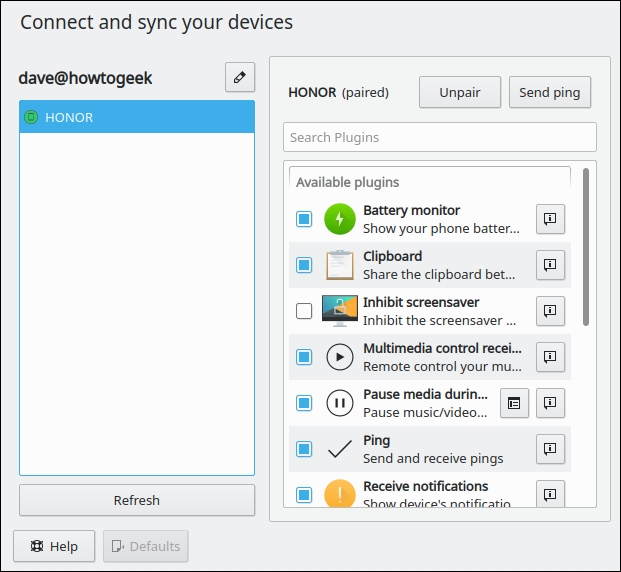
Если контекстного пункта нет, убедитесь, что установлены соответствующие зависимости или расширения для Nautilus в вашем дистрибутиве.
Советы по отладке и распространённые проблемы
- Устройства не видят друг друга: проверьте, что оба подключены к одной сети и не находятся за параллельным VPN или гостевой сетью; отключите мобильный режим точки доступа.
- Брандмауэр на компьютере блокирует обнаружение: временно отключите брандмауэр или откройте порты/сервисы mDNS (обычно порты UDP 1714–1764 и порты для mDNS 5353).
- Медленная передача: переключитесь на 5 ГГц Wi‑Fi или используйте кабель Ethernet.
- Не приходят уведомления: убедитесь, что на Android разрешён доступ к уведомлениям для приложения «KDE Connect».
- Проблемы с сохранением файлов: проверьте права записи в папке назначения на компьютере.
Важно: некоторые корпоративные Wi‑Fi сети могут изолировать клиентов друг от друга; в таком случае соединение не установится.
Когда это не сработает — примеры и ограничения
- Если телефон подключён к интернету через мобильные данные, а компьютер — к другой сети, прямое соединение не произойдёт.
- Если Android‑устройство использует строгую политику безопасности (например, корпоративный профиль), доступ к уведомлениям и файлам может быть ограничен.
- Некоторые файлы, хранящиеся в приватных папках приложений, недоступны без root‑прав.
Мини‑методология: быстрый чек‑лист установки (SOP)
- На телефоне: установить «KDE Connect».
- На GNOME: установить chrome-gnome-shell (если Chrome) и расширение GSConnect.
- На KDE: открыть Системные параметры → KDE Connect.
- Запустить приложение «KDE Connect» на телефоне.
- Отправить запрос на спаривание с телефона.
- Подтвердить на компьютере.
- На телефоне предоставить нужные разрешения (уведомления, доступ к файлам, SMS).
- Проверить отправку тестового файла и получение уведомления.
Роли и контрольный список
Для обычного пользователя:
- Установить мобильное приложение.
- Параметры Wi‑Fi: убедиться в одной сети.
- Разрешения: включить доступ к уведомлениям и хранилищу по необходимости.
- Проверить отправку фото.
Для системного администратора:
- Разрешить mDNS/zeroconf в сети.
- Проверить настройки брандмауэра (UDP 1714–1764, TCP/UDP для передачи файлов).
- Обеспечить, чтобы гостевые сети не изолировали клиентов при необходимости.
Тестовые сценарии и критерии приёмки
Критерии приёмки:
- Устройство появляется в списке доступных на компьютере.
- Пара успешно устанавливается в обе стороны.
- Уведомления с Android отображаются на рабочем столе.
- Файл размером до 10 МБ передаётся и сохраняется в папке «Загрузки».
Тестовые случаи:
- Передача одиночного изображения (JPEG, 3 МБ).
- Передача архива из 20 файлов (zip).
- Отправка и приём SMS через компьютер.
- Отключение и повторное подключение Wi‑Fi — проверка автоматического восстановления.
Конфиденциальность и безопасность
- Данные передаются по локальной сети; они не проходят через внешние серверы KDE Connect.
- Тем не менее убедитесь, что сеть доверенная. Обмен файлами и уведомлениями в гостевой или общедоступной сети может быть рискован.
- Для корпоративных сценариев согласуйте использование с политикой безопасности компании.
Быстрый факт‑бокс
- Требование: обе устройства в одной сети.
- Типичный порт/сервис: mDNS/zeroconf для обнаружения.
- Основная альтернатива для GNOME: GSConnect (расширение), для KDE — встроенный KDE Connect.
Альтернативы и когда выбрать другую опцию
- Если нужна только передача файлов — используйте простой SMB/SSH/SFTP.
- Для синхронизации уведомлений и полного управления удобнее KDE Connect/GSConnect.
- Если вы предпочитаете облачные сервисы, можно использовать Nextcloud или Dropbox, но это поменяет модель работы и затронет конфиденциальность.
Быстрые подсказки и приёмы (cheat sheet)
- Для ускорения: использовать 5 ГГц Wi‑Fi или Ethernet.
- Если видимости нет — попробуйте временно отключить VPN и брандмауэр.
- Для массовой передачи больших данных лучше подключить телефон по USB и использовать MTP или adb для копирования.
Мини‑словарь (1‑строчные определения)
- KDE Connect: набор функций для интеграции Android с рабочим столом KDE.
- GSConnect: реализация KDE Connect как расширения GNOME Shell.
- mDNS/zeroconf: протоколы для автоматического обнаружения устройств в локальной сети.
Диаграмма решения (упрощённый поток)
flowchart TD
  A[Есть Android и Linux?] -->|Да| B{Среда рабочего стола}
  B -->|KDE| C[Установить KDE Connect на телефон]
  B -->|GNOME| D[Установить GSConnect через браузер]
  C --> E[Запустить приложение; запросить спаривание]
  D --> E
  E --> F[Подтвердить на компьютере]
  F --> G[Настроить разрешения и плагины]
  G --> H[Готово — тестовая передача]
  A -->|Нет| I[Рассмотреть другие методы передачи файлов]
Заключение
KDE Connect и GSConnect очень полезны для тех, кто хочет плавно связать Android‑телефон с рабочим столом Linux. Для KDE интеграция обычно проще, в GNOME потребуется установка расширения GSConnect. Самые частые проблемы связаны с сетью и разрешениями на Android; решаются проверкой сети и открытием нужных сервисов в брандмауэре. После настройки вы получите удобный набор инструментов для передачи файлов, управления уведомлениями и удалённого управления телефоном.
Ключевые действия: установить приложение на Android, установить GSConnect на GNOME или воспользоваться встроенным KDE Connect в KDE, спарить устройства и дать необходимые разрешения.
Итог: попробуйте отправить одно фото и одно уведомление — это проверит большинство функций.

Похожие материалы

Несколько аккаунтов Skype: Multi Skype Launcher

Журнал для работы: повысить продуктивность

Персональные звуки уведомлений на Android

Скачивание шоу Hulu для офлайн‑просмотра

Microsoft Start: персонализированная новостная лента
