
Как синхронизировать фото с Android на Windows 10 через Your Phone
TL;DR
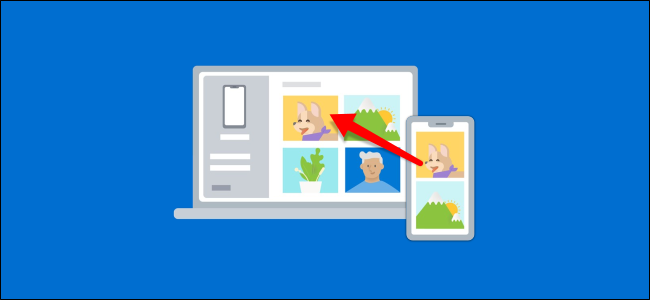
Your Phone — приложение от Microsoft, которое позволяет быстро переносить фото с Android на ПК под Windows 10 без кабеля и облака. Достаточно установить связь между устройствами, разрешить доступ к фото и включить фоновую работу Companion-приложения — затем открывайте вкладку «Фото» в приложении на ПК и сохраняйте нужные файлы.
Важно: Для работы требуется Windows 10 версии April 2018 Update или новее и Android 7.0+
Коротко о подходе
Your Phone (в Windows — «Ваш телефон», на Android — Your Phone Companion/Phone Link) создает защищённое соединение между телефоном и компьютером, позволяя синхронизировать последние фотографии, просматривать их и сохранять на ПК. Это удобная альтернатива облачным хранилищам или проводному подключению, когда нужно быстро перенести кадры.
Pриложение Your Phone в Windows: список недавно синхронизированных фото с Android.
Требования
- ПК: Windows 10 с апрельским обновлением 2018 или новее.
- Телефон: Android 7.0 или выше.
- Одинаковая учётная запись Microsoft и подключение к сети (Wi‑Fi или мобильный интернет) для первоначальной настройки.
Пошаговая инструкция
- Убедитесь, что на ПК установлено приложение Your Phone (Ваш телефон). На многих системах оно предустановлено.
- На Android установите Your Phone Companion (или Phone Link) из Google Play, если оно не установлено.
- Запустите связь между устройствами по инструкциям приложения (вход в аккаунт Microsoft, сканирование QR или код сопряжения — в зависимости от версии).
- Во время настройки разрешите доступ к фото, мультимедиа и файлам: при запросе нажмите «Разрешить».
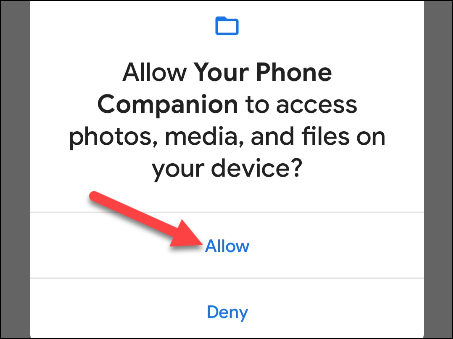 Запрос разрешений на доступ к фотографиям и файлам на Android — обязательно для передачи фото.
- Разрешите приложению работать в фоновом режиме: согласие поддержит соединение и обновление галереи.
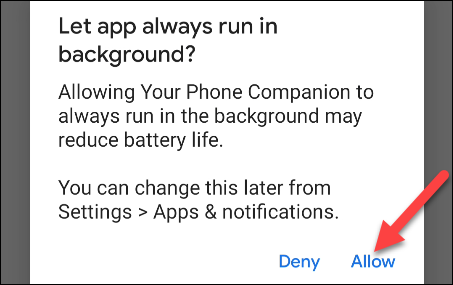 Разрешение фоновой работы Companion-приложения, чтобы новые фото автоматически появлялись на ПК.
- На ПК откройте Your Phone и перейдите на вкладку «Фото».
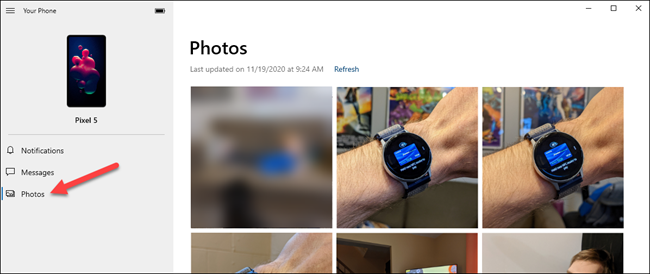 Вкладка «Фото» в приложении Your Phone показывает последние снимки с телефона.
- Выберите изображение из галереи или нажмите «Обновить» (Refresh) для поиска новых снимков.
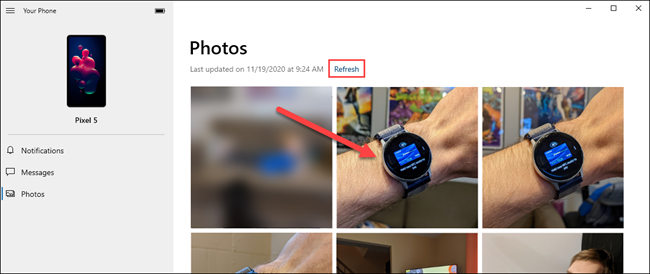 Выбор фото и обновление галереи для загрузки свежих снимков.
- Если вкладка пуста, нажмите «Просмотреть фото» (See Photos) и активируйте синхронизацию галереи.
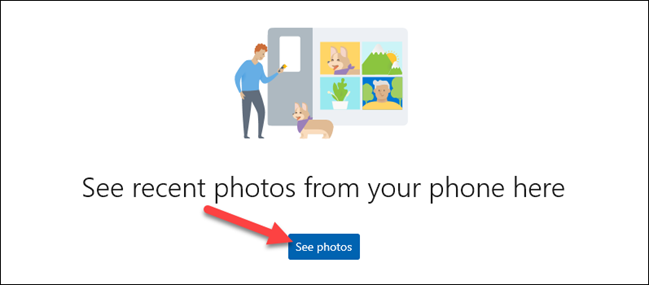 Опция «Просмотреть фото» включает синхронизацию изображений с телефона.
- При открытом фото доступны стандартные действия: открыть в просмотрщике Windows, скопировать в буфер обмена, сохранить на диск, поделиться или открыть в другом приложении.
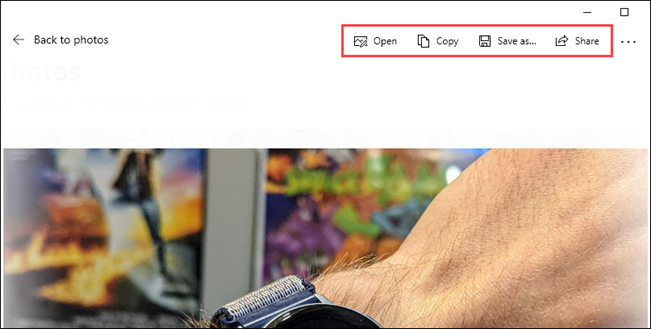 Опции при просмотре фото: открыть, копировать, сохранить, поделиться и дополнительные действия.
Что делать, если фото не появляются
- Проверьте права доступа на телефоне: разрешения для «Фото, мультимедиа и файлы» и фоновую работу приложения.
- На телефоне закройте энергосберегающие режимы и исключите Your Phone Companion из оптимизации батареи.
- Убедитесь, что телефон и ПК находятся в одной локальной сети или что соединение данными стабильно.
- На ПК проверьте обновления Windows и приложения Your Phone. Перезапустите оба устройства при необходимости.
Когда этот способ не подойдёт (ограничения)
- iPhone: Your Phone ограничен в функционале для iOS и не обеспечивает ту же синхронизацию фото, что для Android.
- Старая версия Android (<7.0) или устаревшая версия Windows не поддерживает функцию.
- Если требуется передать тысячи фото одновременно, более надёжным будет проводное подключение или передача через физический накопитель.
Альтернативы и сравнение (кратко)
- Кабель USB: полнофункционально, не зависит от интернета, подходит для массовой передачи.
- Облачные сервисы (OneDrive/Google Photos): удобны для резервного копирования и доступа с любого устройства, но используют трафик и облачное хранилище.
- Bluetooth: медленнее, подходит для пары файлов, не оптимален для большого количества фото.
Контроль безопасности и приватность
- Your Phone передаёт миниатюры и копии файлов через защищённое соединение между устройствами; фотографии остаются на устройстве до явного сохранения на ПК.
- Если вы работаете с чувствительными изображениями, избегайте публичных сетей Wi‑Fi при передаче.
- При увольнении или перед продажей устройства удалите сопряжение через настройки приложения и выйдите из учётной записи Microsoft.
Быстрые чеклисты
Пользователь (несколько пунктов):
- Убедиться в версиях ОС (Windows и Android).
- Войти в одну учётную запись Microsoft на обоих устройствах.
- Разрешить доступ к фото и фоновую работу на Android.
- Перейти в «Фото» на ПК и сохранить нужные файлы.
Администратор IT (коротко):
- Проверить политики MDM/Intune: не блокируют ли установки и разрешения.
- Убедиться, что корпоративная политика позволяет обмен личными фото между устройствами.
Критерии приёмки
- Фото открываются и просматриваются в вкладке «Фото» на ПК.
- Функции «Сохранить как» и «Копировать» работают для тестовых файлов (JPEG/PNG).
- Новые фото появляются в течение разумного времени после съёмки при включённой фоновой синхронизации.
Глоссарий (в одну строку)
- Your Phone / Your Phone Companion: официальные приложения Microsoft для связи Windows и Android.
- «Просмотреть фото» (See Photos): функция разрешающая доступ к галерее телефона для синхронизации.
Итог
Your Phone — простой и быстрый способ переноса фотографий с Android на ПК под Windows 10 без проводов и облака. Подходит для повседневного использования: убедитесь в правильных разрешениях и стабильном соединении, а при проблемах применяйте предложенные шаги по устранению неполадок.
Краткое резюме:
- Проверьте версии ОС и разрешения на Android.
- Разрешите фоновую работу Companion-приложения.
- Откройте вкладку «Фото» на ПК и сохраняйте снимки.

Похожие материалы

Несколько аккаунтов Skype: Multi Skype Launcher

Журнал для работы: повысить продуктивность

Персональные звуки уведомлений на Android

Скачивание шоу Hulu для офлайн‑просмотра

Microsoft Start: персонализированная новостная лента
