
Как подключить DualShock (PS3) к ПК через USB и Bluetooth
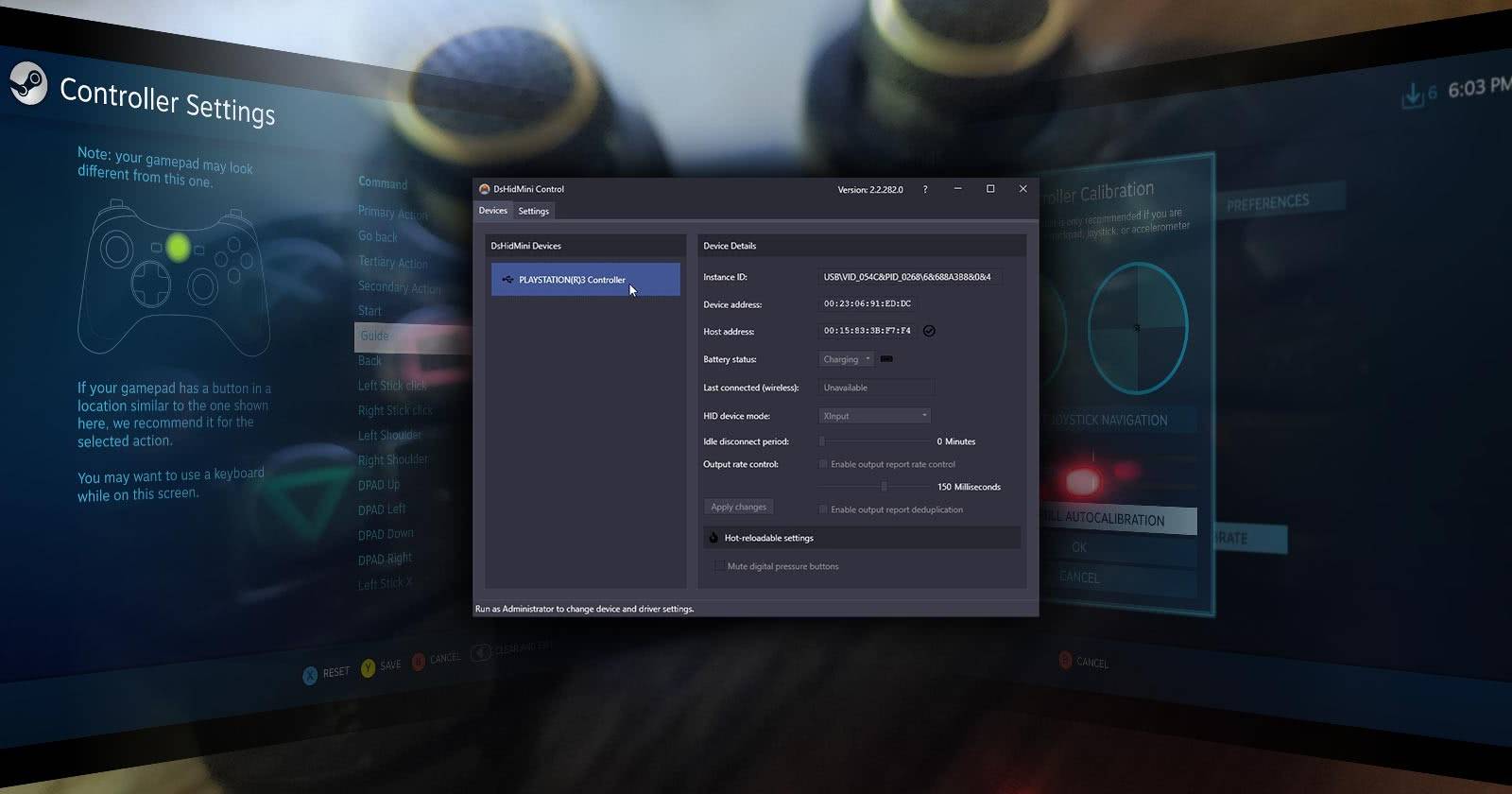
Ваша старая PlayStation 3, возможно, собирает пыль, но её контроллеры всё ещё годятся для игр на ПК. Раньше подключение DualShock к Windows было ненадёжным и беспроводная работа — проблемной. С появлением DsHidMini процесс стал простым и стабильным. В этой статье подробно объяснено, как подключить DualShock к ПК через USB и по Bluetooth, как настроить совместимость с играми и как убрать следы старых драйверов.
Что такое DsHidMini
DsHidMini — это открытое решение для подключения и настройки различных геймпадов на ПК. Ключевая задача — позволить Windows распознавать контроллер как XInput-устройство. XInput является современным стандартом для джойстиков на Windows, поэтому при эмуляции XInput DualShock будет совместим с большинством современных игр.
Краткое определение терминов:
- XInput — интерфейс, который используют современные игры для работы с контроллерами, совместимый с Xbox-контроллерами.
- DirectInput — старый интерфейс, который используются некоторыми ретро-играми и эмуляторами.
Что понадобится
- ПК с Windows (x64 предпочтительно; x86 при старых системах).
- Рабочий Bluetooth-адаптер, если планируется беспроводное подключение.
- USB-кабель mini-USB для начальной настройки и зарядки контроллера.
- Пакеты DsHidMini и BthPS3, доступные на GitHub.
Если у компьютера нет Bluetooth, можно использовать недорогой USB-Bluetooth-адаптер — это простой и бюджетный путь к беспроводной работе.
Скачивание и установка DsHidMini и BthPS3
DsHidMini рекомендуется использовать вместе с BthPS3 — первый эмулирует устройства, второй устанавливает специальный Bluetooth-драйвер, обеспечивающий корректную работу DualShock по беспроводному соединению.
- Перейдите на страницу проекта DsHidMini на GitHub и скачайте релиз.
- Перейдите на страницу BthPS3 на GitHub и скачайте пакет установки Bluetooth-драйвера.
- В разделах релизов обоих проектов откройте раздел Installation, затем Assets. Выберите версии для вашей архитектуры: x64 для современных Windows, x86 только если у вас старый 32-разрядный Windows.
- Установите BthPS3, запустив скачанный MSI-файл. MSI — это стандартный установщик Windows, использующий встроенные системные библиотеки установки. При проблемах проверьте системный лог и при необходимости руководство по исправлению ошибок Windows Installer.
- После установки откройте Диспетчер устройств и убедитесь, что драйвер от BthPS3 появился в категории Bluetooth.
- Архив с DsHidMini распакуйте в удобную папку. Современный Проводник Windows поддерживает ZIP; вы также можете использовать 7-Zip или WinRAR.
- Внутри архива откройте папку, соответствующую архитектуре: x64 или x86, затем папку dshidmini.
- Правой кнопкой мыши по файлу dshidmini.inf -> Установить. Затем аналогично установите igfilter.inf.
- Перезагрузка компьютера после установки не обязательна, но рекомендована — это гарантирует корректную активацию драйверов.
Important: если при установке появляется предупреждение от SmartScreen или подписей драйверов, проверьте источник (GitHub проекта) и действуйте осторожно. Официальные релизы с GitHub обычно безопасны, но всегда сохраняйте резервный образ системы перед установкой низкоуровневых драйверов.
Как спарить и настроить DualShock
Процесс сопряжения отличается от обычного Bluetooth-пайринга. Подключение по USB требуется для инициализации и назначения контроллера системе.
Подключите DualShock к ПК mini-USB кабелем. Контроллер начнёт заряжаться.
В папке с распакованным DsHidMini запустите DSHMC.exe (иногда приложение называют DsHidMini Controller). Если требуется, запустите через правый клик — Запуск от имени администратора, чтобы получить дополнительные параметры.
- В окне приложения слева должна появиться запись «PlayStation controller» или похожая — это подтверждение, что устройство распознано.
По умолчанию DsHidMini эмулирует XInput. Для беспроводной работы просто отключите USB-кабель: контроллер продолжит работать через Bluetooth.
Если вам нужна совместимость со старыми приложениями или эмуляторами (DirectInput, распознавание как оригинальный DualShock), запустите DSHMC.exe от имени администратора, выберите контроллер и измените HID-режим с XInput на подходящий вариант. Также можно настроить время автоматического отключения контроллера (Idle disconnect).
Совет: Steam Input умеет работать с PlayStation-контроллерами, и при запуске Steam многие игры автоматически подхватывают контроллер. Однако у Steam нет полноценной поддержки старых DirectInput-ориентированных игр: здесь пригодится ручная смена HID-режима.
Удаление следов старых драйверов и конфликтов
Если контроллер не определяется корректно, возможно, на системе остались драйверы от ScpToolkit, официального драйвера Sony или других утилит. Ниже — общий план удаления конфликтующих компонентов.
- Откройте Командную строку или PowerShell от имени администратора и выполните команды для остановки процессa ScpToolkit (если он был установлен):
taskkill /F /IM ScpServer.exe
taskkill /F /IM ScpMonitor.exe
taskkill /F /IM ScpTrayApp.exe
sc stop Ds3Service
sc delete Ds3Service
Откройте Диспетчер устройств (Win + X -> Диспетчер устройств) и удалите любые записи, связанные со старым драйвером “PlayStation controller” под разделом Human Interface Devices или под libusbK USB Devices.
Если вы использовали ScpToolkit, найдите и удалите драйверы libusbK и scpvbus.inf, а также Bluetooth-драйверы, установленные набором.
Скачайте DriverStore Explorer (RAPR) с GitHub, распакуйте и запустите. Включите Force Deletion. Найдите записи вроде libusbK, scpvbus.inf, bluetoothhost.inf, ds3controller.inf или sixaxis.inf и удалите их.
Перезагрузите ПК и позволите Windows заново подхватить оборудование. После этого повторите установку BthPS3 и DsHidMini по инструкции выше.
Notes: удаление драйверов может повлиять на другие устройства, использующие libusb. Перед удалением убедитесь, что вы понимаете последствия для системы.
Использование контроллера в играх
После установки и сопряжения контроллер будет распознаваться как XInput-устройство по умолчанию, что обеспечивает совместимость с большинством современных игр и лаунчеров (Steam, GOG Galaxy и т.д.). Для старых игр и эмуляторов переключайтесь на нужный HID-режим в DSHMC.exe.
Если игра по каким-то причинам не работает с выбранным режимом, проверьте информацию о совместимости на PCGamingWiki — там часто указывают, какой ввод ожидает конкретная игра.
Когда это не сработает — типичные причины и решения
- Нет Bluetooth-адаптера или он неисправен. Решение: подключение по USB или покупка совместимого адаптера.
- Остались старые драйверы, конфликтующие с DsHidMini или BthPS3. Решение: полностью удалить старые драйверы через Device Manager и DriverStore Explorer.
- Используется нестандартный Bluetooth-адаптер с плохой поддержкой HCI. Решение: попробовать другой адаптер, желательно с поддержкой Microsoft Bluetooth Stack.
- Контроллер физически повреждён. Решение: проверить на другой системе или USB-кабеле.
Альтернативные подходы
- ScpToolkit — историческое решение, сейчас редко обновляется и может конфликтовать с новыми версиями Windows.
- Steam Input — работает с PlayStation-контроллерами, но может не решать вопрос с эмуляцией DirectInput.
- Использовать USB-подключение без эмуляции для игр, которые понимают DirectInput напрямую.
- Приобрести современный гибридный контроллер, который из коробки поддерживает XInput и Bluetooth.
Быстрая методика проверки (мини-методология)
- Проверьте, есть ли на ПК Bluetooth и работает ли он.
- Скачайте и установите BthPS3 (MSI).
- Распакуйте и установите драйверы DsHidMini (.inf файлы).
- Подключите контроллер по USB и запустите DSHMC.exe.
- Проверьте появление устройства в Диспетчере устройств.
- Отключите USB и проверьте беспроводную работу.
- Если не работает — удалите старые драйверы и повторите шаги.
Критерии приёмки
- Контроллер определяется в DSHMC.exe и в Диспетчере устройств.
- При эмуляции XInput контроллер работает в как минимум трёх современных играх или лаунчерах.
- При переключении в нужный HID-режим старые игры/эмуляторы распознают кнопки и стики.
Роли и чеклисты
Для домашнего пользователя (геймер):
- Убедиться в наличии USB-кабеля и Bluetooth-адаптера.
- Установить BthPS3 и DsHidMini.
- Запустить DSHMC.exe и проверить обнаружение контроллера.
Для системного администратора или технического специалиста:
- Проверить конфликтующие драйверы через Device Manager и DriverStore Explorer.
- Создать точку восстановления перед удалением драйверов.
- Документировать установленные версии драйверов и прошивок Bluetooth-адаптера.
Таблица совместимости (ориентировочно)
| Компонент | Примечание |
|---|---|
| Windows 10/11 (x64) | Наиболее совместим; рекомендуется использовать x64-версию драйверов |
| Windows 7/8 | Может потребоваться x86/x64 соответствующие сборки; поддержка ограничена |
| Bluetooth-адаптеры | Лучше выбирать адаптеры с поддержкой Microsoft Bluetooth Stack |
| ScpToolkit | Устаревшее; может конфликтовать с DsHidMini |
Факт-бокс: ключевые моменты
- Архитектура: выбирайте x64, если ОС современная.
- Драйверы: BthPS3 для Bluetooth, DsHidMini для эмуляции.
- Режимы: XInput по умолчанию; при необходимости переключайте HID-режим.
Риски и безопасность
- Установка низкоуровневых драйверов требует прав администратора и может повлиять на другие устройства.
- Всегда скачивайте релизы с официальных GitHub-репозиториев и сохраняйте точку восстановления перед внесением системных изменений.
- Удаление общих драйверов libusb может затронуть другие устройства, использующие библиотеку.
Privacy / GDPR заметки: DsHidMini и BthPS3 — локальные программы; они не требуют передачи личных данных сторонним сервисам для основной работы. Тем не менее, если вы делитесь логами с разработчиками, не включайте в них личную информацию.
Тестовые сценарии и критерии приёмки
- Тест: Подключение по USB. Ожидаемый результат: контроллер отображается в DSHMC.exe и в Диспетчере устройств.
- Тест: Переход в беспроводной режим. Ожидаемый результат: при отключении кабеля контроллер остаётся управляемым.
- Тест: Работа в Steam и в не-Steam игре. Ожидаемый результат: XInput-режим обеспечивает работу в обеих средах; при проблемах переключение HID-режима решает совместимость.
Короткий словарь
- HID — Human Interface Device, общий класс устройств ввода.
- XInput — современный API для джойстиков (Xbox-подобные контроллеры).
- DirectInput — старый API, используемый в старых играх и некоторых эмуляторах.
Полезные советы и частые ошибки
- Если контроллер сначала работает по USB, но не подключается по Bluetooth, попробуйте временно удалять устройство в Диспетчере устройств и повторно запускать BthPS3.
- Попробуйте другой USB-порт или кабель, если контроллер не обнаруживается.
- При проблемах с HID-режимами сохраняйте текущие настройки перед экспериментами, чтобы можно было быстро вернуться к рабочему состоянию.
Заключение
Возвращение DualShock от PS3 в строй для игр на ПК — простая и полезная задача. В большинстве случаев комбинация BthPS3 и DsHidMini обеспечивает надёжную беспроводную и проводную работу, а переключение HID-режимов даёт гибкость для совместимости с ретро-играми и эмуляторами. Если возникают проблемы, последовательное удаление старых драйверов и проверка Bluetooth-адаптера решает большинство конфликтов.
Важно: если вы сомневаетесь в изменениях драйверов, создайте точку восстановления Windows перед началом работы.

Похожие материалы

Несколько аккаунтов Skype: Multi Skype Launcher

Журнал для работы: повысить продуктивность

Персональные звуки уведомлений на Android

Скачивание шоу Hulu для офлайн‑просмотра

Microsoft Start: персонализированная новостная лента
