
Как использовать Battery Share на Google Pixel для беспроводной подзарядки других устройств
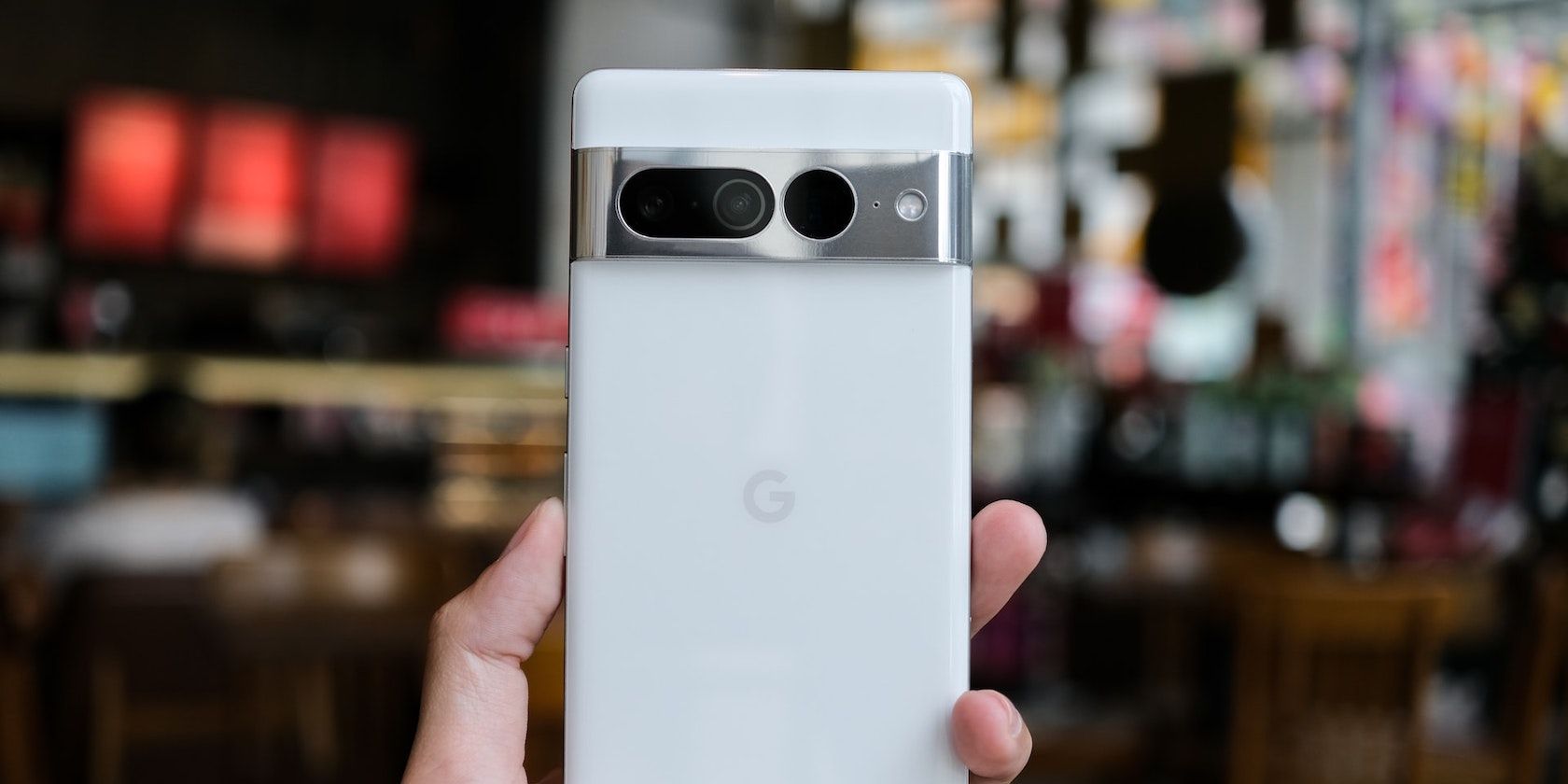
Если вы часто бываете вне дома, у вас могут возникать ситуации, когда аксессуары или чужой телефон разрядятся. Портативные беспроводные зарядки помогают, но не всегда под рукой. Для владельцев Pixel (версии 5 и новее) есть удобная встроенная опция — Battery Share. Это обратная беспроводная зарядка: телефон Google Pixel выступает как зарядная площадка для других Qi-устройств.
Что такое Battery Share
Battery Share — фирменная функция Google Pixel. Она позволяет использовать заднюю панель совместимого Pixel в качестве беспроводного зарядного устройства. Поддерживаются другие смартфоны и аксессуары с поддержкой Qi — например, TWS-наушники или часы, которые умеют заряжаться по беспроводной технологии.
Несколько важных моментов:
- Мощность передачи ограничена примерно 5 Вт. Это медленнее, чем обычная проводная быстрая зарядка, но достаточно для экстренной подзарядки или поддержания уровня батареи.
- Функция появилась на Pixel 5 и есть на последующих моделях Pixel 6/6 Pro, 7/7 Pro.
- Battery Share экономит заряд вашего телефона при передаче энергии — используйте её только при необходимости.
Короткое определение: Battery Share — обратная беспроводная зарядка на Pixel, дающая до 5 Вт для заряда других Qi-устройств.
Поддерживаемые модели
Battery Share доступна на следующих моделях Pixel:
- Pixel 5
- Pixel 6
- Pixel 6 Pro
- Pixel 7
- Pixel 7 Pro
Если у вас модель старше Pixel 5, встроенной функции не будет.
Как включить Battery Share на Pixel
Battery Share по умолчанию отключена. Включите её заранее, чтобы иметь возможность быстро подзарядить другое устройство.
Шаги для включения:
- Откройте приложение Настройки на вашем Pixel.
- Перейдите в раздел Батарея.
- Выберите Battery Share в списке параметров.
- Переключите тумблер Use Battery Share в положение Включено.
Важно: Battery Share быстро расходует заряд. По умолчанию есть автоматическое ограничение — отключение при достижении 10% заряда телефона. Этот порог можно менять.
Если вы обычно заряжаете телефон в поездках и хотите одновременно подзаряжать аксессуары, включите опцию автоматического старта Battery Share при подключении питания — тогда телефон сможет подзаряжать другие устройства, пока сам получает энергию.
Быстрый доступ через панель Быстрых настроек
Если вы часто пользуетесь функцией, добавьте плитку Battery Share в панель Быстрых настроек:
- Смахните вниз дважды от верхней кромки экрана.
- Нажмите значок карандаша для редактирования плиток.
- В нижней части экранa найдите плитку Battery Share.
- Удерживайте плитку, перетащите её в верхнюю половину панели.
- Расположите плитку в удобном месте и вернитесь назад.
После этого включать и выключать Battery Share получится в один тап прямо с любого экрана.
Как зарядить устройство с помощью Battery Share
Процесс прост, но требует аккуратности, потому что точность позиционирования влияет на контакт и эффективность:
- Снимите защитный чехол с Pixel и с устройства, которое хотите зарядить. Некоторые чехлы мешают индукции.
- Положите Pixel экраном вниз на ровную поверхность.
- Положите второе устройство задней панелью к задней панели Pixel и аккуратно сдвигайте, пока телефон не покажет индикацию зарядки.
- Для аксессуаров (наушники, кейс) обычно ставят их около центра задней панели Pixel; многие кейсы наушников покажут индикатор зарядки.
Совет: если камеры или выступы мешают ровному контакту, попробуйте расположить устройства в разных ориентациях — ландшафт/портрет — чтобы найти точку контакта.
Пример: при попытке зарядить iPhone 14 Pro Max от Pixel 7 из-за выступающих блоков камер нам пришлось повернуть одно устройство в ландшафт, а другое оставить в портретной ориентации, чтобы добиться контакта.
Ключевые ограничения при зарядке:
- Скорость — около 5 Вт.
- Точность позиционирования критична.
- Толстые чехлы, металлические элементы или пылинки между панелями ухудшают работу.
Когда Battery Share отключается автоматически
Google предусмотрел несколько триггеров для автоматического отключения, чтобы не разрядить ваш телефон полностью. Battery Share выключится, если выполнено любое из условий:
- Вы поместили Pixel на беспроводную зарядную подставку.
- Через 30 секунд после начала, если нет активной передачи мощности (например, устройство сняли).
- Когда второе устройство полностью зарядилось.
- Если телефон фиксирует плохое выравнивание задних панелей (толстый чехол или смещение).
- При включении режима энергосбережения.
- Если телефон начинает нагреваться выше безопасного уровня.
Эти автоматические правила помогают избежать ситуации, когда ваш Pixel окажется полностью разряженным после помощи другому устройству.
Как отключить Battery Share вручную
Если хотите полностью выключить функцию:
- Откройте Настройки > Батарея > Battery Share.
- Отключите тумблер Use Battery Share.
Или просто нажмите плитку Battery Share в панели Быстрых настроек.
Советы и лучшие практики использования
Battery Share полезна, но её нужно использовать разумно, чтобы не остаться без заряда. Вот рекомендации:
- Устанавливайте порог автоматического отключения не ниже 15–20%, если вам важно иметь запас энергии для звонков и навигации.
- Если вы часто подзаряжаете устройства в дороге, носите с собой небольшой Power Bank — он быстрее и эффективнее при многократных подзарядках.
- Для экстренной подзарядки на короткое время (например, чтобы сделать звонок или отправить сообщение) 5 Вт достаточно.
- Снимайте чехлы и очищайте поверхности перед контактом.
- Не оставляйте телефоны на прямом солнце во время передачи энергии — нагрев ускоряет деградацию батареи.
Технические ограничения и случаи, когда функция не подойдёт
- Battery Share не заменит полноценный пауэрбанк для многократных подзарядок: она хорошо только для одноразовой/экстренной дозы энергии.
- Устройства с нестандартным расположением катушек или крупными выступами камер могут не получить стабильный контакт.
- Толстые или металлические чехлы, а также устройства без Qi-приёма не будут заряжаться.
Альтернативные варианты
Если Battery Share не работает или нужна более высокая мощность, рассмотрите:
- Пауэрбанк с поддержкой быстрой проводной зарядки — универсален и не разряжает ваш телефон.
- Проводная передача от телефона к телефону (reverse wired charging) — редкая опция и не поддерживается большинством Pixel.
- Автомобильная зарядка для пассажиров в поездке.
Быстрая методика оценки — стоит ли включать Battery Share
Простая эвристика:
- Если у вас >50% заряда и нужна небольшая подзарядка другому устройству — включайте.
- Если у вас 20–50% — используйте умеренно; установите порог отключения 20%.
- Если <20% — не включайте, если только не жизненно необходимо.
Факты и цифры
- Поддерживаемая мощность передачи: ~5 Вт.
- Модели с поддержкой: Pixel 5, 6, 6 Pro, 7, 7 Pro.
- Порог автоматического отключения по умолчанию: 10%.
Контроль качества и тестовые сценарии
Критерии приёмки для проверки работоспособности Battery Share перед поездкой:
- Battery Share включается через Настройки и плитку Быстрых настроек.
- Второе устройство начинает показывать индикацию зарядки в пределах 10 секунд после выравнивания.
- Battery Share автоматически отключается при достижении выбранного порога (например, 10%).
- При установке на беспроводную подставку Pixel прекращает передачу и принимает заряд сам.
Тестовые случаи:
- Попытка зарядить TWS-наушники с тонким чехлом.
- Попытка зарядить смартфон с толстым защитным чехлом (ожидание: возможная нестабильность).
- Проверка автоматического отключения при нагреве (осторожно, только короткие тесты).
Чеклист для путешественника
- Battery Share включена в Настройках.
- Плитка Battery Share добавлена в Быстрые настройки.
- Установлен комфортный порог автоматического отключения.
- Чехлы для обоих устройств сняты или тонкие.
- Имеется альтернативный источник питания (пауэрбанк).
Роли и рекомендации
- Путешественник: включайте только для кратких доз и держите пауэрбанк под рукой.
- Фотограф/видеооператор: не рискуйте использовать Battery Share во время съёмки — лучше портативный аккумулятор.
- Родитель: для подзарядки детских наушников или часов в дороге Battery Share удобна, но следите за порогом.
Дерево решений (Mermaid)
flowchart TD
  A[Нужно подзарядить другое устройство?] -->|Нет| B[Не использовать Battery Share]
  A -->|Да| C[Уровень заряда Pixel > 50% ?]
  C -->|Да| D[Включить Battery Share]
  C -->|Нет| E[Уровень 20-50%]
  E -->|Да| F[Включать аккуратно, порог отключения >=20%]
  E -->|Нет| G[Не включать, использовать пауэрбанк]
  D --> H[Проверить выравнивание и температуру]
  H --> I{Передача стабильна?}
  I -->|Да| J[Оставить до окончания или до выбранного порога]
  I -->|Нет| K[Поправить положение или использовать альтернативу]
Безопасность и советы по эксплуатации
- Не используйте Battery Share при высокой температуре окружающей среды. Нагрев ускоряет износ батареи.
- Не заряжайте устройства с повреждёнными батареями.
- Следите за уведомлениями о перегреве и немедленно прекращайте передачу энергии при тревоге.
Краткое объявление на 100–200 слов
Battery Share — удобная встроенная функция на Google Pixel (версии 5 и новее), которая превращает телефон в беспроводную зарядную площадку для других Qi-устройств. Функция даёт до 5 Вт, что достаточно для быстрой экстренной дозы заряда. Battery Share по умолчанию отключается при 10% заряда телефона; порог можно настроить. Для удобства добавьте плитку Battery Share в панель Быстрых настроек и снимайте чехлы при передаче энергии. Однако помните: Battery Share не заменяет пауэрбанк — это инструмент для краткой помощи, а не для многократных полных подзарядок.
Итог
Battery Share — простое и практичное решение для экстренных подзарядок в дороге. Используйте его, когда это необходимо, но помните о лимитах мощности и влиянии на ваш собственный запас батареи. При частом использовании лучше сочетать Battery Share с пауэрбанком и следовать простым правилам безопасности.
Краткие заметки и рекомендации:
- Оставляйте порог автоматического отключения на уровне, который соответствует вашему сценарию использования.
- Всегда проверяйте положение устройств и снимайте толстые чехлы.
- Храните альтернативные источники энергии при длительных поездках.

Похожие материалы

Несколько аккаунтов Skype: Multi Skype Launcher

Журнал для работы: повысить продуктивность

Персональные звуки уведомлений на Android

Скачивание шоу Hulu для офлайн‑просмотра

Microsoft Start: персонализированная новостная лента
