
Как пользоваться Battery Share на Google Pixel: подробная инструкция
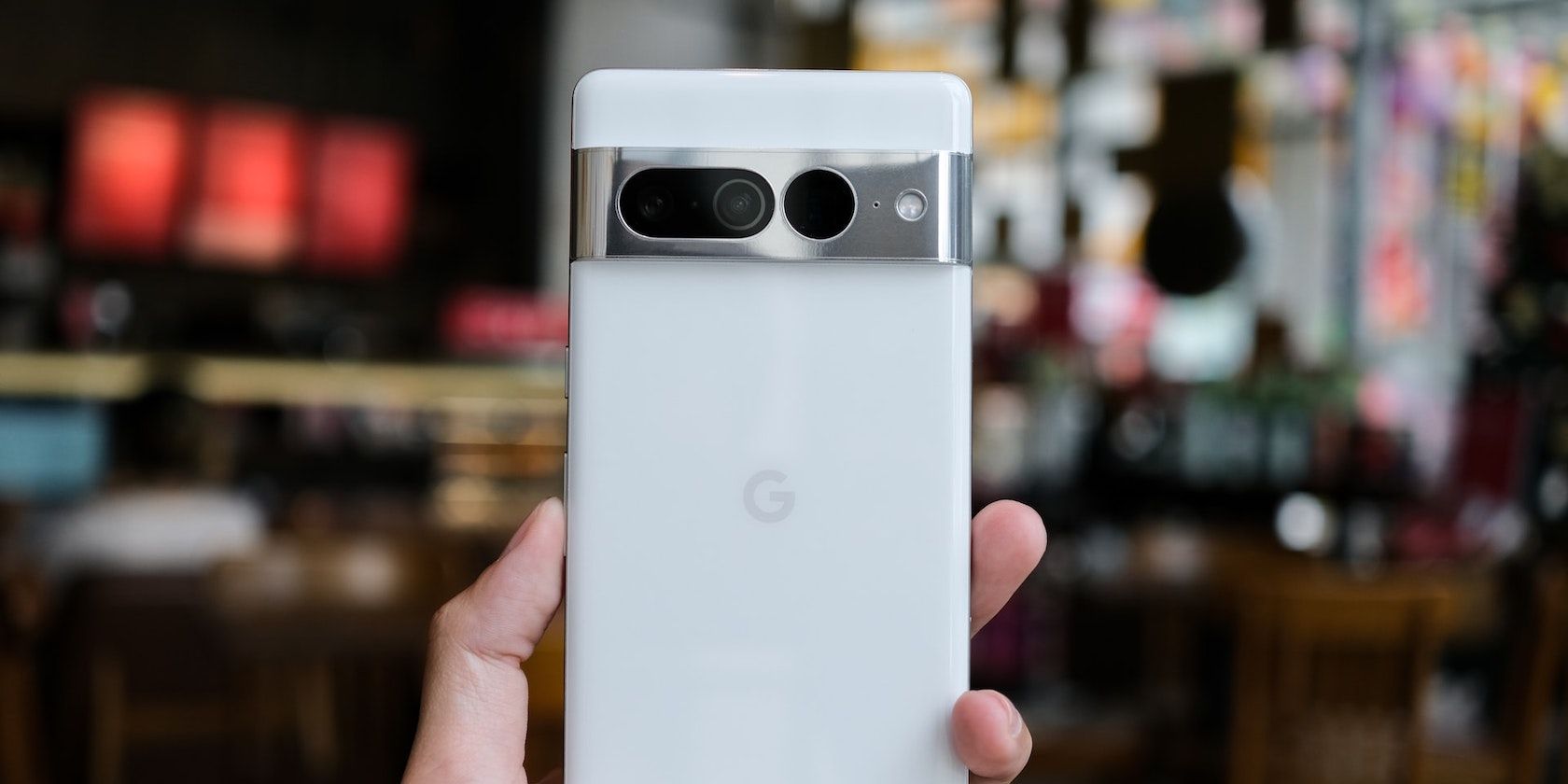
Что такое Battery Share?
Battery Share — фирменная функция смартфонов Google Pixel, появившаяся начиная с Pixel 5. Она позволяет использовать заднюю панель телефона как беспроводной зарядной коврик для зарядки других Qi-совместимых устройств (смартфонов, наушников, кейсов и т. п.).
Кратко про характеристики:
- Скорость зарядки: ориентировочно 5 Вт для любых Qi-устройств. Это медленно для полноценной зарядки, но достаточно для «подпитки» в критический момент.
- Совместимость: любые устройства с Qi-входом (смартфоны, наушники, аксессуары).
Определение: Qi — стандарт беспроводной зарядки, поддерживаемый большинством современных устройств.
Какие Pixel поддерживают Battery Share?
Поддержка доступна на моделях:
- Pixel 5
- Pixel 6
- Pixel 6 Pro
- Pixel 7
- Pixel 7 Pro
Если у вас модель старше Pixel 5 или другой бренд, встроенной функции «reverse wireless charging» может не быть, но некоторые сторонние чехлы/аксессуары предлагают похожую функциональность.
Как включить Battery Share на Pixel
Battery Share по умолчанию выключен. Чтобы его активировать:
- Откройте приложение «Настройки» на Pixel.
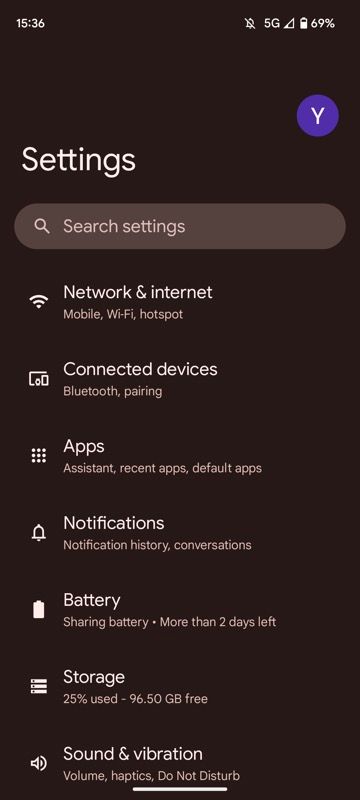
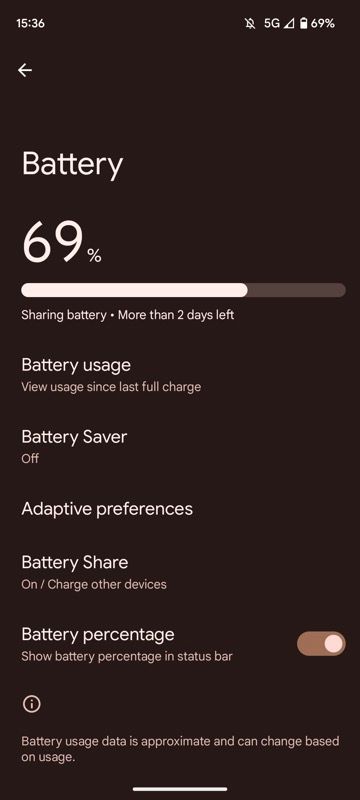
- Перейдите в раздел «Батарея» и найдите «Battery Share».
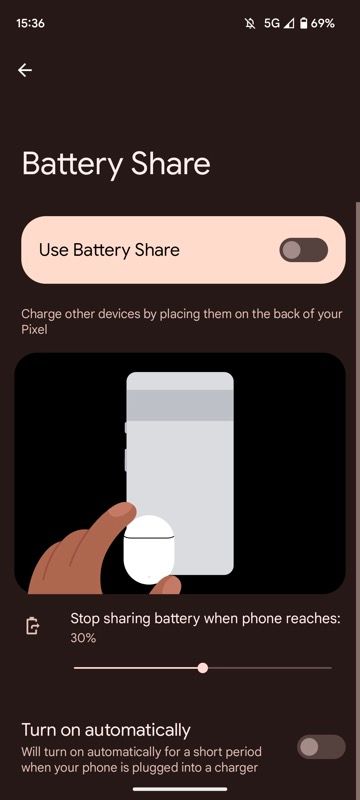
- Включите переключатель «Use Battery Share» (Использовать Battery Share).
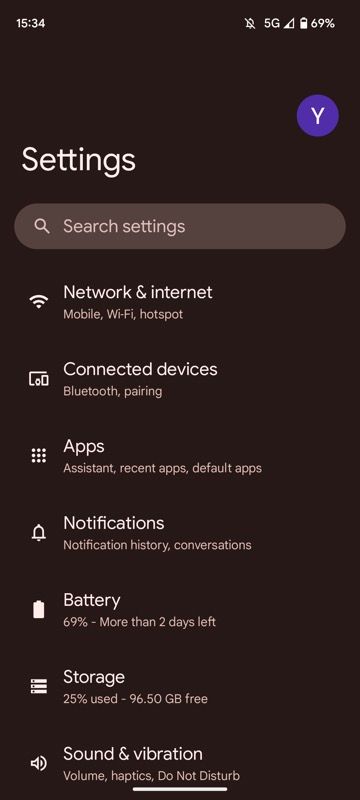
Вы также можете настроить автоматическое отключение по уровню заряда и автоматическое включение при зарядке телефона — об этом ниже.
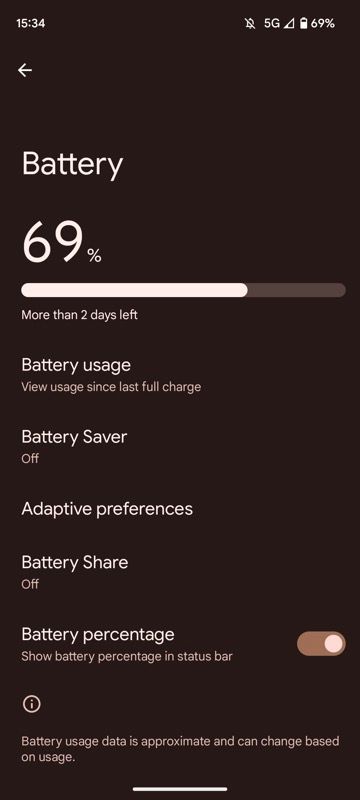
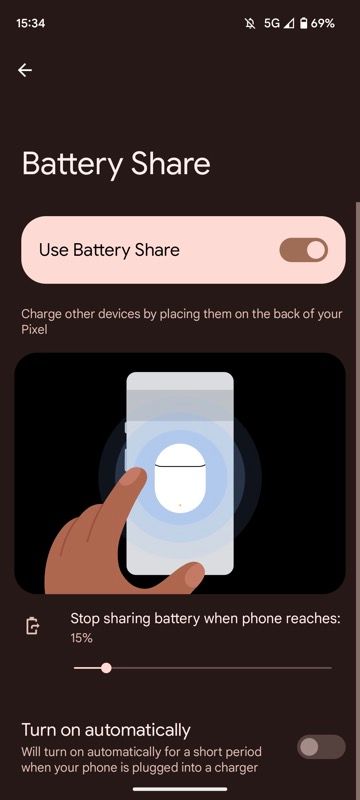
Важно: при включённом Battery Share заряд вашего телефона будет расходоваться заметно быстрее. Используйте лимит автоматического отключения, чтобы не разрядить телефон полностью.
Настройка порога отключения и автозапуска
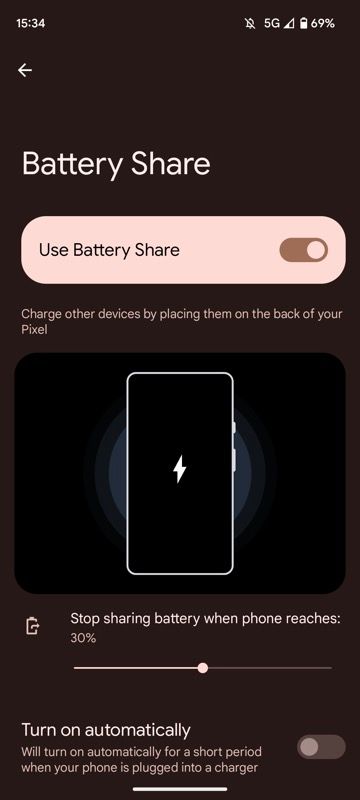
По умолчанию Phone автоматически прекращает делиться энергией при достижении 10% заряда. Этот порог можно передвинуть ползунком в «Battery Share» на более высокий уровень, если вы хотите большую страховку.
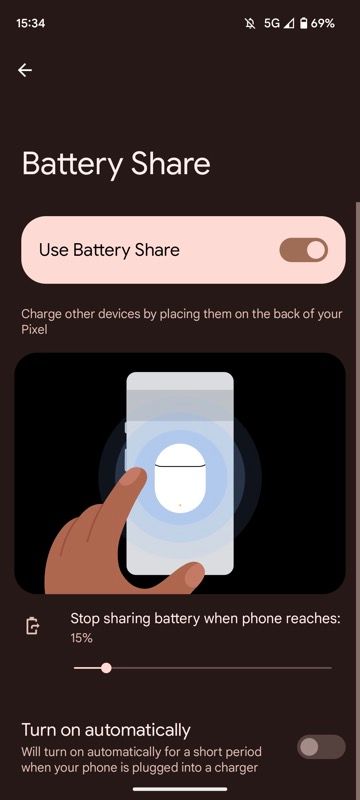
Также есть опция включать Battery Share автоматически, когда сам Pixel подключён к зарядке — удобно, если вы хотите одновременно подзаряжать два устройства.
Быстрый доступ: добавление плитки в быстрые настройки
Если вы часто используете Battery Share, добавьте соответствующую плитку в панель быстрых настроек:
- Смахните вниз от верхнего края экрана дважды, чтобы открыть быстрые настройки.
- Нажмите иконку карандаша (редактирование).
- В нижней секции найдите плитку «Battery Share».
- Удерживайте плитку и перетащите её в верхнюю область, затем разместите по вкусу.
- Нажмите назад.
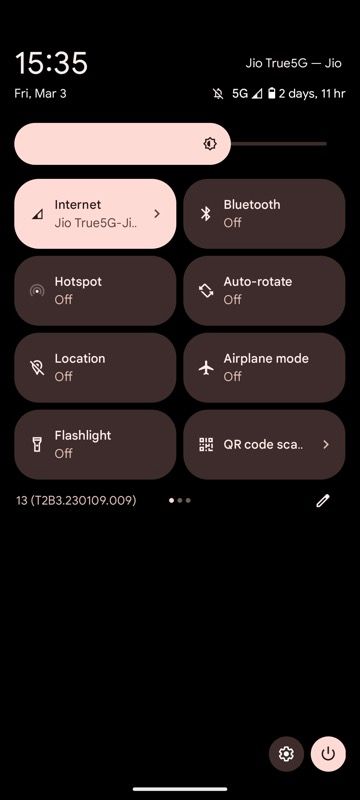
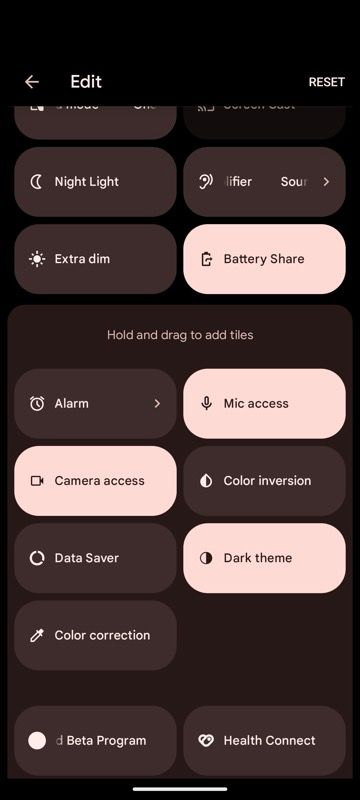
После этого включать и выключать функцию можно одним касанием прямо с домашнего экрана.
Как зарядить другое устройство с помощью Battery Share
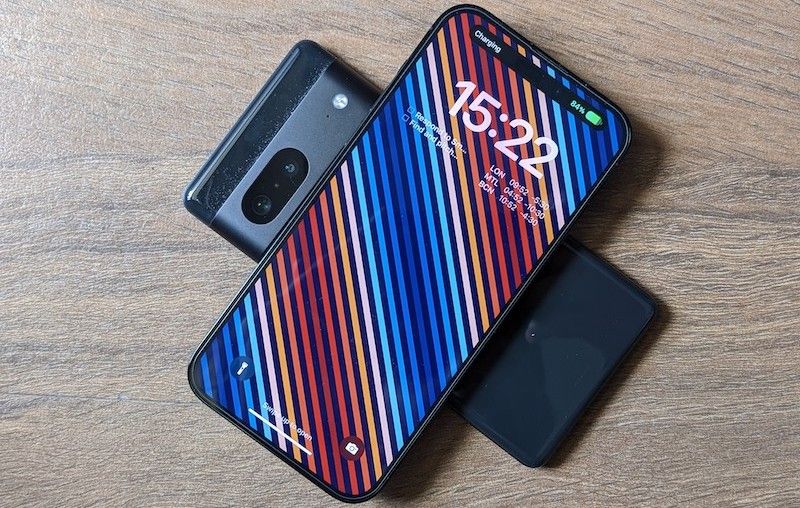
Шаги для корректной зарядки:
- Снимите чехол с Pixel и с устройства, которое собираетесь зарядить (если возможно). Некоторые чехлы мешают передаче энергии.
- Положите Pixel экраном вниз на ровную поверхность.
- Разместите заряжаемое устройство задней панелью к Pixel, совмещая «центры» приёмной зоны — обычно это середина задней части телефона.
- Подождите несколько секунд: Pixel должен показать анимацию/индикатор зарядки на принимающем устройстве и/или подсказать, что идет передача энергии.
Если заряжаемое устройство — беспроводные наушники в кейсе, ставьте кейс примерно по центру задней панели Pixel; у большинства кейсов есть индикатор заряда, по которому видно начало зарядки.
Пара практических советов:
- Камеры и выступы на задней панели могут мешать точному контакту. Иногда нужно повернуть одно из устройств в ландшафтный/портретный режим или сдвинуть его.
- Некоторые смартфоны и аксессуары могут потребовать некоторого «поиска» правильной точки контакта — перемещайте их по поверхности Pixel медленно.
- Пропускайте металлические предметы, банковские карты и магнитные держатели.
Пример: при попытке зарядить iPhone 14 Pro Max от Pixel 7 вертикальное выравнивание не сработало из‑за выступа камер, поэтому пришлось повернуть одно устройство в ландшафт и другое в портрет — и тогда контакт установился.
Когда Battery Share автоматически отключится
Система сама прервёт передачу энергии в следующих ситуациях:
- Если вы положили Pixel на беспроводную зарядную подставку (чтобы не конфликтовать с внешним источником).
- Если функция простаивает 30 секунд без обнаруженного принимающего устройства.
- Если подключённое устройство полностью зарядилось.
- Если система фиксирует плохое выравнивание (толстый чехол, застрявший предмет).
- Если включается режим энергосбережения (Battery Saver).
- Если телефон начинает заметно нагреваться.
Вы также можете отключить Battery Share вручную в «Настройки > Батарея > Battery Share» или тапнув плитку в быстрых настройках.
Когда Battery Share не сработает: типичные причины и примеры (Counterexamples)
- Толстый или металлический чехол: блокирует индуктивную связь — снимите чехол.
- Камера/выступы: иногда нельзя совместить поверхности — пробуйте разные ориентации.
- Сильно разряженный Pixel: при очень низком уровне (ниже порога) функция может быть недоступна.
- Не Qi-совместимое устройство: проводные наушники, некоторые гаджеты не будут заряжаться.
- Неподдерживаемая форма кейса у наушников: мелкие кейсы со смещённой катушкой не попадут в зону приёма.
- Сильный нагрев: телефон отключит передачу ради безопасности.
Альтернативы Battery Share (когда функция не подходит)
- Пауербанк (power bank): самый универсальный вариант для длительной подзарядки. Рекомендуется выбирать модель с USB-C PD для быстрой подзарядки Pixel.
- Кабель и переходник (OTG): если у принимающего устройства есть проводной вход, можно использовать короткий OTG‑кабель и делить заряд проводом (в некоторых случаях быстрее и надежнее).
- Беспроводная зарядная площадка/компактный зарядный коврик: если у вас несколько устройств — лучше иметь отдельную внешнюю площадку.
- Чехлы с аккумулятором (battery case): увеличивают автономность телефона и не уменьшают время доступа к зарядке.
Ментальные модели и эвристики при использовании
- «Бюджет заряда»: рассматривайте Battery Share как экстренную страховку — выделяйте не более 10–20% от текущего заряда для других устройств.
- «80/20 безопасности»: если ваш запас менее 40%, избегайте делиться энергией, чтобы не остаться без связи.
- «Точки контакта»: думайте о задней панели телефона как о цельной зоне — смещение на 1–2 см может решить проблему.
Роль‑ориентированные чеклисты (кто и как должен использовать)
Путешественник:
- Проверьте уровень заряда Pixel (>30%).
- Включите Battery Share и установите порог отключения ≥20%.
- Снимите чехол и тестово разместите устройство перед выходом.
- Носите компактный кабель на случай, если индукция не сработает.
Ежедневный пользователь:
- Добавьте плитку Battery Share в быстрые настройки.
- Используйте Battery Share для короткой подпитки (5–15 минут).
- Наблюдайте за нагревом: если телефон горячий — прервите.
Фотограф/контентмейкер:
- Не используйте при съёмке: выравнивание и нагрев могут мешать.
- Если нужно срочно подзарядить наушники — ставьте Pixel на ровную поверхность и фиксируйте положение камерой или ремешком.
SOP — пошаговый рабочий процесс для экстренной подзарядки
- Оцените ситуацию: хватит ли вам заряда на завершение текущей задачи без деления энергии.
- Если да — включите Battery Share в быстрых настройках.
- Снимите чехлы, уберите металлические предметы.
- Положите Pixel экраном вниз на ровную поверхность.
- Разместите принимающее устройство аккуратно и подождите 5–10 секунд.
- Проверьте индикаторы: на принимающем устройстве должен загореться символ зарядки.
- Если заряд не начался — поменяйте ориентацию или немного сдвиньте положение.
- Когда хватит — отключите Battery Share или дождитесь автоматического отключения по порогу.
Критерии приёмки (после операции): принимающее устройство показывает индикатор зарядки и заряд улучшился минимум на 1–2% за 5–10 минут (зависит от емкости и состояния батареи).
Устранение неполадок: краткий runbook
Проблема: устройство не заряжается
- Снимите чехлы с обоих устройств.
- Проверьте, включён ли «Use Battery Share» в настройках.
- Переместите принимающее устройство в разные позиции по центру задней панели.
- Попробуйте временно увеличить порог автоматического отключения.
- Перезагрузите Pixel и повторите попытку.
- Если телефон сильно греется — подождите, пока он остынет.
Проблема: слишком медленная зарядка
- Это нормальная ситуация: Battery Share даёт около 5 Вт. Для быстрой зарядки используйте провод или Power Delivery павербанк.
Безопасность, нагрев и приватность
- Нагрев: при продолжительной передаче энергии телефон может нагреваться; во избежание повреждений система автоматически остановит процесс. Не оставляйте устройства на подзарядке в мешках/под подушками.
- Приватность: передача энергии не передаёт данные — это только индукция. Тем не менее избегайте размещения карт с магнитными полосами между устройствами.
Тестовые сценарии и критерии приёмки
- Тест: зарядка беспроводных наушников (стандартный кейс)
- Критерий: кейс показывает индикатор зарядки в течение 10 секунд после установки.
- Тест: зарядка смартфона с выступающими камерами
- Критерий: хотя бы одна ориентация должна привести к началу зарядки.
- Тест: автоматическое отключение при достижении порога
- Критерий: при достижении установленного порога Battery Share прекращает передачу.
Советы по оптимальному использованию
- Держите уровень батареи Pixel выше 40% для безопасного использования функции в течение длительного времени.
- Если ожидаете частые ситуации с необходимостью подзарядки других устройств, лучше иметь компактный павербанк с USB-C PD.
- Используйте плитку быстрых настроек для экономии времени.
Сводка
Battery Share — удобная и простая функция для экстренной подзарядки других Qi‑устройств. Это не замена полноценной зарядки, а быстрый способ подарить несколько процентов вашему помощнику в нужный момент. Помните о выравнивании, пороге отключения и нагреве — и используйте функцию осознанно, чтобы не остаться без заряда на собственном телефоне.
Важно: Battery Share подходит для ситуаций «подпитки», а не для полноценной зарядки больших батарей. Если вам часто нужна подзарядка — дополните набор внешним аккумулятором.
Короткое объявление для соцсетей: Battery Share на Google Pixel позволяет подзарядить другое устройство по беспроводу — включается в Настройках или через плитку быстрых настроек. Удобно в поездках и при экстренной необходимости.

Похожие материалы

Несколько аккаунтов Skype: Multi Skype Launcher

Журнал для работы: повысить продуктивность

Персональные звуки уведомлений на Android

Скачивание шоу Hulu для офлайн‑просмотра

Microsoft Start: персонализированная новостная лента
