
Беспроводной доступ к сетевым шарям с iOS‑устройства
Быстрые ссылки
- Что потребуется
- Установка и настройка FileBrowser
- Просмотр и сохранение файлов
- Копирование файлов на устройство
- Когда это не работает — причины и решения
- Альтернативные подходы и безопасность
- Контрольные списки и план действий
Многие до сих пор подключают iOS‑устройства к компьютеру через iTunes, чтобы синхронизировать файлы. Это неудобно и ограничивает мобильность. В этой подробной инструкции показано, как получить беспроводной доступ к сетевым шарям (SMB/Samba) с iPhone, iPad или iPod touch — просматривать, стримить и при необходимости копировать файлы на устройство.
Пояснение терминов в одну строку:
- SMB/Samba — протокол сетевого файлового доступа, используемый Windows, macOS и Linux для обмена файлами по локальной сети.
Что потребуется
Для практической части вам понадобятся:
- iOS‑устройство (iPad, iPhone, iPod touch).
- FileBrowser (iPad — платно) или NetPortal (iPhone/iPod touch) от Stratospherix.
- Компьютер в вашей Wi‑Fi сети с включённой общей папкой (SMB/Samba). Это может быть Windows, macOS, Linux или NAS.
Важно: в этом руководстве не приводятся пошаговые инструкции по включению общего доступа на всех типах систем. Если вам нужна помощь с настройкой шаринга на конкретной ОС, найдите инструкции по «простому файловому обмену» для Windows/macOS/Linux.
Примечание: FileBrowser и NetPortal ориентированы на локальный доступ по сети. Для доступа извне (через интернет) потребуется настроить переадресацию портов на роутере или VPN. Для доступа только к Dropbox используйте официальное приложение Dropbox — оно бесплатное и оптимизировано для этой задачи.
Установка и настройка FileBrowser
- Установите FileBrowser на iPad или NetPortal на iPhone/iPod touch через App Store.
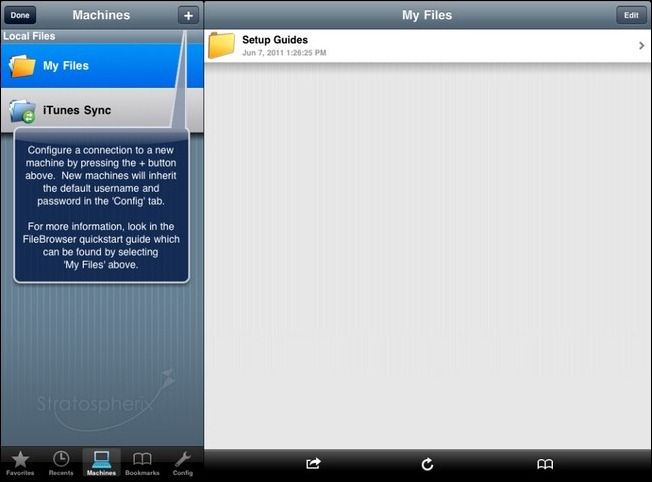
- Запустите приложение, тапните по значку для первого запуска.
- Нажмите на «+», чтобы добавить новый удалённый компьютер/шару.
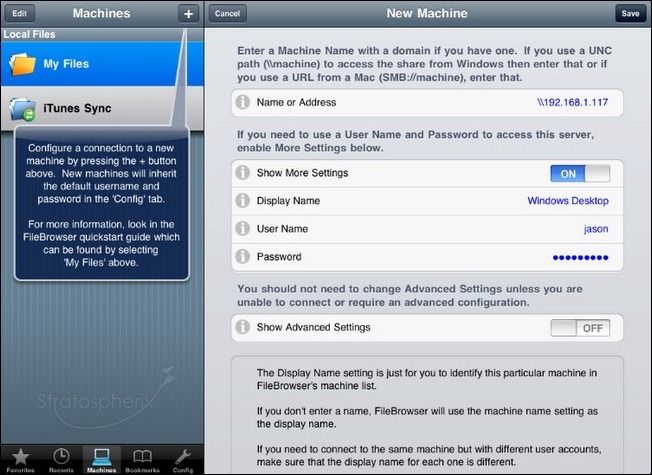
- Введите адрес хоста — это может быть имя компьютера в локальной сети, например \MyComputerName, или IP‑адрес (рекомендовано для простоты и надёжности).
- Включите Показать дополнительные настройки (Show More Settings) при необходимости, задайте читаемое имя, имя пользователя и пароль для доступа к шаре.
- Можно оставить логин и пароль пустыми, но тогда при каждом подключении приложение будет запрашивать их.
- Нажмите Сохранить (Save). Запись появится в колонке под названием Удалённые файлы (Remote Files).
Совет: если в локальной сети включен межсетевой экран на сервере или компьютере, убедитесь, что порты для SMB (обычно 445 и 139) разрешены.
Просмотр и сохранение файлов
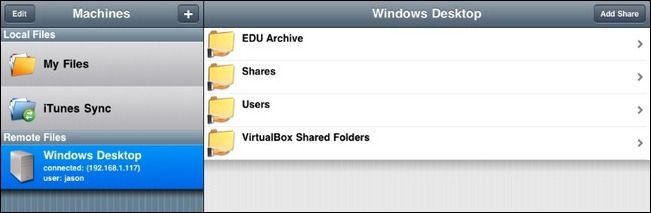
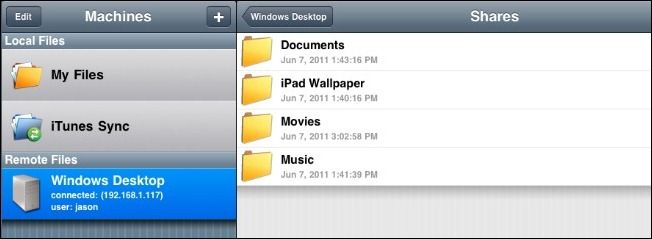
Тап по записи удалённого компьютера показывает список доступных общих папок. FileBrowser умеет:
- Просматривать текстовые документы, PDF и форматы Office (Word/Excel/PowerPoint).
- Воспроизводить аудио и видео, поддерживаемые iOS или самим приложением.
- Предлагать альтернативные приложения для открытия неподдерживаемых форматов.
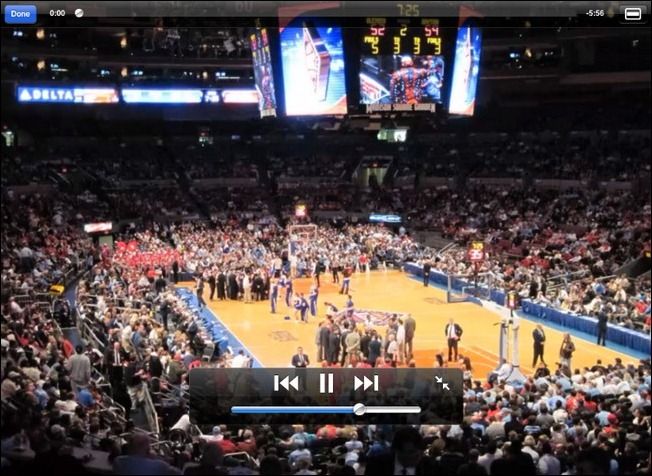
Пример: при открытии QuickTime‑файла воспроизведение идёт прямо в приложении.
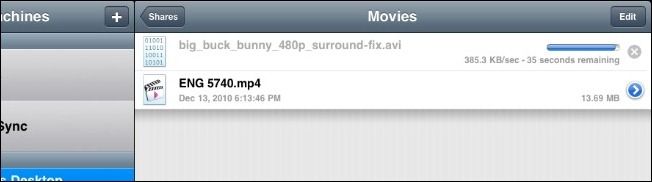
Если файл не поддерживается нативно (например, AVI), FileBrowser предложит загрузить файл на устройство. Нажмите на синий значок стрелки справа от имени файла — появится меню с опциями (переименование, удаление, и самое важное — Открыть в…).
После загрузки снова тапните по стрелке и выберите Открыть в… — появится список приложений, которые могут открыть этот файл.
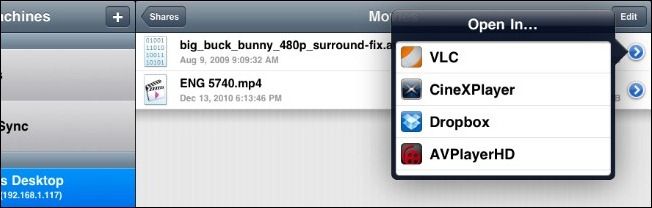
Иногда «подходящие» приложения включают несколько видеоплееров и приложения для хранения — выберите нужное. В нашем примере файл открылся во VLC и воспроизведение было плавным, как будто видео было синхронизировано напрямую.
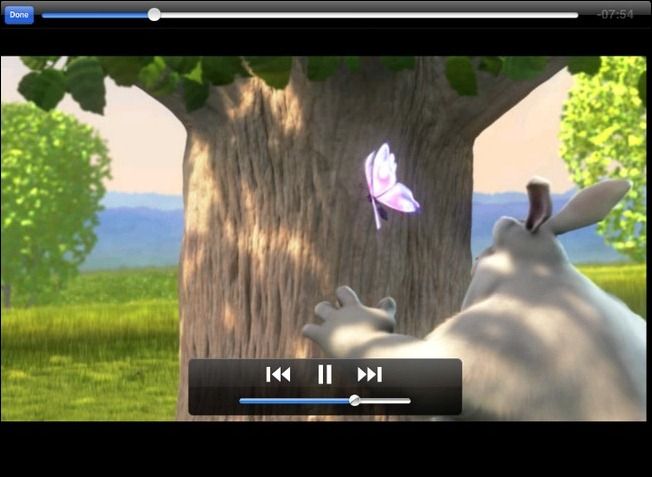
Важно: FileBrowser кеширует загруженные файлы локально — это экономит время при повторном воспроизведении и обходится без постоянного стриминга.
Копирование файлов на устройство
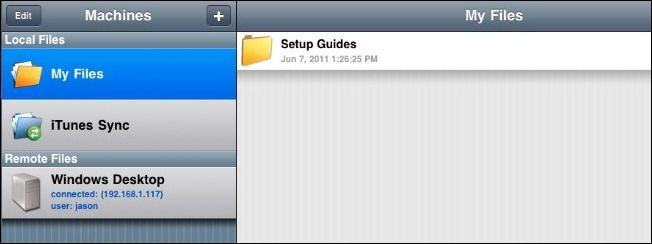
Чтобы перенести файлы в локальное хранилище FileBrowser и иметь к ним постоянный доступ без подключения к сети, выполните следующие шаги:
- Перейдите в Мои файлы (My Files).
- Создайте новую папку: нажмите на значок квадрата со стрелкой внизу панели просмотра.
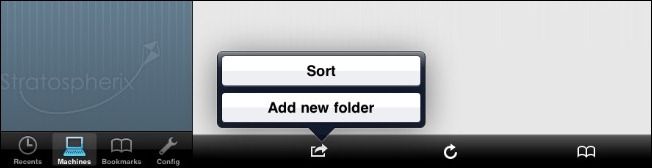
- Вернитесь к удалённой записи, найдите нужный файл и нажмите на синий значок стрелки рядом с ним.
- Выберите Копировать (Copy). Подтвердите действие — Подтвердить (Confirm).
- Перейдите обратно в Мои файлы, откройте целевую папку и вставьте файл, нажав на тот же значок квадрата со стрелкой.
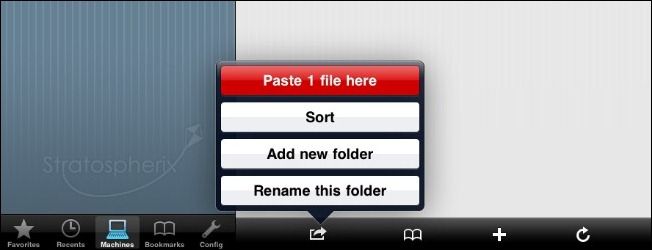
Если файл уже закеширован (вы его заранее открывали), копирование происходит почти мгновенно. Если нет — FileBrowser сначала загрузит файл с удалённой шары.
На iOS 4.2 и выше FileBrowser может переносить файлы в фоновом режиме, так что вы можете вернуться к другим приложениям, пока идёт передача.
Последняя заметка: если объём файлов большой, иногда удобнее синхронизировать через iTunes — в iTunes в разделе Apps -> File Sharing поместите нужные файлы в папку FileBrowser и выполните синхронизацию. Это возвращает вас к механике USB‑передачи, но остаётся опцией для единовременных больших переносов.
Когда это не работает — основные причины и способы устранения
Важно: в этой секции приведены типичные проблемы и практичные действия для их устранения.
Не отображается удалённый компьютер
- Проверьте, находятся ли устройство и компьютер в одной подсети Wi‑Fi.
- Попробуйте подключиться по IP‑адресу вместо имени хоста.
- Отключите временно брандмауэр на компьютере или включите правила для SMB (порт 445, 139).
Неправильные учётные данные
- Убедитесь, что используете учётную запись, имеющую доступ к конкретной шары.
- На Windows учётная запись и пароль чувствительны к домену; при необходимости укажите домен в форме DOMAIN\username.
Файл не открывается / формат не поддерживается
- FileBrowser предложит загрузить файл и открыть в стороннем приложении (VLC, AVPlayer и т. п.).
- Если нет подходящих приложений — установите плеер, поддерживающий формат.
Медленная передача
- Проверьте качество Wi‑Fi (RSSI, помехи). Для больших файлов лучше временно использовать USB‑синхронизацию.
- Убедитесь, что NAS/сервер не перегружен другими задачами.
Доступ извне невозможен
- Настройте переадресацию портов или, предпочтительнее, используйте VPN для безопасного удалённого доступа.
Альтернативные подходы и когда их выбирать
- Использовать облачные хранилища (Dropbox, Google Drive, iCloud Drive): удобно для доступа из любой точки, но зависит от интернета и может требовать платного тарифного плана для больших объёмов.
- WebDAV/FTP: полезно при доступе к веб‑серверу или при желании организовать доступ без SMB. Требует соответствующей настройки на сервере.
- VPN + SMB: если необходимо безопасно подключаться к домашней сети из интернета, поднять VPN‑сервер и через туннель подключаться к SMB‑шарам — безопаснее, чем открывать порты SMB в интернет.
- NAS‑решения с мобильными приложениями: многие NAS (Synology, QNAP) имеют свои мобильные приложения с доступом и стримингом, а также встроенной синхронизацией.
Ментальная модель: если вы хотите быстро смотреть файл в локальной сети — используйте SMB и FileBrowser. Для удалённого и масштабируемого доступа — выбирайте облако или NAS с удалённым доступом + VPN.
Контрольные списки: роли и задачи
Пользователь (конечный):
- Установил FileBrowser/NetPortal.
- Знает IP адрес сервера или его сетевое имя.
- Может ввести учётные данные или использовать гостевой доступ.
- Создал папку в «Мои файлы» для долгосрочного хранения.
Администратор сети/дома:
- Настроил общую папку (SMB) на сервере/NAS/ПК.
- Отрегулировал права доступа для нужных учётных записей.
- Проверил правила брандмауэра для портов SMB.
- При необходимости настроил VPN и/или переадресацию портов.
Пошаговое устранение инцидента (runbook)
- Пользователь жалуется, что не видит шару.
- Проверьте, доступна ли машина в сети: ping
- Если ping не проходит — проверьте подключение к Wi‑Fi и настройки сети на сервере.
- Если ping проходит, но нет доступа — проверьте учётные данные, права доступа и логи SMB на сервере.
- При проблемах с форматами файлов — уточните формат, предложите установить VLC/AVPlayer.
- Для медленного соединения — проверьте канал Wi‑Fi, частоту (2.4 ГГц vs 5 ГГц), интерференцию и загрузку сети.
Критерии приёмки:
- Устройство пользователя подключается к шару по IP или имени хоста.
- Пользователь может просмотреть/стримить тестовый файл без ошибок.
- При копировании в «Мои файлы» файл доступен офлайн.
Мини‑методология: быстрый план настройки (3 шага)
- Подготовка сервера: включите общую папку и проверьте доступ по SMB внутри локальной сети.
- Настройка клиента: установите FileBrowser, добавьте новый «сервер» по IP и сохраните учётные данные.
- Проверка: откройте небольшой файл, убедитесь в работе просмотра и попробуйте скопировать файл в «Мои файлы».
Сценарии, когда этот подход не подходит (контрпримеры)
- У вас нет локальной сети (например, вы в общественном Wi‑Fi без доступа к домашнему серверу) — лучше использовать облако.
- Требуется постоянный доступ к файлам большого объёма из интернета без VPN/безопасного туннеля — открывать SMB напрямую в интернет рискованно.
- Нужен централизованный обмен и совместная работа с версиями файлов — лучше корпоративные решения вроде Nextcloud, Google Workspace или OneDrive.
Однострочный глоссарий
- SMB: протокол сетевого доступа к файлам; позволяет шарить папки по сети.
- Кеширование: временное сохранение файла локально для быстрого доступа.
- VPN: зашифрованный канал для доступа к домашней сети из интернета.
Безопасность и приватность — рекомендации
- Не открывайте порты SMB в интернет напрямую. Используйте VPN или безопасный удалённый доступ.
- Ограничьте права на шары только нужными пользователями.
- Если устройство используется в публичной сети, временно отключайте автоматическое подключение к ненадёжным Wi‑Fi.
Шаблон проверки перед поездкой (короткое объявление/напоминание)
Если вы планируете уехать и хотите иметь доступ к медиа на iPad без интернета:
- Скопируйте важные фильмы и книги в «Мои файлы» FileBrowser перед отъездом.
- Проверьте воспроизведение офлайн.
- Убедитесь, что аккумулятор и достаточно свободного места на устройстве.
Короткое объявление (для почтовой рассылки, 100–200 слов):
Берёте iPad в дорогу и не хотите тащить ноутбук? Установите FileBrowser (или NetPortal для iPhone), подключитесь к общим папкам в вашей домашней сети (SMB) и стримьте или скопируйте фильмы, книги и документы прямо на устройство по Wi‑Fi. В статье подробно описаны настройка подключения, действия при ошибках, альтернативы (облако, VPN, NAS) и контрольные списки для быстрой подготовки. Без привязки к iTunes — автономный просмотр и удобное хранение.
Небольшая сводка — что запомнить
- FileBrowser/NetPortal позволяют беспроводной доступ к SMB‑шарам.
- Используйте IP‑адрес для надёжного подключения.
- При проблемах проверьте сеть, брандмауэр и учётные данные.
- Для доступа из интернета используйте VPN или безопасное решение NAS/облако.
Итог
Беспроводной доступ к сетевым шарям экономит время и делает iOS‑устройства более независимыми от компьютера. FileBrowser и NetPortal — простые инструменты для просмотра, стриминга и локального копирования файлов. Следуйте контрольным спискам и runbook, чтобы минимизировать ошибки, и выбирайте альтернативу (облако, NAS, VPN) в зависимости от требований безопасности и удалённого доступа.

Похожие материалы

Несколько аккаунтов Skype: Multi Skype Launcher

Журнал для работы: повысить продуктивность

Персональные звуки уведомлений на Android

Скачивание шоу Hulu для офлайн‑просмотра

Microsoft Start: персонализированная новостная лента
