
Как стереть жёсткий диск, но оставить Windows
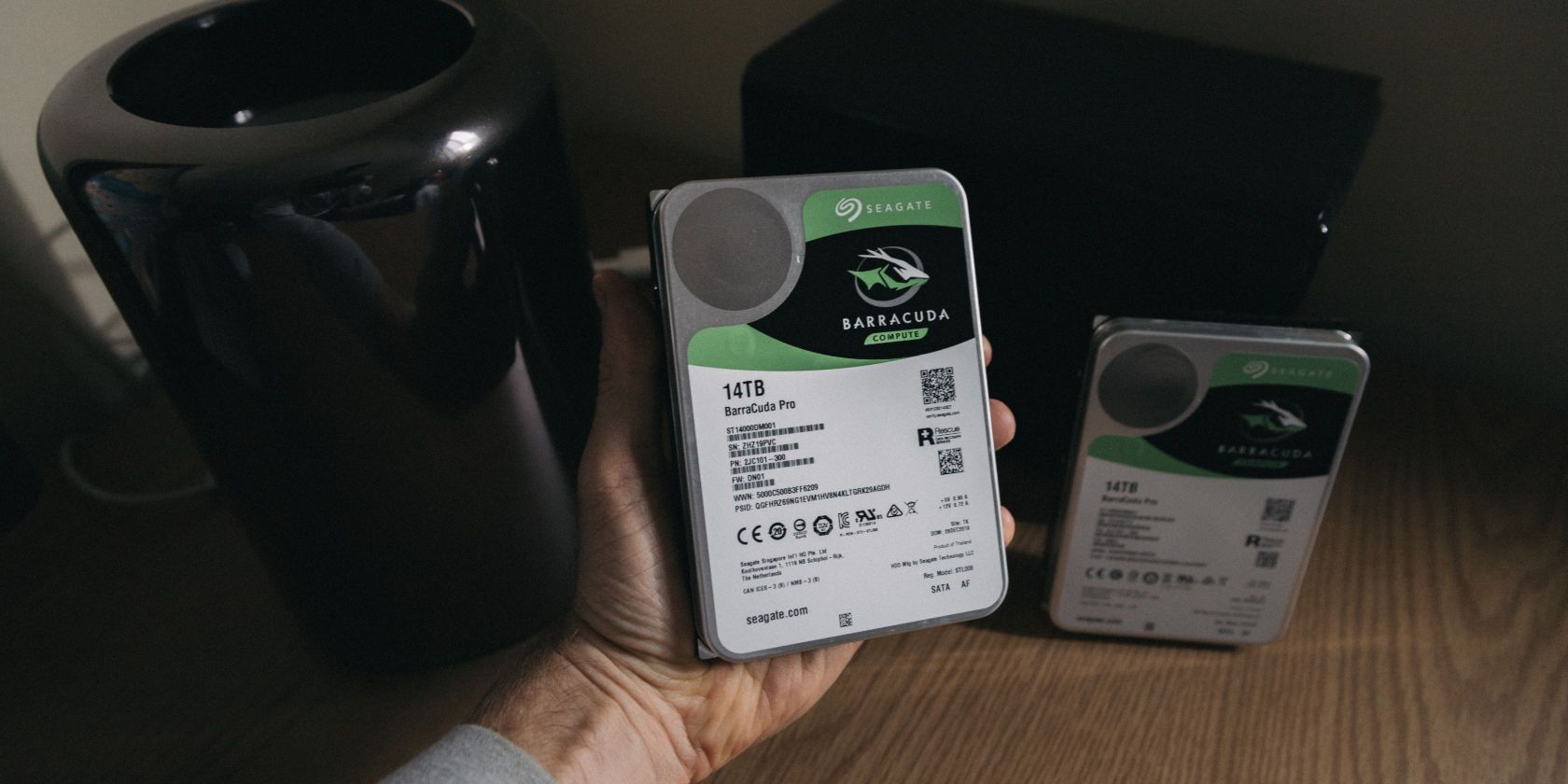
Кратко. Если вы продаёте или отдаёте компьютер, удаление файлов недостаточно — их можно восстановить. Для HDD применяют перезапись всех секторов (wiping). Для SSD — другие правила: используйте инструкцию производителя или команды Secure Erase/ATA. Ниже — подробные методы, чек-листы, когда какой способ работает и как убедиться, что данные окончательно удалены.
Почему простое удаление файлов не защищает ваши данные
Когда вы удаляете файл в Windows, система помечает пространство, где он хранился, как доступное для записи — но сами биты остаются до тех пор, пока их не перезапишут новые данные. Специальные утилиты и восстановление файлов могут вернуть удалённую информацию. Поэтому перед передачей или продажей компьютера важно применить методы, гарантирующие, что данные нельзя будет восстановить.
Определение в одну строку: “Wipe” (стирание) — это операция перезаписи всех секторов диска нулями или случайными данными, чтобы исключить восстановление.
Important: перед любым вмешательством сделайте резервную копию нужных файлов и экспортируйте ключи/сертификаты, если планируете сохранить доступ к подписанным документам или лицензиям.
HDD vs SSD: почему стратегия стирания разная
- Магнитные HDD хранят данные физически на пластинах; их можно надёжно перезаписать и тем самым предотвратить восстановление.
- SSD использует флеш-память и контроллер с управлением изношенностью (wear leveling). Простая перезапись не гарантирует, что все физические ячейки будут затронуты. Кроме того, многократная перезапись сокращает ресурс SSD.
Если у вас SSD, переходите к разделу “Когда это не работает или когда нужен другой подход” ниже или используйте встроенную команду Secure Erase от производителя или ATA Secure Erase.
Основные варианты: сохранение Windows
Ниже — три проверенных подхода, позволяющих стереть персональные данные и при необходимости оставить рабочую систему Windows.
Вариант A — Сброс Windows (сохранение или переустановка системы через встроенный инструмент)
Подходит, если вы хотите оставить свежую установку Windows и удалить личные данные.
Плюсы: простота, не требует внешних загрузочных носителей. Минусы: может не удалить данные из отдельных областей (например, резервные разделы, если они не затрагиваются), не подходит для SSD, если вы ожидаете сверхнадёжного уничтожения данных.
Как выполнять (локализованные шаги для Windows 10/11):
- Нажмите Win + I, откройте «Восстановление» (Recovery).
- Нажмите «Сбросить этот компьютер» (Reset this PC).
- Выберите «Удалить всё» (Remove everything).
- Выберите «Удалить файлы и очистить диск» (Remove files and clean the drive) — этот вариант выполняет более тщательную очистку.
- Подтвердите командой «Сброс» (Reset) и дождитесь завершения. Процесс может занять от 30 минут до нескольких часов в зависимости от объёма диска.
Примечание: на SSD выбор “очистить диск” влияет иначе — Windows попытается удалить данные, но из-за механизма TRIM и wear leveling физическая гарантия удаления зависит от модели диска.
Вариант B — Полное стирание диска и затем чистая установка Windows
Подходит, если вы хотите максимальную уверенность: все данные удаляются, затем вы заново устанавливаете ОС.
Плюсы: максимальная уверенность на HDD. Минусы: требует загрузочных носителей, отнимает время, не всегда оптимален для SSD.
Что нужно:
- Загрузочная флешка с Windows (Media Creation Tool). Инструкция: создайте установочный носитель с помощью официального инструмента Microsoft.
- Инструмент для стирания диска, например DBAN (для HDD). Для SSD используйте инструменты производителя или ATA Secure Erase.
Шаги:
- Создайте загрузочную флешку с Windows 10/11.
- Создайте загрузочный носитель для DBAN или другой программы стирания (для HDD).
- Загрузитесь с носителя DBAN и выполните полную перезапись всех секторов (обычно один проход с нулями или несколько проходов для максимальной надёжности).
- После завершения загрузитесь с установочного носителя Windows и выполните чистую установку ОС.
Важное ограничение: DBAN не подходит для SSD и NVMe-накопителей — он предназначен для магнитных дисков. Современные SSD требуют Secure Erase или встроенных утилит производителя (Samsung Magician, Intel SSD Toolbox и т.д.).
Вариант C — Очистка свободного пространства (удаление следов старых файлов)
Подходит, если вы удалили личные файлы и хотите удалить остаточные следы, не стирая ОС. Работает на HDD; на SSD эффективность ограничена.
Программы: CCleaner (Drive Wiper), встроенная команда cipher, SDelete (Sysinternals).
Пример: CCleaner — очистка свободного пространства
- Скачайте и установите CCleaner.
- Откройте Tools > Drive Wiper.
- Выберите «Free Space Only» (только свободное пространство), количество проходов (1–3 — больше проходов = дольше) и диск.
- Нажмите Wipe и дождитесь завершения.
Альтернатива без сторонних программ: встроенная утилита Windows — cipher /w:C:\ — перезаписывает свободное пространство на разделе C:.
Ограничение: если программы и системные файлы остались на диске, их данные могут содержать ссылки на личные данные; очистка свободного пространства не затрагивает занятые области.
Когда методы не работают или нужны другие подходы
- SSD и NVMe: не используйте многократную перезапись — это вредно для ресурса. Используйте ATA Secure Erase, утилиты производителя (Samsung Magician, Crucial Storage Executive), команду “secure erase” в BIOS/UEFI или зашифруйте диск и затем выполните сброс.
- Full-disk encryption (например, BitLocker): шифруя диск до хранения данных и удалив ключи (или выполните формат), вы делаете содержимое нечитабельным. Если BitLocker был активен, можно удалить ключи и выполнить обычную очистку — это даёт сильную защиту.
- Облако и учётные записи: перед передачей компьютера отвяжите учётные записи (Microsoft, Google), удалите учётные данные браузеров, деактивируйте синхронизацию и удалите сохранённые пароли.
- Аппаратное уничтожение: если диск физически повреждён, его можно уничтожить механически (шредер, лом, сверление). Это радикальный, но надёжный вариант для носителей с очень чувствительной информацией. Помните о правилах утилизации электронного мусора в вашем регионе.
Чек-лист перед продажей или передачей компьютера
Для частного пользователя:
- Скопировать важные файлы и экспортировать пароли/сертификаты.
- Разавторизовать приложения и удалить учётные записи.
- Удалить привязку к Microsoft/Apple ID/Google и отключить Find My Device.
- Стереть диск одним из описанных способов.
- Проверить, что после установки на диске нет ваших файлов.
Для IT-администратора / малого бизнеса:
- Применить централизованную политику удаления/шифрования (MDM/endpoint-management).
- Журналировать операции с носителем и сохранять подтверждение стирания.
- Если диск утилизируется — задокументировать процесс уничтожения.
Критерии приёмки: как убедиться, что данные удалены
- На чистой установке/после стирания файловой системы нет ваших пользовательских профилей и файлов.
- Инструменты восстановления (Recuva, TestDisk, R-Studio) не находят читаемых личных файлов.
- Для HDD: результаты перезаписи показывают отсутствие предыдущих данных. Для SSD: наличие Secure Erase/ATA завершения или корректно удалённый ключ шифрования.
- Запись о проделанной операции: журнал/скриншоты/свидетель.
Ментальные модели и выбор метода
- “Если вы хотите оставить ОС” → используйте встроенный сброс Windows.
- “Если вам нужна максимальная безопасность для HDD” → полная перезапись (DBAN) + чистая установка.
- “Если у вас SSD” → используйте Secure Erase производителя или шифрование + удаление ключей.
- “Если вы просто избавляетесь от старой машины, не заботясь о восстановлении ОС” → полная перезапись и физическое уничтожение при необходимости.
Mermaid-диаграмма: простой поток выбора метода
flowchart TD
  A[У вас SSD?] -->|Да| B[Использовать Secure Erase или утилиту производителя]
  A -->|Нет| C[У вас HDD?]
  C -->|Да| D[DBAN или перезапись + переустановка]
  C -->|Нет| E[Проверьте внешний носитель или RAID]
  B --> F[Если хотите оставить Windows: шифрование + сброс]
  D --> G[Если оставить Windows: переустановка ОС]
Альтернативы и инструменты (обзор)
- DBAN — классический инструмент для магнитных HDD (bootable). Не поддерживает SSD.
- ATA Secure Erase — команда контроллера диска; поддерживается большинством современных SSD и даёт аппаратное удаление.
- Samsung Magician, Crucial Storage Executive, Intel SSD Toolbox — производственные утилиты с функцией Secure Erase.
- SDelete (Sysinternals) — безопасно удаляет файлы и очищает свободное пространство на Windows.
- cipher /w — встроенная команда Windows для перезаписи свободного пространства.
- CCleaner Drive Wiper — графический инструмент для перезаписи свободного пространства.
Риски и рекомендации по безопасности
- Никогда не выбрасывайте диск с персональными данными без предварительной очистки.
- При продаже отключайте все учётные записи и удаляйте привязку устройств.
- Для очень чувствительных данных предпочитайте физическое уничтожение.
- Учитывайте правила утилизации электронной техники в вашей стране/регионе.
Примерный SOP (пошаговый план) — Частный пользователь, хочет оставить Windows
- Резервное копирование личных данных на внешний диск или облако.
- Экспорт паролей и ключей (браузеры, почта, сертификаты).
- Отвязать учётные записи: Microsoft, Google, iCloud, Dropbox.
- Выполнить «Сбросить этот компьютер» → «Удалить всё» → «Удалить файлы и очистить диск».
- Перезагрузиться и проверить, что новый профиль чист.
- По желанию — выполнить дополнительную очистку свободного пространства (cipher /w:C:).
Короткая инструкция для SSD (рекомендации)
- Если диск не зашифрован: включите полное шифрование (BitLocker) и заполните диск данными, затем удалите ключи шифрования — данные станут недоступны.
- Если производитель предлагает утилиту Secure Erase — используйте её.
- Если BIOS/UEFI поддерживает ATA Secure Erase — используйте эту функцию.
- Если у вас сомнения — физическое уничтожение.
Когда использовать шифрование перед продажей
Шифрование (BitLocker/VeraCrypt) полезно, если вы заранее готовите устройство к передаче: зашифруйте диск при первичном использовании, храните ключи. Если нужно передать устройство без удаления ОС, удаление/утрата ключей делает старые данные нечитаемыми.
Заключение
Стирание диска — обязательный шаг перед передачей или продажей компьютера. Для магнитных HDD надёжным решением будет перезапись всех секторов (DBAN) и последующая чистая установка Windows. Для SSD безопаснее использовать аппаратные функции Secure Erase или шифрование с удалением ключей. Всегда делайте резервные копии и отвязывайте учётные записи.
Краткие рекомендации:
- Для максимальной уверенности на HDD — DBAN + установка.
- Для сохранения Windows — встроенный сброс с опцией «Очистить диск».
- Для SSD — Secure Erase или шифрование + удаление ключей.
Примечание. Если вам нужна пошаговая инструкция по созданию загрузочных носителей (Windows или DBAN) или по использованию конкретной утилиты производителя SSD — напишите марку/модель диска, и я подготовлю детальную инструкцию.

Похожие материалы

Несколько аккаунтов Skype: Multi Skype Launcher

Журнал для работы: повысить продуктивность

Персональные звуки уведомлений на Android

Скачивание шоу Hulu для офлайн‑просмотра

Microsoft Start: персонализированная новостная лента
