
Как безопасно очистить жёсткий диск, не удаляя Windows
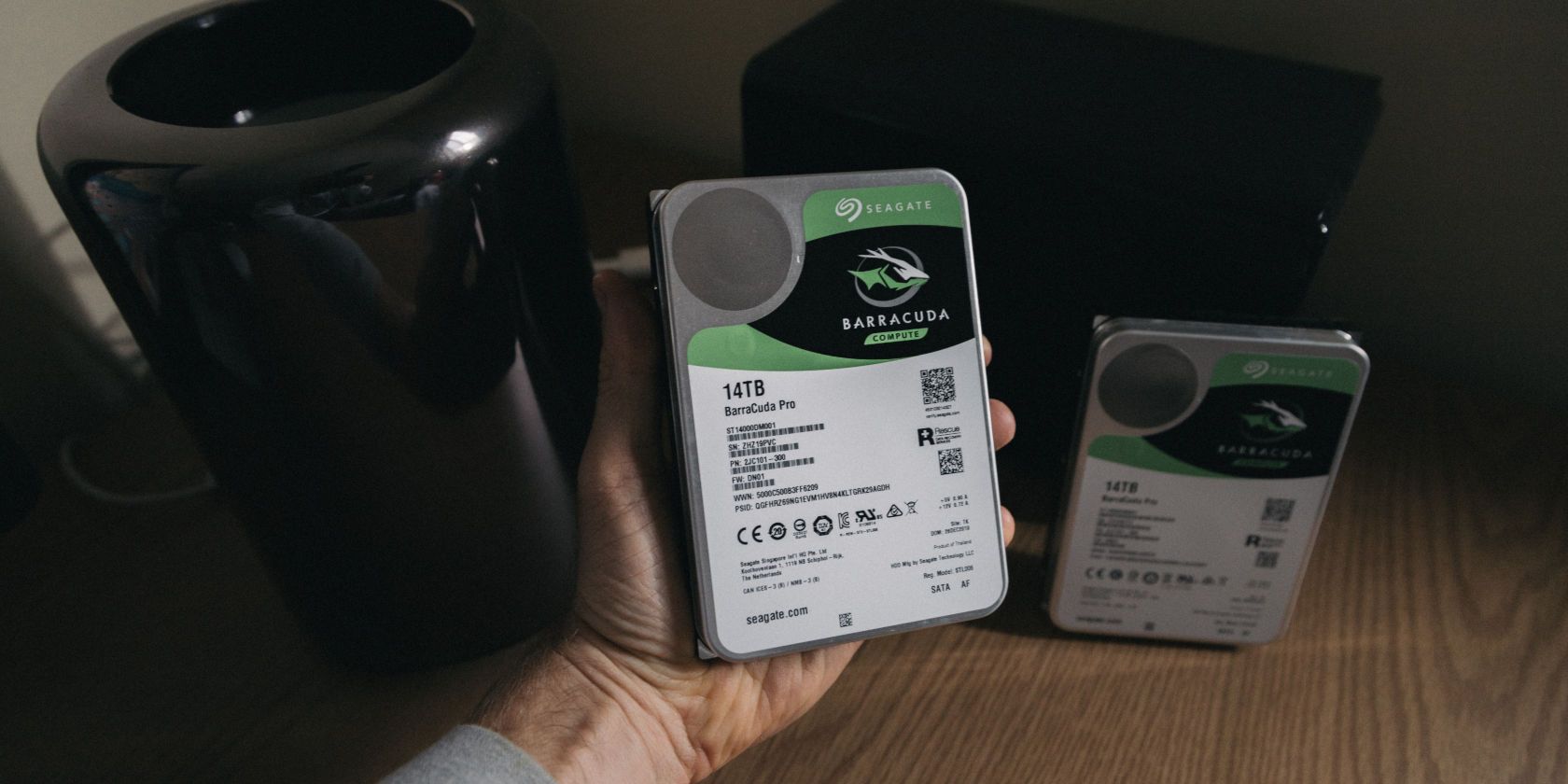
Зачем безопасно стирать диск
Простое удаление файлов в Проводнике не стирает данные физически. Операционная система помечает занимаемые файлом сектора как свободные, но содержимое остаётся до тех пор, пока новые файлы не перезапишут эти сектора. Это позволяет восстановить файлы с помощью инструментов восстановления данных и криминалистического ПО.
Важно: если вы отдаёте устройство другому человеку без очистки, вы фактически передаёте доступ к своей личной информации.
Краткое объяснение: как работают удаление и TRIM
- Магнитный HDD: данные хранятся в физических секторах. При удалении файл просто помечается как удалённый — сектор остаётся с прежними битами до перезаписи.
- SSD: данные распределяются контроллером по ячейкам флэш-памяти. Современные ОС и драйверы включают TRIM — команда, которая подсказывает контроллеру, какие блоки можно очистить, что делает восстановление сложнее, но одновременно приводит к износу при множествах перезаписей.
Краткое определение: TRIM — команда для SSD, помогающая поддерживать производительность и корректность удаления данных.
Всегда стирайте диски перед продажей
Если вы продаёте, отдаёте или утилизируете компьютер, выполните безопасную очистку диска. Даже если вы знаете покупателя, вы не можете контролировать, как он поступит с устройством в будущем.
Важно: перед любыми операциями сделайте резервную копию нужных данных на внешний диск или облако.
Какой у вас диск — HDD или SSD
Определите тип диска перед началом. На ноутбуке или в настройках Windows можно увидеть модель диска; обозначение “SSD”/“Solid State” или моделирование семейства укажет на флэш-накопитель. Если это HDD (механический жесткий диск), перезапись сгодится. Для SSD применяют другие методы.
Примечание: использование инструментов, предназначенных для HDD, на SSD может быть неэффективно или вредно (сокращение срока жизни).
Способы очистки диска, не удаляя Windows
Ниже — проверенные варианты: от простого к надёжному.
1. Сброс Windows с сохранением системы чистой
Windows содержит удобную функцию, которая позволяет вернуть систему в начальное состояние и удалить личные файлы.
Преимущества:
- Удобно, встроено в систему.
- Не требует сторонних носителей (при наличии восстановления).
Ограничения:
- Подходит для базовой очистки; иногда оставляет служебные данные или установленные компоненты, если выбрана неполная очистка.
Как выполнить:
- Откройте “Параметры” через Windows+I.
- Введите в поиске “восстановление” и выберите “Сбросить этот компьютер“.
- Нажмите “Удалить всё”.
- Выберите “Удалить файлы и очистить диск” — эта опция перезаписывает пространство и снижает шанс восстановления.
- Подтвердите и дождитесь завершения.
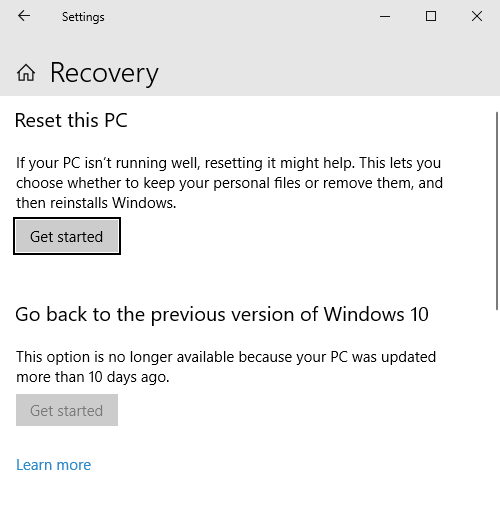
Важно: этот процесс удалит ваши данные. Сделайте резервную копию заранее.
2. Полная очистка диска с последующей переустановкой Windows
Этот метод гарантирует удаление всех данных, в том числе системных, и даёт вам полностью чистую установку.
Преимущества:
- Высочайшая надёжность при корректном выполнении.
- Подходит для продажи или утилизации.
Ограничения:
- Длительно и требует установки ОС после очистки.
- Требует загрузочных носителей: средство очистки и установочный образ Windows.
Пошагово:
- Создайте загрузочную флешку с Windows 10/11 с помощью Media Creation Tool (официальный инструмент Microsoft).
- Скачайте DBAN (Darik’s Boot and Nuke) или аналогичную утилиту для безопасного стирания HDD. Учтите: DBAN предназначен для магнитных дисков и не гарантирует очистку SSD.
- Запишите DBAN на отдельную загрузочную флешку (Rufus или другой инструмент записи образов).
- Загрузитесь с флешки DBAN и выполните переразметку или полное стирание (выберите алгоритм перезаписи: один проход нулями или несколько проходов случайными данными).
- После завершения загрузитесь с установочной флешки Windows и установите ОС заново.
Важно: после стирания данных восстановление практически невозможно.
3. Очистить свободное пространство с помощью CCleaner
Этот метод подходит, если вы предварительно удалили файлы и хотите перезаписать свободную область диска.
Преимущества:
- Быстро и удобно.
- Не трогает установку Windows и программы.
Ограничения:
- Не стирает файлы, которые всё ещё связаны с установленными программами.
- Менее надёжен, чем полная перезапись всего диска.
Как выполнить:
- Скачайте и установите CCleaner.
- Откройте Tools > Drive Wiper (Инструменты > Очистка дисков).
- Выберите “Только свободное место” и число проходов (1–35). Чем больше проходов, тем надёжнее, но дольше.
- Запустите очистку и дождитесь завершения.
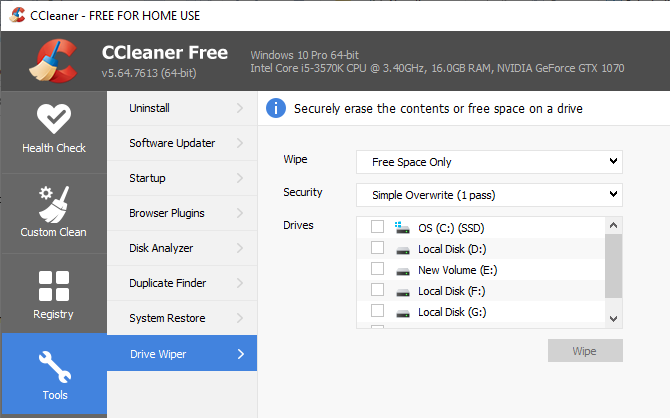
Примечание: это самый слабый из описанных методов; он эффективен только при корректном удалении программ и пользовательских файлов.
4. Для SSD используйте ATA Secure Erase или инструменты производителя
SSD работают иначе: надёжная перезапись всех ячеек невозможна теми же способами, что и на HDD. Лучшие варианты:
- ATA Secure Erase: команда уровня контроллера, которая возвращает SSD в заводское состояние путём безопасного удаления всех блоков.
- Утилиты производителя (Samsung Magician, Intel SSD Toolbox, Kingston SSD Manager и т. п.). Они часто реализуют безопасный стирание и оптимизированы для конкретной модели.
- Parted Magic и другие платные утилиты, которые поддерживают Secure Erase и NVMe secure erase.
Важно: некоторые старые SSD требуют специальных шагов (например, снятия пароля или подготовка через режим PSID). Всегда читайте документацию производителя.
Когда не стоит использовать DBAN:
- На SSD. DBAN перезаписывает блоки многократно и ускоряет износ без гарантии удаления всех данных. Используйте правильный Secure Erase.
Когда методы могут не сработать
- Шифрование диска не активировано, а данные были удалены только обычными средствами — возможен частичный возврат.
- SSD с активной функцией распределения блока (wear leveling) могут скрывать данные от перезаписи по причинам внутреннего размещения.
- Повреждённый диск: возможны оставшиеся фрагменты в неработающих секторах.
Контрпример: если вы используете старый HDD и делали многократную дефрагментацию, удалённые данные всё равно могут присутствовать в неиспользуемых логических секторах; единственный надёжный способ — полная перезапись всех секторов.
Риск матрица и смягчение последствий
| Риск | Вероятность | Влияние | Смягчение |
|---|---|---|---|
| Восстановление личных файлов | Средняя | Высокое | Полная перезапись диска; использование DBAN для HDD, Secure Erase для SSD |
| Уменьшение срока службы SSD | Средняя | Среднее | Использовать Secure Erase вместо многократных перезаписей |
| Потеря важных данных | Низкая | Высокое | Создать резервные копии перед очисткой |
Решающее дерево для выбора метода
flowchart TD
  A[Определите тип диска] --> B{Диск HDD?}
  B -- Да --> C{Хотите сохранить Windows?}
  B -- Нет --> D[SSD: использовать ATA Secure Erase или утилиты производителя]
  C -- Да --> E[Использовать 'Сбросить этот компьютер' с очисткой диска]
  C -- Нет --> F[Полная очистка DBAN + переустановка Windows]
  E --> G[Провести резервное копирование]
  F --> G
  D --> H[Проверить документацию производителя и выполнить Secure Erase]
  H --> G
  G --> I[Проверка: попытка восстановления данных для верификации]
Контроль качества и критерии приёмки
Критерии приёмки:
- После очистки не удаётся восстановить пользовательские файлы стандартными инструментами восстановления данных.
- Для HDD выполнена полная перезапись всех секторов или использован “Сбросить этот компьютер“ с опцией очистки.
- Для SSD выполнен Secure Erase или использована утилита производителя, подтверждённая в логах.
Минимальные тесты приёмки:
- Попытка сканирования диска инструментом восстановления (Recuva, TestDisk) — ничего значимого не обнаружено.
- Установите систему заново или загрузитесь в живой образ и проверьте свободное пространство на наличие старых файлов.
Чек-лист перед продажей (роль: продавец)
- Сделана резервная копия нужных файлов на внешний носитель или облако.
- Выполнена очистка диска выбранным методом.
- Выполнена переустановка Windows, если это предполагается.
- Проверка невозможности восстановления данных стандартными средствами.
- Стереть все привязки учётных записей: выйти из учётных записей Microsoft, удалить шифрование BitLocker и отвязать устройство от учётных записей.
Чек-лист перед передачей IT-администратору
- Получены доказательства очистки (скриншоты, логи утилиты, результаты сканирования).
- Убедитесь в наличии лицензий и ключей для повторной установки ПО.
- Подготовлено инструктивное письмо с паролями/ключами восстановления (если нужно).
Маленький глоссарий
- TRIM — команда для SSD, помогающая отмечать блоки как неиспользуемые.
- Secure Erase — встроенная команда контроллера диска для восстановления заводского состояния.
- DBAN — утилита для перезаписи и уничтожения данных на HDD.
Альтернативные подходы
- Физическое уничтожение диска (размагничивание, механическая девастация) — самый надёжный способ, но делает диск непригодным для дальнейшего использования.
- Шифрование перед эксплуатацией: если диск был защищён полным шифрованием (BitLocker, VeraCrypt), достаточно уничтожить ключи шифрования — доступ к данным станет невозможен.
Когда стоит выбрать шифрование: если ваш рабочий процесс предполагает многократную смену владельцев, использование полного шифрования упростит процесс передачи — достаточно удалить ключи.
Безопасность и приватность в локальном контексте
Для пользователей в России и соседних регионах рекомендации такие же: проверяйте совместимость инструментов с вашим оборудованием и локальной версией Windows. Инструменты производителей обычно имеют русскоязычные версии или интуитивный интерфейс.
Заключение и рекомендации
- Для большинства пользователей желающий сохранить Windows и получить чистую систему: используйте “Сбросить этот компьютер“ с опцией «Удалить файлы и очистить диск».
- Для максимальной гарантии безопасности при продаже: полностью очистите диск (DBAN для HDD) и затем переустановите Windows.
- Для SSD: применяйте ATA Secure Erase или утилиты производителя, не используйте DBAN.
Если вам нужно кратко — выполните резервное копирование, определите тип диска, выберите метод и проверьте результат с помощью инструмента восстановления. Это обеспечит, что личные данные не достанутся новому владельцу.
Итоговые рекомендации:
- Сначала резервное копирование.
- Определите тип диска.
- Для HDD: DBAN или Windows Reset с полной очисткой.
- Для SSD: Secure Erase через производителя.
Спасибо за внимание. Если хотите, могу подготовить короткий чек-лист в формате печатаемого PDF или пошаговую инструкцию под вашу модель ноутбука/десктопа.

Похожие материалы

Несколько аккаунтов Skype: Multi Skype Launcher

Журнал для работы: повысить продуктивность

Персональные звуки уведомлений на Android

Скачивание шоу Hulu для офлайн‑просмотра

Microsoft Start: персонализированная новостная лента
