
Как безопасно стереть данные перед утилизацией устройств
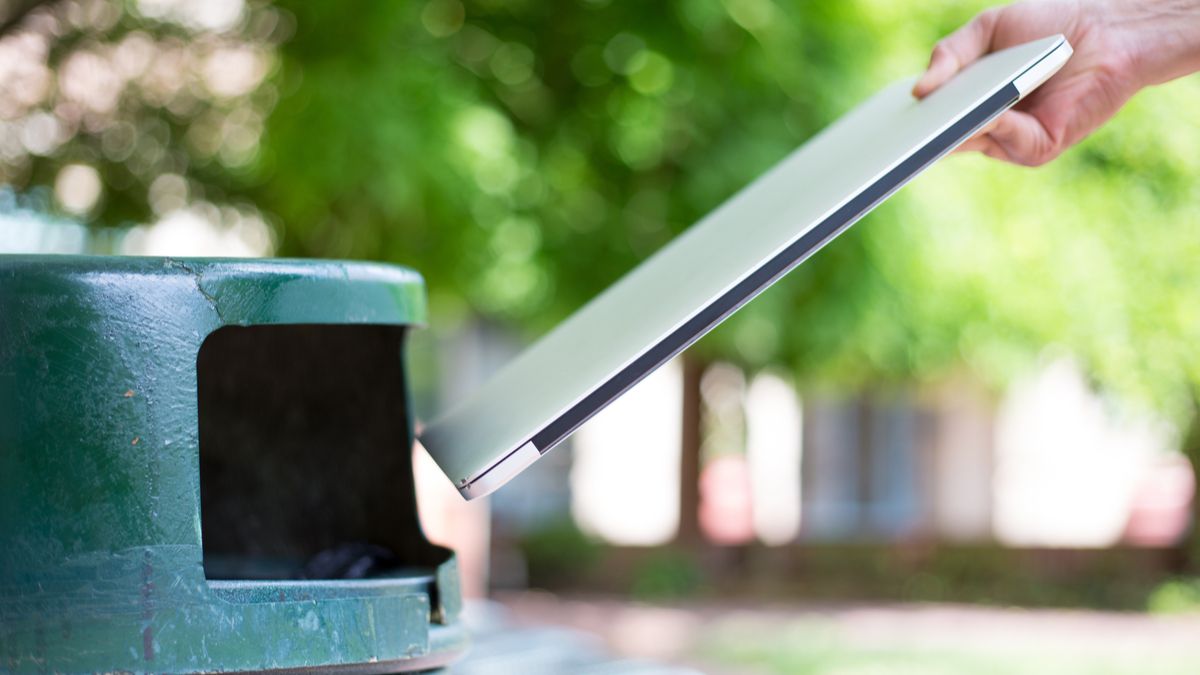
Важно: неправильное удаление файлов не гарантирует защиту персональных данных. Многие способы «удаления» лишь помечают данные как удалённые, но не стирают их с носителя.
Что означает «безопасно стереть» и почему это важно
Безопасное стирание — это способ сделать так, чтобы фрагменты ваших файлов были недоступны для восстановления обычными и продвинутыми средствами для работы с дисками. Когда вы просто удаляете файл или форматируете диск «быстро», операционная система обычно не перезаписывает области носителя — данные остаются доступными для восстановления.
Краткое определение: TRIM — команда для SSD, помогающая контроллеру пометить страницы флеш-памяти как доступные; у HDD и некоторых интерфейсов (USB) таких гарантий нет.
Основные принципы по типам носителей
- Для SSD и современных смартфонов при включённом полном дисковом шифровании (Full Disk Encryption) достаточно удалить ключ шифрования или вернуть устройство к заводским настройкам.
- Для механических жёстких дисков (HDD) и гибридных (SSHD) применяйте перезапись или физическое уничтожение.
- Для USB-флешек и внешних SSD учтите, что TRIM через USB-интерфейс чаще всего не выполняется — поэтому требуется перезапись/форматирование с полным проходом или физическое уничтожение при высокой чувствительности данных.
USB-флешки, внешние жёсткие диски и SD-карты
Перезапись (wipe) необходима для USB-накопителей и внешних HDD. Даже флеш-накопители на базе твердотельной памяти могут сохранять данные, доступные для восстановления, особенно если интерфейс не поддерживает TRIM.
Related: Warning: Anyone Can Recover Deleted Files From Your USB Drives and External SSDs
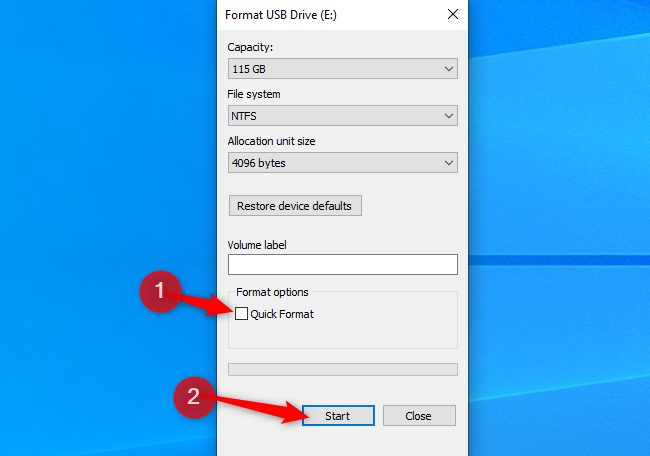
На Windows для внешнего диска не требуется сторонний инструмент: достаточно выполнить форматирование, но нужно выбрать «Полный формат», а не «Quick Format» (Быстрое форматирование). Начиная с Windows Vista, опция полного форматирования записывает нули по всему диску, что повышает вероятность уничтожения старых данных.
Пошагово для Windows:
- Подключите диск.
- Откройте Проводник — щёлкните правой кнопкой по диску и выберите Форматировать.
- Снимите флажок “Quick Format” и нажмите “Start”.
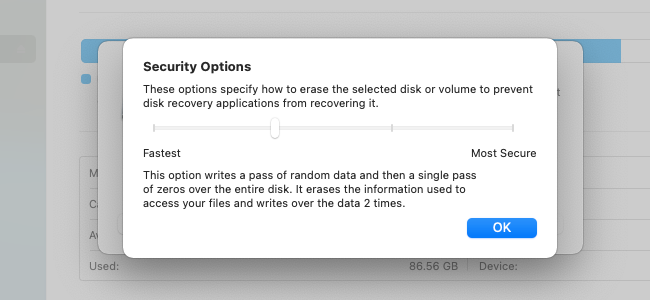
На Mac откройте приложение «Дисковая утилита» (Disk Utility), выберите внешний диск в списке и нажмите кнопку «Стереть». По умолчанию macOS может предлагать параметры безопасности. Нажмите кнопку «Security Options», передвиньте слайдер хотя бы на одну позицию вправо, чтобы инструмент выполнил один проход случайными данными, и подтвердите.
Замечание по износу: запись по всему объёму снижает ресурс твердотельной памяти — не делайте этого часто на дешёвых флешках, если устройство ещё будет использоваться.
Когда перезапись недоступна или данные особенно чувствительны, лучше физически уничтожить носитель.
Ноутбуки, ПК и внутренние диски
Если на компьютере установлен SSD — не выполняйте многократные перезаписи: это ухудшит срок службы и часто бесполезно из‑за внутреннего поведения контроллера. На SSD предпочтительны следующие подходы:
- Включите полное дисковое шифрование (FileVault на macOS, BitLocker на Windows, LUKS на Linux) и затем удалите ключ или выполните безопасный сброс.
- На современных Mac достаточно переустановить macOS после отключения учётной записи и удаления ключа FileVault — тогда данные станут недоступны.
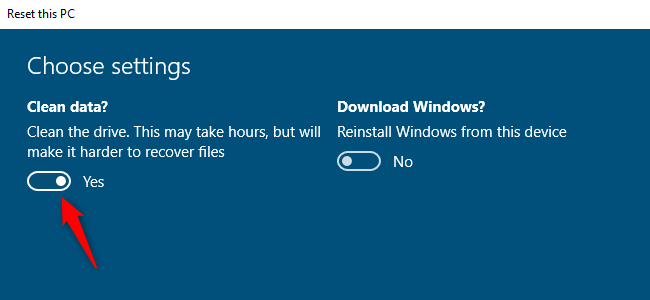
Для механических HDD или гибридов применяйте перезапись. На Windows 10/11 удобно воспользоваться функцией «Сбросить этот ПК» (Reset) и выбрать опцию очистки диска — система выполнит перезапись.
Если вы используете старую систему (Windows 7, некоторые дистрибутивы Linux) или хотите независимую утилиту, можно загрузиться с инструмента вроде DBAN (Darik’s Boot and Nuke). DBAN загружается с носителя и выполняет перезапись областей диска случайными данными. После этого потребуется переустановить операционную систему.
Одного прохода, как правило, достаточно, если вы используете рекомендованные инструменты перезаписи.
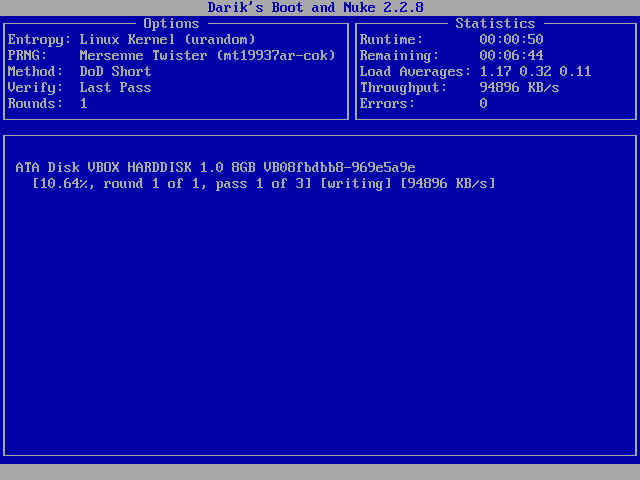
На Mac с механическим диском можно загрузиться в восстановление (Recovery Mode) и через Дисковую утилиту стереть диск перед переустановкой macOS. Однако, если FileVault включён, достаточно удалить ключ шифрования.
Смартфоны и планшеты
- iPhone и iPad: Apple использует шифрование по умолчанию. Выполните Настройки → Основные → Сброс → Стереть контент и настройки (Erase All Content and Settings). После этого данные останутся в зашифрованном виде без доступного ключа.

- Android: современные устройства шифруются по умолчанию. Выполните восстановление заводских настроек через Настройки → Система → Сброс или через интерфейс восстановления. Поскольку данные уже были зашифрованы, их каталоги после сброса будут недоступны.
Если устройство не шифруется автоматически, включите полное шифрование перед сбросом.
Шифрование заранее — простой и надёжный подход
Если заранее включить полное шифрование диска, то простой сброс или удаление ключа делает фрагменты данных бесполезными для посторонних. Шифрование работает как дополнительный «защитный слой»: даже если физические битовые фрагменты останутся на носителе, без ключа расшифровать их нельзя.
Related: How to Enable Full-Disk Encryption on Windows 10
Chromebook, например, всегда использует шифрование, поэтому выполнение сброса обеспечивает недоступность ранее сохранённых данных.
Оптические диски (CD/DVD)
Перезаписуемые CD/DVD (CD-RW, DVD-RW) можно стереть и перезаписать. Неперезаписываемые диски (CD-R, DVD-R) нельзя эффективно очистить — такие носители нужно физически уничтожать (разрезать на части, разбить, просверлить) перед утилизацией.
Альтернативные подходы и крайние меры
- Физическое уничтожение: измельчение, распил, дробление — эффективный метод для дисков, когда восстановление неприемлемо.
- Дегауссинг: эффективно для магнитных носителей (HDD, ленты), но не работает для SSD и оптики.
- Аппаратное удаление ключей шифрования: удаление ключа делает данные недоступными, но этот метод зависит от корректной реализации шифрования.
Когда метод терпит неудачу: перезапись не гарантирует стерильности на некоторых контроллерах SSD и в ситуациях с дефектными секторами. Для сверхчувствительных данных используйте физическое уничтожение.
Практические чек-листы
Чек-лист для обычного пользователя:
- Передача/продажа обычного смартфона: включите шифрование (если отключено), выйдите из учётных записей, выполните «Стереть контент и настройки»/заводский сброс.
- Передача ноутбука с SSD: включите FileVault/BitLocker, удалите ключи, выполните сброс системы.
- Передача внешнего HDD/USB: выполните полный формат / перезапись. При высокой чувствительности — физически уничтожьте.
Чек-лист для ИТ-администратора при массовой утилизации:
- Каталогизируйте устройства и данные, выполните аудит персональных данных.
- Примените стандартизированную процедуру перезаписи или использование централизованного инструмента для стирания.
- Документируйте завершённые операции и храните доказательства уничтожения/стирания.
Роли и рекомендации:
- Пользователь: сосредоточьтесь на заводском сбросе и шифровании.
- Реселлер/магазин: требуйте подтверждение перезаписи или сертифицированное уничтожение от продавца.
- IT-служба предприятия: применяйте централизованные инструменты с логированием (например, специализированные станции очистки с учётом регуляторных требований).
Процедура (SOP) быстрой очистки для потребителя
- Скопируйте важные данные и выйдите из облачных сервисов.
- На мобильном устройстве: включите шифрование (если нужно) и выполните заводской сброс.
- На ноутбуке с SSD: включите шифрование и выполните сброс/удаление ключей; при перепродаже — переустановите ОС.
- На внешнем HDD/USB: выполните полный формат/перезапись. При сомнениях — физически уничтожьте.
- Удостоверьтесь, что устройство больше не содержит ваших учётных записей.
Модель принятия решения (коротко)
- Носитель = SSD или телефон с включённым шифрованием → заводский сброс/удаление ключа.
- Носитель = HDD/SSHD или USB без TRIM → перезапись или уничтожение.
- Очень чувствительные данные → физическое уничтожение независимо от типа носителя.
flowchart TD
  A[Начало] --> B{Тип носителя}
  B -->|SSD или телефон с FDE| C[Включить шифрование если нужно]
  C --> D[Выполнить заводской сброс / удалить ключ]
  B -->|HDD / USB без TRIM| E[Выполнить перезапись 'wipe' один или несколько проходов]
  E --> F{Достаточно ли риск низкий?}
  F -->|Да| G[Утилизировать/продавать]
  F -->|Нет| H[Физически уничтожить]
  D --> G
  H --> I[Конец]
  G --> I
Риски и смягчающие меры
- Риск: остаточные данные на дефектных секторах. Смягчение: физическое уничтожение или сертифицированные сервисы утилизации.
- Риск: некорректно реализованное шифрование. Смягчение: используйте современные встроенные решения (FileVault, BitLocker, LUKS) и проверяйте состояние шифрования.
- Риск: нарушение регуляторных требований (например, GDPR) при утилизации персональных данных. Смягчение: документируйте процесс и храните доказательства удаления.
Примечание по GDPR: организации, обрабатывающие персональные данные, обязаны обеспечить их надёжное удаление и доказать соответствие требованиям безопасности перед передачей или утилизацией оборудования.
Когнитивные эвристики (простые правила для принятия решений)
- Если сомневаетесь — перезапишите один раз. Если данные чувствительные — уничтожьте.
- SSD = шифрование; HDD = перезапись/физическое уничтожение.
- Утилизируете крупную партию устройств — используйте централизованную процедуру и ведите журнал.
Короткий глоссарий
- Перезапись (wipe): процесс записи новых данных поверх старых для предотвращения их восстановления.
- TRIM: команда SSD-контроллеру для освобождения страниц флеш-памяти.
- FDE (Full Disk Encryption): полное дисковое шифрование.
- DBAN: утилита для загрузочного стирания жёстких дисков.
Критерии приёмки
- Для каждого утилизируемого устройства задокументирована применённая методика стирания.
- Попытки восстановления данных стандартными инструментами не возвращают пользовательскую информацию.
- Для устройств с особо чувствительными данными — подтверждение физического уничтожения с фотографиями и/или сертификатом утилизации.
Заключение
Безопасное удаление данных — обязательная часть процесса утилизации, продажи или передачи устройств. Подберите метод в зависимости от типа носителя и чувствительности данных: шифрование + сброс для SSD и смартфонов; перезапись или физическое уничтожение для HDD и некоторых внешних накопителей. Документируйте процесс, особенно в корпоративных сценариях, чтобы соответствовать требованиям безопасности и регуляторным ожиданиям.
Краткое резюме:
- Включите шифрование заранее, если возможно.
- Для SSD достаточно удалить ключ или выполнить заводский сброс.
- Для HDD используйте перезапись; для особо чувствительных данных — физическое уничтожение.
- Документируйте и логируйте операции утилизации на уровне предприятия.

Похожие материалы

Несколько аккаунтов Skype: Multi Skype Launcher

Журнал для работы: повысить продуктивность

Персональные звуки уведомлений на Android

Скачивание шоу Hulu для офлайн‑просмотра

Microsoft Start: персонализированная новостная лента
