
Как безопасно стереть диск в Windows
Быстрые ссылки
- Зачем нужно безопасно стирать диск?
- Вариант 1: Полная очистка любого диска
- Вариант 2: Очистить только свободное место
- Вариант 3: Очистить системный диск Windows
Резюме
- Стирание диска гарантирует, что удалённые файлы нельзя будет восстановить обычными средствами, будь то внутренний диск или внешняя USB‑флешка.
- На механических (магнитных) дисках удалённые файлы помечаются как удалённые и остаются на носителе до перезаписи; на современных SSD обычно работает TRIM, который стирает данные быстрее, но внешние USB‑накопители TRIM не поддерживают.
- Три подхода: полный формат для всего диска, перезапись свободного пространства утилитой cipher и сброс Windows с опцией очистки данных для системного диска.
Почему нужно безопасно стирать диск?
Удалённые файлы часто можно восстановить. Возможность восстановления зависит от технологии носителя и настроек системы.
Определения в одно предложение:
- TRIM — команда для SSD, позволяющая ОС сообщить контроллеру, что блоки свободны и их можно очищать.
- Полный формат — операция, при которой Windows записывает нули по всем секторам диска (не путать с быстрым форматированием).
Если диск механический (HDD), файлы после удаления обычно остаются физически на пластинах до тех пор, пока не будут перезаписаны. На SSD при включённом TRIM удалённые данные становятся недоступными быстрее, но внешние флешки USB/SD часто TRIM не получают, поэтому удалённые файлы остаются и их можно восстановить.
Стирание (wipe) — это процесс записи нулей или других данных на все секторы диска, чтобы сделать восстановление практически невозможным. Для носителей с чувствительной информацией (пароли, личные документы, коммерческие данные) это обязательный шаг перед продажей, утилизацией или передачей устройства.
Важно: шифрование диска (например, BitLocker) даёт сильную защиту — при надёжном хранении ключей атакующий не сможет прочитать данные даже при успешном восстановлении секторов.
Общие соображения перед началом
- Резервная копия: убедитесь, что у вас есть резервные копии всего важного.
- Питание: при перезаписи больших дисков желательно подключение к сети (для ноутбуков заряд) — прерывание может привести к повреждению файловой структуры.
- Совместимость: убедитесь, что выбранный метод поддерживается вашим носителем (SSD vs HDD vs USB‑флешка).
- Законодательство: при утилизации корпоративных данных проверьте внутренние требования по уничтожению данных и нормативы (GDPR/локальные правила).
Вариант 1: Полная очистка любого диска
Когда использовать
- Носитель не содержит вашу активную операционную систему (т.е. это не диск, с которого запущена Windows).
- Вы хотите гарантированно перезаписать все данные на разделе, разделе диска или на внешнем USB‑накопителе.
Краткий план действий
- Откройте Проводник и найдите диск.
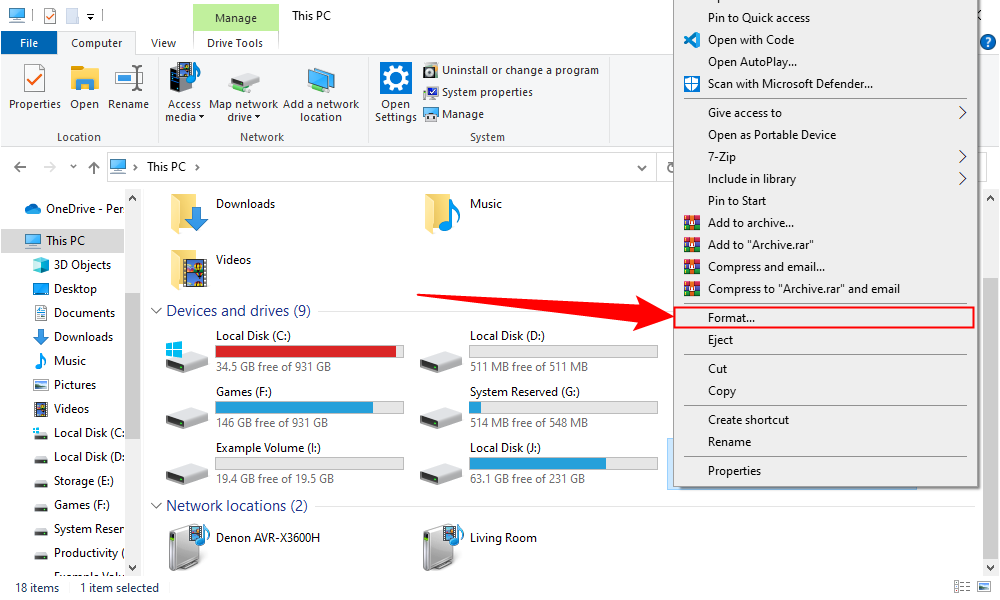
- Кликните правой кнопкой по диску и выберите “Форматировать”.
- Снимите отметку “Быстрое форматирование” (Quick Format).
- Запустите форматирование и дождитесь завершения.
Шаги подробно
- Откройте Проводник и найдите диск, который нужно стереть. Правый клик → “Форматировать”.
- В окне форматирования снимите галочку с опции “Быстрое форматирование”.
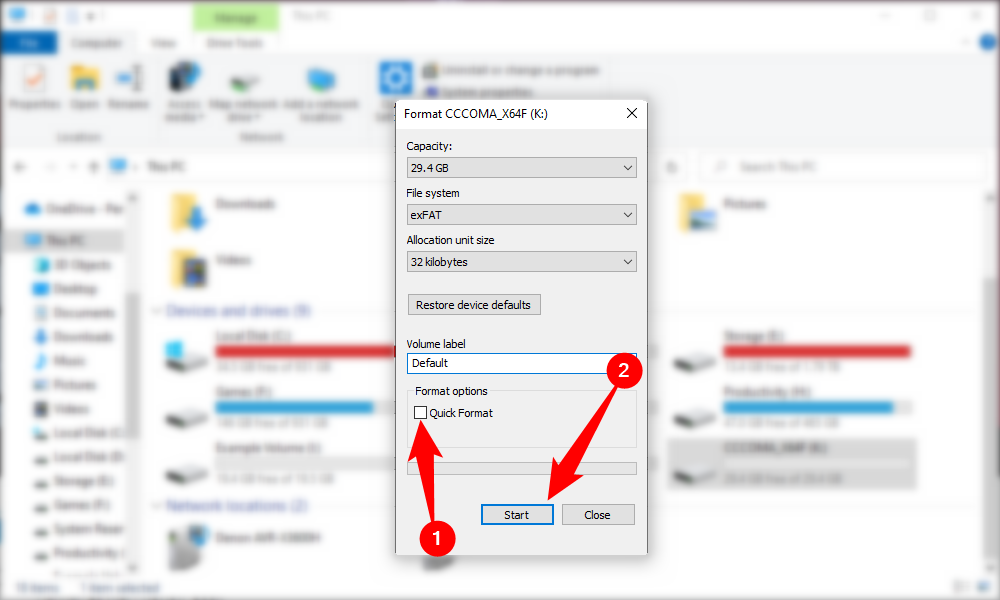
- Нажмите “Начать” (Start). Процесс может занять значительное время в зависимости от объёма и скорости носителя.
Почему это работает
Начиная с Windows Vista, при полном форматировании ОС записывает нули по всем секторам диска. Это делает восстановление старых данных невозможным стандартными инструментами восстановления.
Ограничения
- Нельзя выполнить полный формат системного диска, если Windows запущена с него.
- На некоторых SSD аппаратная логика и TRIM могут мешать гарантированной перезаписи конкретных физических блоков; в таких случаях рассмотрите шифрование или специализированные утилиты вендора SSD.
Вариант 2: Очистить только свободное место
Когда использовать
- Вы уже удалили файлы и хотите исключить возможность их восстановления, но не хотите переформатировать весь диск.
- Подходит для ситуаций, когда на диске остаётся важная информация, которую нужно сохранить.
Инструмент: встроенная утилита cipher
Команда cipher /w перезаписывает свободные области учётом трёх проходов: сначала нулями, затем шаблоном, затем случайными данными. На практике часто достаточно одного прохода, но cipher выполняет три.
Как запустить
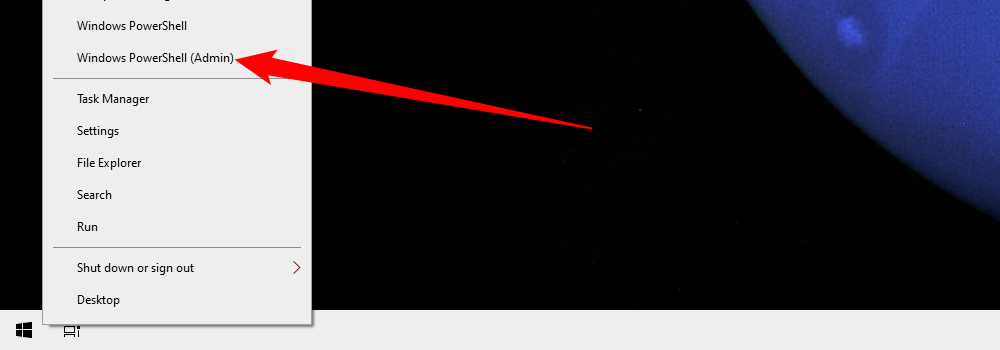
- Запустите командную строку с правами администратора (Command Prompt, PowerShell или Windows Terminal → Запуск от имени администратора).
- Выполните команду, заменив X на букву нужного диска:
cipher /w:X:\Пример для диска D:
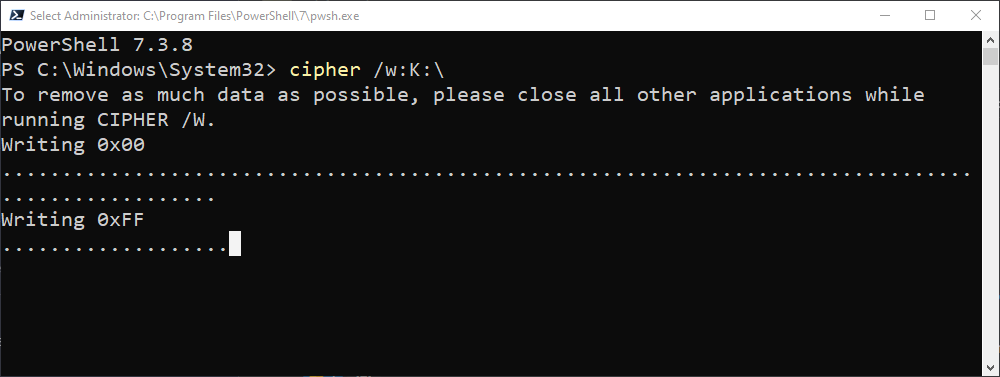
cipher /w:D:\- Дождитесь завершения. Утилита покажет прогресс в окне терминала.
Плюсы и минусы
- Плюс: сохраняется доступ к текущим файлам на диске.
- Минус: не переписывает занятые сектора; если удалённые файлы находятся в занятых сейчас блоках, этот метод не поможет.
- Для SSD с включённым TRIM потеря данных после удаления может быть уже обеспечена, но для USB‑накопителей cipher полезен.
Вариант 3: Очистить системный диск Windows
Когда использовать
- Вы продаёте или передаёте компьютер, и нужно стереть все личные данные и приложения с системного диска.
Пошагово (Windows 10/11)
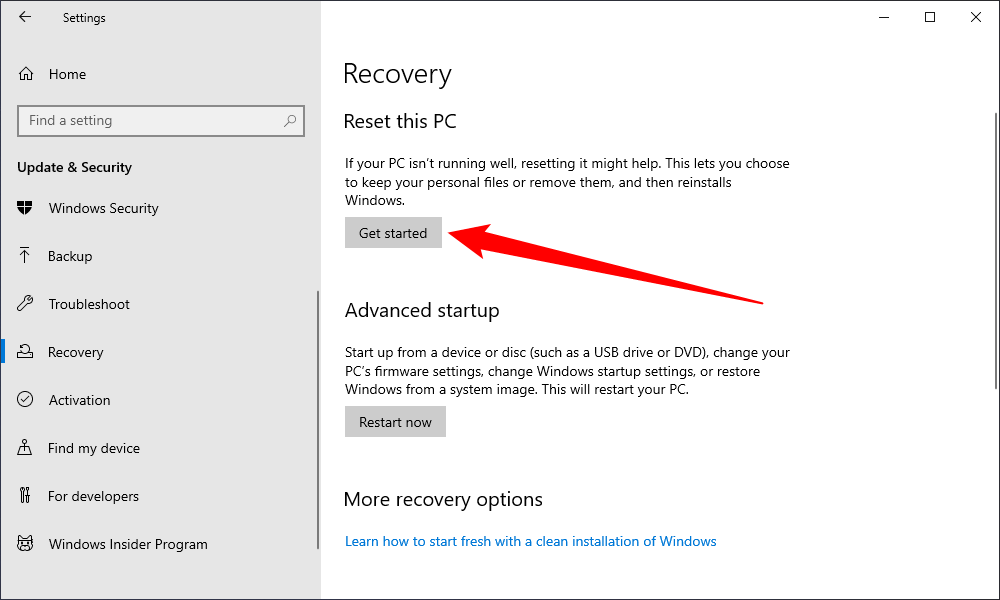
- Откройте Settings (Параметры) → Update & Security → Recovery → Reset this PC → Get started.
- Windows+i → Параметры, затем перейдите в указанные разделы.
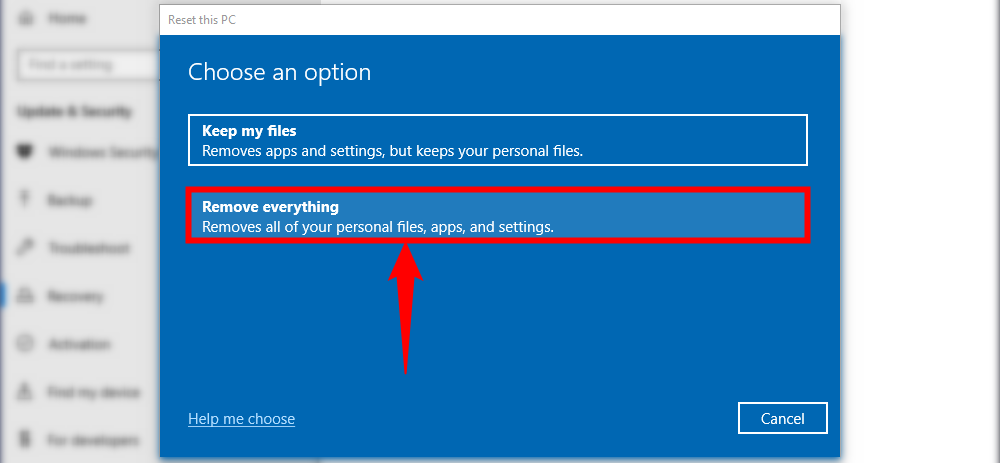
- Выберите “Удалить всё” (Remove Everything).
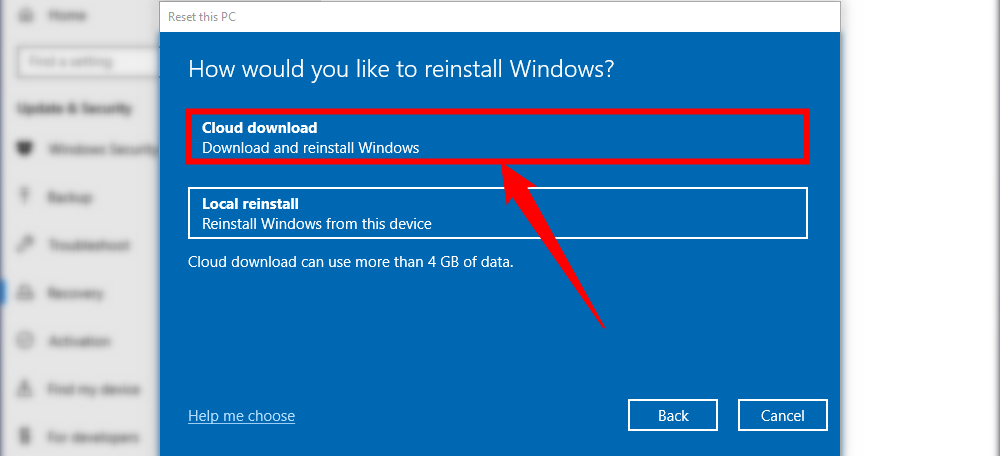
- Выберите способ переустановки: Local Reinstall или Cloud Download. Local Reinstall обычно быстрее, если файлы ОС целы; Cloud Download скачивает свежую копию Windows.
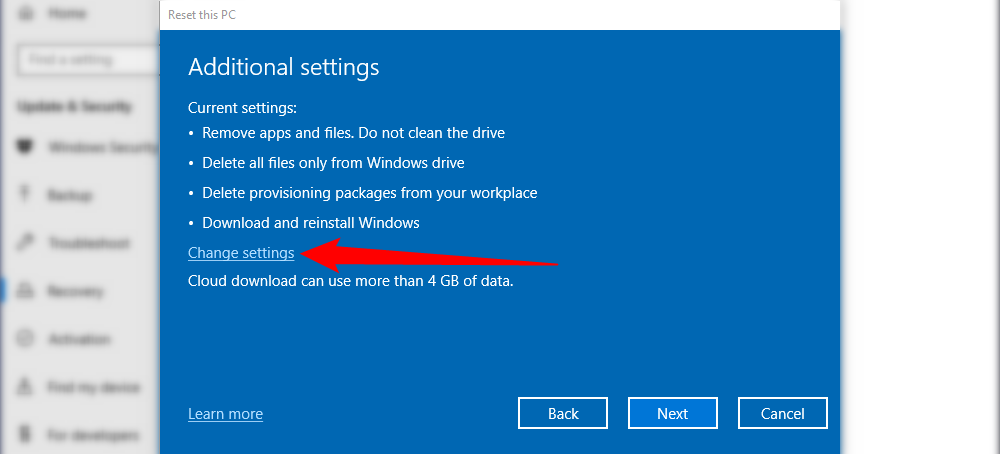
- Нажмите “Изменить параметры” (Change Settings) в дополнительных параметрах и включите опцию “Очистить данные?” (Clean data?). Переключите её на “Да” (Yes).
- Подтвердите и запустите процесс. Windows предупредит, что это может занять часы в зависимости от размера и скорости диска.

Почему это безопасно
Сама функция “Clean the drive” в процессе сброса производит перезапись данных, что значительно уменьшает вероятность восстановления. Это удобно для системных дисков, где нельзя использовать форматирование из работающей ОС.
Ограничения
- Процесс уничтожит все локальные данные, приложения и настройки — создайте резервные копии.
- Для корпоративных SSD, где используется аппаратное шифрование, возможно, есть специальные рекомендации от производителя.
Дополнительные подходы и альтернативы
Шифрование перед стиранием. Если диск был зашифрован (BitLocker, VeraCrypt), достаточно удалить/перезаписать ключи шифрования для эффективной защиты данных. Это быстрый метод, но зависит от качества управления ключами.
Использование утилит производителя SSD. Некоторые производители (Samsung, Intel и др.) предоставляют утилиты, которые выполняют secure-erase, работающий на уровне контроллера — более корректен для SSD.
Физическое уничтожение. Для крайне чувствительных данных безопасней всего физически уничтожить носитель (инструментальное дробление/переплавка), особенно при утилизации устаревших носителей.
Специализированные инструменты. Для организаций есть сертифицированные решения для удаления данных, соответствующие внутренним и внешним стандартам (например, NIST SP 800‑88 — руководящие принципы по удалению информации). Следуйте корпоративным требованиям.
Когда стирание может не сработать (контрпримеры)
- Носитель имеет скрытые резервные области (overprovisioning) или аппаратные таблицы, которые остаются недоступными для ОС — стандартные методы могут не затронуть эти области.
- На SSD контроллер распределяет физические блоки независимо от логической адресации; перезапись логических блоков не всегда затрагивает все физические копии данных.
- Если диск повреждён на аппаратном уровне, часть данных может остаться в секторах вне адресуемого пространства и быть недоступна для перезаписи программными средствами.
Решение: использовать аппаратные утилиты производителя или физическое уничтожение для носителей с высокими требованиями по безопасности.
Ментальные модели и эвристики
- Если вы продаёте потребительский ноутбук: воспользуйтесь “Сбросить этот ПК” с опцией очистки данных.
- Если вы отдаёте флешку: всегда выполняйте полный формат с отключённым быстрым форматированием.
- Если необходимо сохранить часть данных на диске: используйте cipher /w для перезаписи свободного пространства.
- Для SSD: рассмотрите аппаратный secure erase от производителя или шифрование + удаление ключей.
Ролевые чек‑листы
Для частного пользователя, продающего ПК:
- Сделать полные резервные копии важных файлов.
- Деактивировать/выйти из сервисов (учётные записи Microsoft, iTunes, Adobe).
- Сбросить Windows с включенной опцией “очистить данные”.
- Проверить, что установка прошла и на устройстве нет ваших учётных записей.
Для системного администратора, готовящего устройство к передаче:
- Оценить уровень риска и регуляторные требования.
- Решить: программное стерение vs аппаратный erase vs физическое уничтожение.
- Если выбран программный метод — использовать сертифицированные утилиты и документировать процесс.
- Удалить ключи шифрования, если использовалось шифрование, и записать доказательства стерильности.
Для офиса/корпоративного отдела закупки и утилизации:
- Составить политику утилизации носителей.
- Зафиксировать процедуру (SOP) и контрольные листы.
- Вести реестр утилизированных устройств и методы их уничтожения.
Playbook / SOP: быстрое руководство для безопасного стирания
- Оценка: какой носитель, какие данные, требования регулятора.
- Резервная копия: убедиться, что важное сохранено.
- Выбор метода: формат/cipher/reset/secure‑erase/физическое.
- Выполнение: последовательность команд или GUI‑шагов.
- Верификация: подтвердить, что диск доступен, файлы отсутствуют, при необходимости использовать инструмент восстановления для проверки.
- Документация: зафиксировать время, метод, ответственного.
Примеры команд и сниппеты
Cipher (очистка свободного места):
cipher /w:D:\Полный формат через GUI: Правый клик диск → Форматировать → Снять “Быстрое форматирование” → Начать.
Для продвинутых пользователей: утилиты вендора SSD часто поставляются как ISO/программа с опцией secure erase; следуйте документации производителя.
Матрица совместимости и советы по миграции
- HDD (механический): полноформат и перезапись безопасны и эффективны.
- SSD: аппаратный secure erase или шифрование + удаление ключей настоятельно рекомендуется; полноформат может не затронуть все физические блоки.
- USB‑флешки/SD: не поддерживают TRIM обычно — полный формат или cipher /w необходимы для удаления следов.
Риск‑матрица и смягчения
- Риск: восстановление данных → Смягчение: полный формат/secure erase/физическое уничтожение.
- Риск: повреждение носителя во время операции → Смягчение: резервные копии, стабильное питание.
- Риск: несоответствие регламентам → Смягчение: использовать сертифицированные методы и документировать процесс.
Критерии приёмки
- На диске отсутствуют личные файлы по выборке проверкой восстановления.
- Документы об операции (дата, метод, ответственный) заполнены.
- Для чувствительных носителей — подтверждение физического уничтожения или отчёт утилиты производителя о secure erase.
Примечания по безопасности и приватности
- Если данные подпадают под GDPR или локальные нормы, убедитесь, что метод удаления соответствует требованиям по утилизации персональных данных.
- Шифрование диска до передачи устройства — быстрая и эффективная мера безопасности, если вы можете надёжно удалить/уничтожить ключи.
Краткое руководство по проверке (тестовые кейсы)
- Создать тестовый файл на носителе, удалить его, запустить cipher /w, попытаться восстановить — файл не должен быть восстановим.
- Для системного диска: выполнить Reset This PC с Clean Data, загрузиться в систему, проверить отсутствие личных учётных записей.
- Для SSD: запросить отчёт secure erase от утилиты производителя.
Заключение
Безопасное стирание диска — обязательный шаг при передаче, продаже или утилизации устройств с личными или корпоративными данными. Выбор метода зависит от типа носителя и уровня требуемой безопасности: для USB‑накопителей и HDD подойдёт полный формат или очистка свободного места; для системного диска используйте “Сбросить этот ПК” с опцией очистки; для SSD рассмотрите secure erase от производителя или шифрование с удалением ключей. В организациях фиксируйте процессы и соблюдайте регуляторные требования.
Важно: всегда делайте резервные копии и документируйте выполненные операции.
Ключевые выводы подытожены ниже.

Похожие материалы

Несколько аккаунтов Skype: Multi Skype Launcher

Журнал для работы: повысить продуктивность

Персональные звуки уведомлений на Android

Скачивание шоу Hulu для офлайн‑просмотра

Microsoft Start: персонализированная новостная лента
