
Как настроить режим «Отбой» в приложении Google Clock на Android
Быстрые ссылки
Как настроить расписание Отбоя
Использование Bedtime Mode вместе с Digital Wellbeing
Создание устойчивой рутины помогает улучшить качество сна. В приложении Google Clock есть встроенные инструменты «Отбой», которые упрощают подготовку к сну: напоминания, звуки для засыпания, управление уведомлениями и интеграция с Digital Wellbeing. Ниже — подробная инструкция, дополнительные варианты, советы по внедрению и средство устранения неполадок.
Важно: если приложение Google Clock отсутствует на вашем устройстве, скачайте его из Google Play. Некоторые функции требуют наличия набора Digital Wellbeing или Android версии, включающей эти инструменты.
Как настроить расписание Отбоя
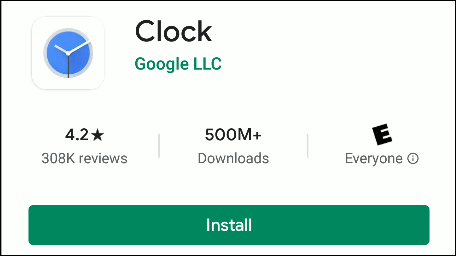
Вы можете открыть настройки Отбоя через приложение Google Clock. Если приложение отсутствует, скачайте его из Google Play.
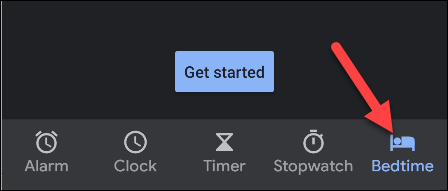
- Откройте приложение Google Clock. Внизу нажмите кнопку «Отбой».
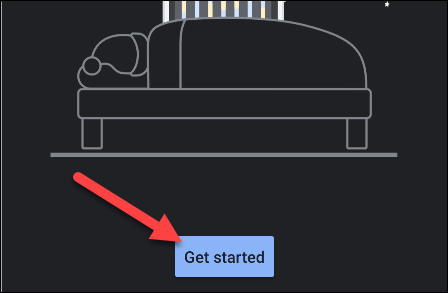
- Нажмите «Начать». Это запустит мастер настройки.
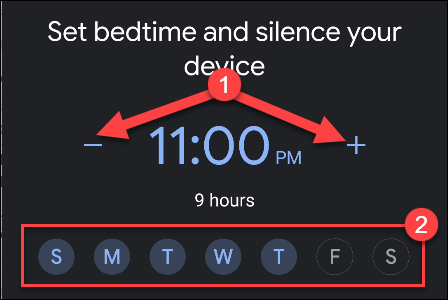
- Сначала создайте будильник для пробуждения (нажмите «Пропустить», если будильник не нужен). Используйте минус (-) и плюс (+) для выбора времени и нажмите дни недели, когда будильник должен срабатывать.
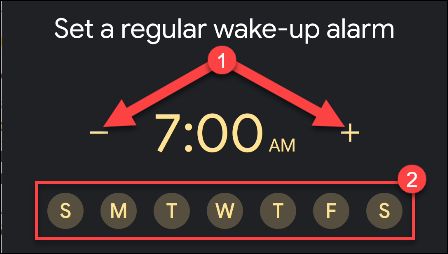
Под временем вы найдете опцию «Sunrise Alarm» — «Будильник рассвета». Поставьте галочку, если хотите, чтобы экран постепенно светлел перед срабатыванием будильника.
Нажмите «Звук», чтобы выбрать мелодию будильника.
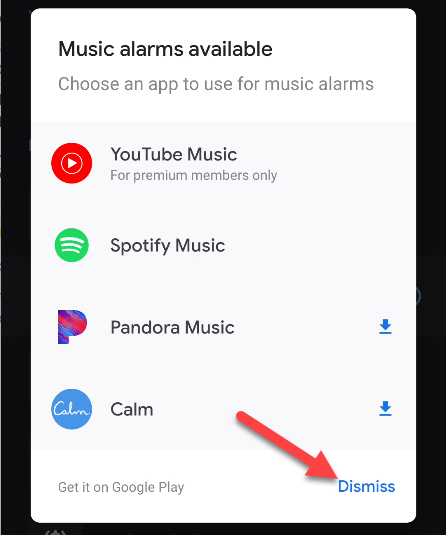
При первом открытии секции «Звук» появится всплывающее окно с приложениями, которыми можно задать музыкальный сигнал. Нажмите «Закрыть», если хотите продолжить выбор стандартных звуков.
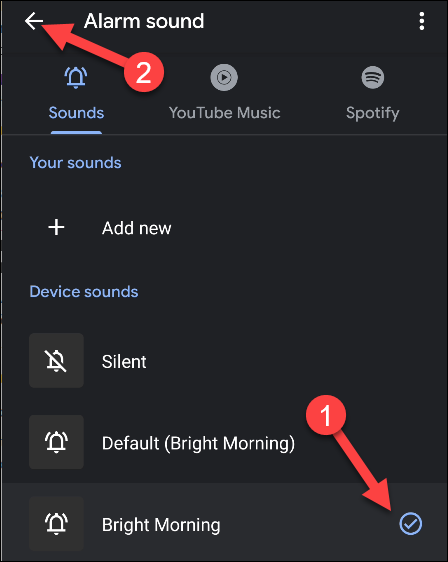
- Пролистайте список звуков, выберите нужный и вернитесь назад.
При желании включите «Вибрация», чтобы телефон дрожал вместе со звуком.
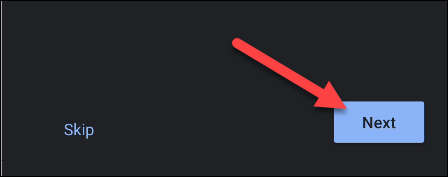
Если хотите привязать Рутину Google Assistant, нажмите плюс (+) и настройте действия; иначе нажмите «Далее».
- Теперь задайте расписание Отбоя: выберите время, когда устройство должно быть приглушено (Silent), и отметьте дни недели.
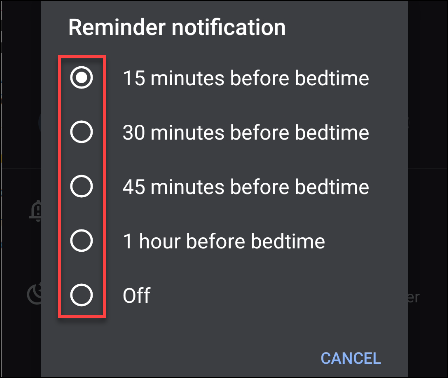
- Чтобы получать напоминание идти спать, нажмите «Напоминание» и выберите время уведомления перед сном.
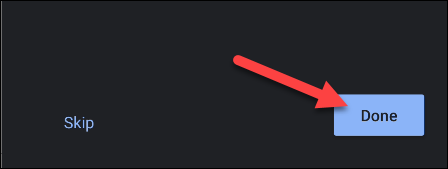
- Если на устройстве есть Digital Wellbeing, вы увидите дополнительную опцию Bedtime Mode — настройки для более строгого ограничения использования устройства. Нажмите «Готово», чтобы открыть обзор Отбоя.
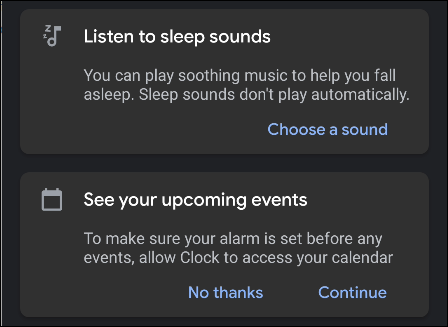
На экране обзора «Отбой» доступны дополнительные инструменты: «Прослушать звуки для сна», «Показать предстоящие события» и — при наличии Digital Wellbeing — «Просмотреть недавнюю активность Отбоя».
Звуки для засыпания
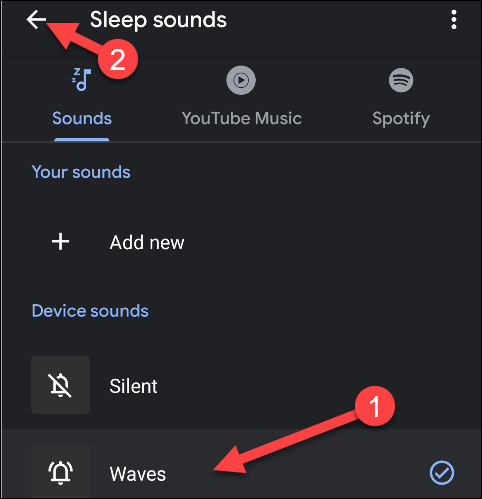
Если хотите, чтобы приложение воспроизводило успокаивающие звуки, нажмите «Прослушать звуки для сна», затем «Выбрать звук».

Вы увидите встроенные звуки и приложения для музыки, подключённые к системе. Выберите звук и вернитесь назад.
Доступ к календарю
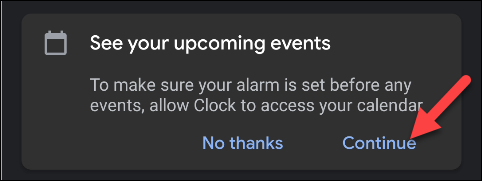
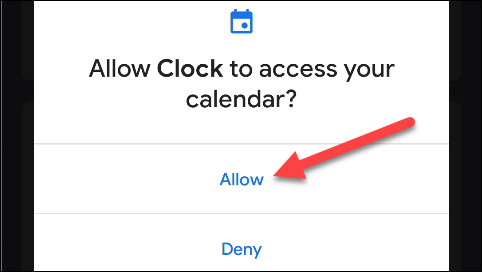
Если хотите, чтобы будильник срабатывал до запланированных событий, предоставьте приложению доступ к календарю. Нажмите «Продолжить», затем «Разрешить» при запросе прав доступа.
После этого расписание Отбоя готово.
Использование Bedtime Mode с Digital Wellbeing
Digital Wellbeing — набор инструментов Google для контроля времени использования устройства. Он помогает выработать полезные привычки перед сном.
Если у вас Google Pixel или современный Android, скорее всего Digital Wellbeing уже установлен. Проверьте это через Настройки → Digital Wellbeing.

Чтобы включить дополнительные функции Bedtime Mode, сначала создайте расписание в Clock (см. выше). Затем на экране обзора Отбоя нажмите время, заданное для Отбоя.
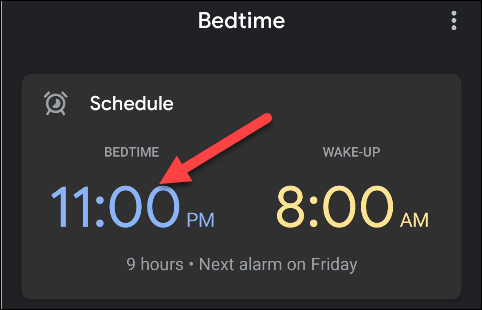
Нажмите «Bedtime Mode».
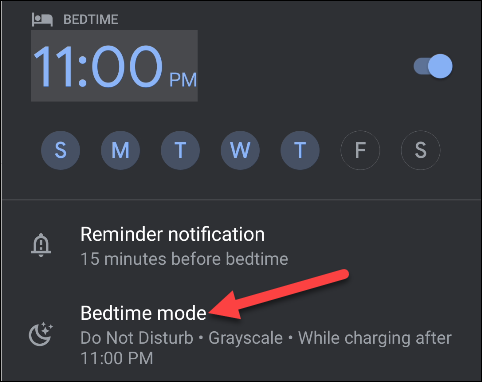
Здесь доступны инструменты, которые помогут отложить телефон и подготовиться ко сну:
- Автоматическое включение/выключение по расписанию.
- Включение режима при зарядке устройства.
- Включение «Не беспокоить» для блокировки уведомлений.
- Включение «Оттенков серого» (Grayscale), чтобы убрать привлекательность интерфейса.
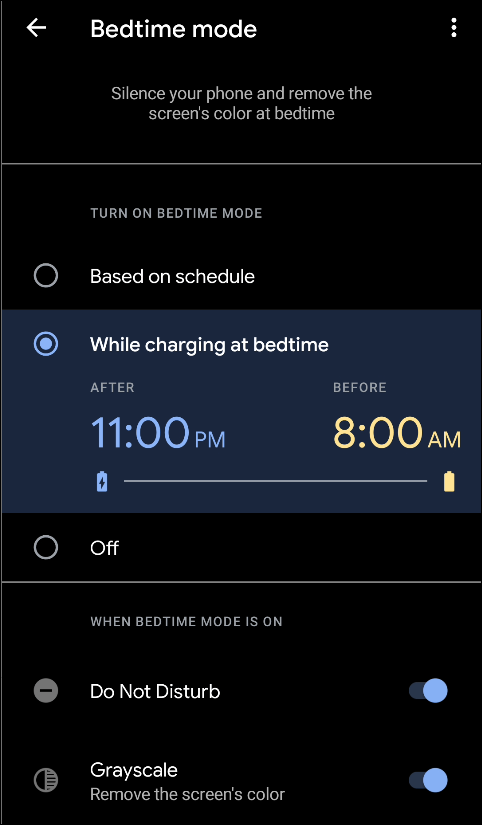
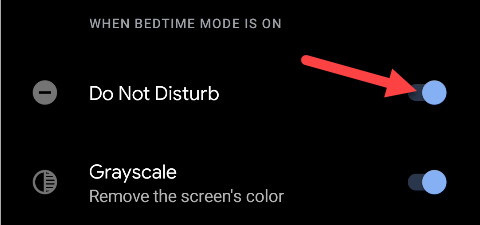
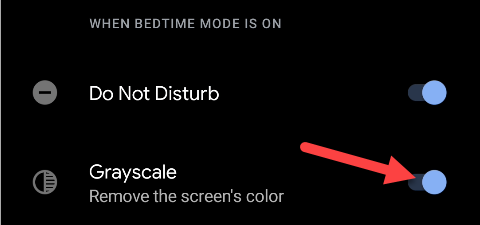
После изменения настроек нажмите кнопку назад, чтобы вернуться.
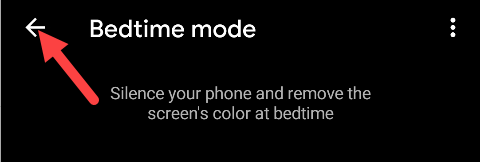
Чтобы закрыть экран расписания, потяните вниз.
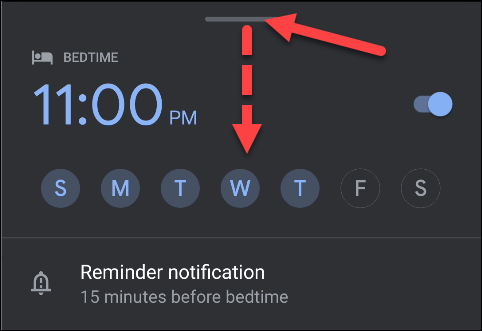
Отслеживание активности во время Отбоя
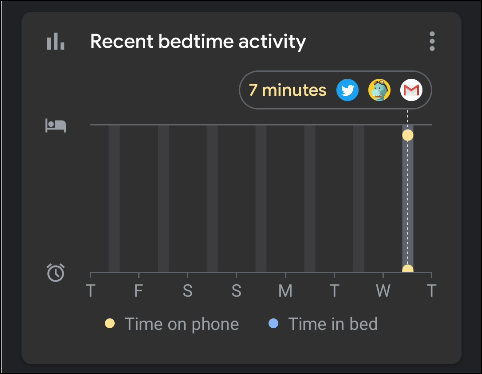
Digital Wellbeing добавляет инструмент «Просмотреть недавнюю активность Отбоя», который показывает, как вы пользовались телефоном в назначенное время сна. Нажмите «Продолжить», чтобы включить.
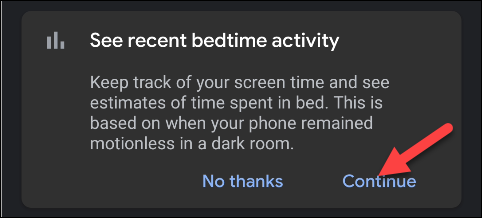
Система запросит доступ к данным об использовании приложений и сенсорах. Включите опцию «Детекция движения и света во время запланированного Отбоя», затем нажмите «Разрешить».
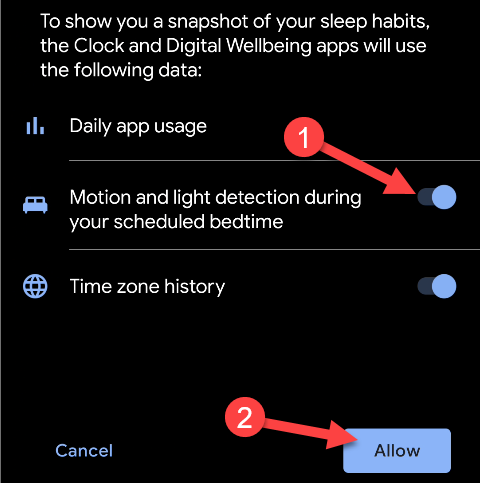
После этого вы будете видеть отчёт о ночной активности в разделе «Отбой».
Когда это не работает — типичные ограничения и кейсы
- Устройство старой модели или кастомная прошивка может не поддерживать Digital Wellbeing или отдельные функции Bedtime Mode.
- Если на телефоне включён режим энергосбережения, автоматические действия (например, запуск звуков) могут блокироваться.
- Приложения сторонних разработчиков для блокировки уведомлений могут конфликтовать с режимом «Не беспокоить».
- Если вы используете сторонние лаунчеры или ограниченные профили пользователя, часть функций может быть недоступна.
Важно: в таких случаях проверьте наличие обновлений Android и Google Clock, а также временно отключите сторонние приложения, которые управляют уведомлениями.
Альтернативные подходы
- Использовать сторонние приложения для сна (например, приложения с комплексными программами сна и умным будильником). Они дают расширенные звуки, аналитики и интеграцию с трекерами.
- Настроить Рутину Google Assistant отдельно для вечерних задач: вы можете автоматически выключать свет, включать белый шум и ставить напоминание.
- Если вам нужна автономная простота — используйте встроенные «Не беспокоить» и расписания в настройках Android без Clock.
- Для семейных устройств используйте функции родительского контроля, чтобы задать ограничения на конкретные приложения во время Отбоя.
Пошаговый план внедрения (SOP)
- Убедитесь, что приложение Google Clock и Google Play Services обновлены.
- Откройте Clock → Отбой → Начать.
- Настройте будильник и звук, включите Sunrise Alarm по желанию.
- Выберите время и дни для Отбоя, добавьте напоминание.
- При наличии Digital Wellbeing включите Bedtime Mode и опции «Не беспокоить» и «Оттенки серого».
- Включите детекцию движения и света, если хотите отслеживать активность.
- Тестируйте 2–3 ночи и корректируйте время и параметры звука.
Критерии приёмки
- Будильник срабатывает в заданное время.
- Режим «Не беспокоить» включается в запланированное время.
- Если включен «Sunrise Alarm», экран плавно подсвечивается перед сигналом.
- Отчёт о ночной активности отображается в разделе «Отбой» (при включённой детекции).
Чек-листы по ролям
Для пользователя:
- Установить Google Clock и обновить Play Services.
- Настроить время Отбоя и звук.
- Включить напоминания и звуки сна.
Для администратора устройства (корпоративный профиль):
- Проверить политики управления устройством, не блокируют ли они доступ к сенсорам.
- Убедиться, что профиль пользователя позволяет менять режим «Не беспокоить».
Для родителей:
- Включить родительский контроль и ограничить установку приложений поздно вечером.
- Настроить отдельный профиль ребёнка с заблокированными играми в период Отбоя.
Устранение неполадок
Проблема: будильник не сработал
- Проверьте громкость будильника в системных настройках.
- Убедитесь, что выбранный звук доступен (не удалён из подключённого приложения).
- Отключите энергосбережение для Google Clock в настройках батареи.
Проблема: Bedtime Mode не включает Grayscale или Не беспокоить
- Проверьте разрешения в Digital Wellbeing.
- Отключите сторонние приложения для управления уведомлениями и протестируйте снова.
- Перезагрузите устройство после изменения настроек.
Проблема: отсутствует опция детекции движения и света
- Функция зависит от сенсоров устройства. На старых моделях её может не быть.
- Проверьте, доступны ли сенсоры в системных настройках и не ограничен ли к ним доступ по политике безопасности.
Конфиденциальность и доступ к данным
- Clock просит доступ к календарю только для того, чтобы не пропускать важные события при выборе времени будильника.
- Digital Wellbeing запрашивает данные об использовании приложений и доступ к сенсорам для оценки активности во время Отбоя. Эти данные хранятся локально и используются для отчётов о вашей активности.
Важно: при работе с корпоративными устройствами уточните политику компании о передаче диагностических данных.
Совместимость и советы по миграции
- Функции Bedtime Mode и детекции требуют Android 9+ на большинстве устройств. На некоторых более старых моделях доступны только базовые функции будильника.
- При смене телефона войдите в тот же аккаунт Google, чтобы сохранить настройки и синхронизировать данные (частично: не все настройки синхронизируются автоматически).
- Если вы переходите с iPhone, эквивалентные функции есть в iOS (режим «Сон» в приложении «Здоровье» и Будильник), но прямой миграции настроек не существует.
Факт-бокс
- Где настраивается: приложение Google Clock → Отбой
- Основные элементы: будильник, звуки для сна, напоминания, Bedtime Mode
- Требования: Android с поддержкой Google Clock; Digital Wellbeing для расширенных функций
Ментальные модели и правила силы привычки
- Правило 1: Меньшие изменения стабильнее. Сдвиг времени отхода ко сну на 10–15 минут легче удерживать, чем на 1 час.
- Правило 2: Сигнал внешнего окружения помогает. Используйте Sunrise Alarm или мягкий звук вместо резкого сигнала.
- Правило 3: Ограничьте стимулы на 30–60 минут до сна: яркий экран и цветной интерфейс повышают бдительность.
Пример решения «да/нет» — стоит ли включать Bedtime Mode
flowchart TD
  A[Есть ли у вас регулярное время сна?] -->|Да| B[Хотите ограничить уведомления и цвет экрана?]
  A -->|Нет| C[Подумайте о постепенном переходе: сначала напоминания]
  B -->|Да| D[Включите Bedtime Mode и Grayscale]
  B -->|Нет| E[Оставьте только напоминания и звуки для сна]
  C --> E
Часто задаваемые вопросы
Ответственный вопрос 1: Нужно ли постоянно оставлять включённым детектор движения и света?
Нет. Его можно включать только для сбора данных в период эксперимента (несколько недель), а затем отключить при необходимости. Отчёты помогут скорректировать режим.
Вопрос 2: Будильник сработает, если телефон в режиме «Не беспокоить»?
Да. По умолчанию будильники имеют приоритет и срабатывают даже при включённом «Не беспокоить», если только политика устройства или сторонние приложения не изменяют это поведение.
Вопрос 3: Как отключить звук для ночных уведомлений, но оставить звонки от избранных контактов?
Настройте исключения в разделе «Не беспокоить» в настройках Android: добавьте избранные контакты в белый список.
Вопрос 4: Можно ли использовать звуки из Spotify как звуки будильника?
Интеграция с музыкальными приложениями возможна через всплывающее меню выбора звука. Если Spotify поддерживает интеграцию для будильника, он появится в списке источников звука.
Краткое объявление для соцсетей (100–200 слов)
Хотите лучше высыпаться? Наш подробный гид покажет, как настроить режим «Отбой» в приложении Google Clock и включить Bedtime Mode через Digital Wellbeing. Узнайте, как задать будильник с эффектом «рассвета», выбрать звуки для засыпания, включить «Не беспокоить» и Grayscale, а также как отслеживать активность телефона ночью. В статье есть пошаговый SOP, чек-листы для пользователей и администраторов, рекомендации при проблемах и советы по совместимости. Подходит для всех, кто хочет превратить телефон из источника отвлечений в помощника хорошего сна.
Краткое резюме
- Настройка Отбоя занимает 5–10 минут.
- Bedtime Mode блокирует отвлекающие уведомления и может сделать экран ч/б.
- Отчёты Digital Wellbeing помогают скорректировать привычки.
- Если что-то не работает — проверьте разрешения, энергосбережение и обновления.
Спасибо за внимание. Спокойной ночи и удачи с настройкой вашего режима сна!

Похожие материалы

Несколько аккаунтов Skype: Multi Skype Launcher

Журнал для работы: повысить продуктивность

Персональные звуки уведомлений на Android

Скачивание шоу Hulu для офлайн‑просмотра

Microsoft Start: персонализированная новостная лента
