
Как отбелить зубы в Photoshop — быстрый пошаговый урок
Зачем отбеливать зубы в Photoshop?
Отбеливание зубов — не только косметическая правка. Часто фотографы сталкиваются с техническими проблемами: цветовой оттенок от окружающего света, неправильная балансировка белого или лёгкая желтизна, усиливающаяся при переработке изображения. Коррекция помогает вернуть естественный оттенок, улучшить композицию портрета и сделать улыбку более привлекательной без заметных артефактов.
Краткое определение: коррекция цветового оттенка — процесс удаления нежелательных доминирующих цветов, которые влияют на белые и светлые участки изображения.
Важно: цель — не «перекрасить» зубы в идеальный белый, а скорректировать их до реалистичного, гармоничного с остальным снимком оттенка.
Основные принципы успешного отбеливания
- Работайте неразрушающе: используйте корректирующие слои и маски.
- Локализуйте эффект только на зубах — избегайте обработки губ и бликов.
- Используйте мягкие кисти и контролируйте непрозрачность слоя.
- Сравнивайте до/после и проверяйте результат в 100% масштабе.
Важно: перебор с яркостью или насыщенностью легко выдаст ретушь. Снижение непрозрачности обычно решает проблему.
Как отбелить зубы с помощью корректирующего слоя «Цветовой тон/Насыщенность»
Этот метод идеально подходит, когда нужно удалить желтизну или цветовой оттенок.
- Создайте корректирующий слой «Цветовой тон/Насыщенность».
- В верхней части панели настроек нажмите на иконку «руки» (пипетка) с направляющими стрелками, чтобы активировать инструмент выбора диапазона.
- Наведите пипетку на зуб с наибольшим желтым оттенком и кликните, чтобы выбрать образец диапазона.
- Сдвиньте ползунок Насыщенность влево, чтобы снизить желтизну. При необходимости немного увеличьте Светлость, чтобы осветлить зуб.
- Выберите маску корректирующего слоя и инвертируйте её (Ctrl+I). Маска должна стать чёрной.
- Нажмите B, выберите мягкую круглую кисть (Soft Round).
- Нажимайте X или D, пока передний план не станет белым.
- Аккуратно закрасьте зубы белой кистью по маске.
- При необходимости уменьшите Непрозрачность слоя, чтобы добиться естественного эффекта.
Совет: если корректировка затрагивает участки вне зубов, используйте чёрную кисть с мягкими краями и низкой непрозрачностью, чтобы вернуть область назад.
Как отбелить зубы с помощью нового пустого слоя (режим Luminosity)
Этот способ хорош, когда нужно простое осветление без влияния на цветовую насыщенность.
- Создайте новый пустой слой.
- Измените режим наложения слоя на Luminosity (Яркость).
- Нажмите B и выберите мягкую круглую кисть.
- Установите белый цвет переднего плана.
- Закрасьте зубы на новом слое.
- Понизьте непрозрачность слоя, пока эффект не станет естественным.
Примечание: на этом этапе эффект может выглядеть грубым. Это нормально — вы добьётесь мягкости, снижая непрозрачность. Следите, чтобы цвет губ и блики глаз не пострадали.
Как отбелить зубы в чёрно‑белом изображении
Для чёрно‑белых снимков можно использовать знакомый пустой слой, но есть и метод, специфичный для монохрома — корректирующий слой Brightness/Contrast.
- Создайте корректирующий слой Brightness/Contrast (Яркость/Контраст).
- Сдвиньте ползунок Яркость вправо. Остановитесь до появления искажения бликов.
- Подправьте Контраст по вкусу, чтобы зубы выглядели натурально.
- Инвертируйте маску слоя на чёрный (Ctrl+I).
- Выберите мягкую кисть и белый цвет переднего плана.
- Закрасьте зубы в маске белым.
- При необходимости уменьшите непрозрачность.
- Проверьте результат и при необходимости сделайте локальную коррекцию.
Чего следует избегать при отбеливании зубов
Не переусердствуйте с отбеливанием
Слишком белые зубы выглядят неестественно и «светятся». Если яркость слишком высокая, зубы потеряют структуру и бликовые детали. Всегда снижайте непрозрачность и делайте сравнение до/после.
Не ретушируйте по‑разному в групповых кадрах
Если на фото несколько человек, применяйте одинаковые шаги к каждому, чтобы не получить заметно отличающиеся оттенки улыбок. Корректируйте индивидуально только в пределах небольшой разницы.
Важно: в групповом портрете одинаковая обработка смотрится гармоничнее, чем слишком индивидуализированная.
Когда методы не сработают (примеры и ограничения)
- Сильный зелёный или синий оттенок от отражающего фона иногда требует глобальной цветовой коррекции, а не только локального отбеливания зубов.
- Сильно пересвеченные зубы без структуры (потеря деталей) нельзя «восстановить» простым осветлением — нужна более сложная ретушь или исходник с правильной экспозицией.
- Если зубы сильно тёмные из‑за густых теней, локальное осветление может выглядеть искусственно; лучше исправлять освещение на этапе съёмки.
Альтернативный подход: если оттенок связан с балансом белого, сначала исправьте баланс по всей фотографии, затем применяйте локальную корректировку зубов.
Альтернативные методы и плагины
- Специализированные плагины (например, PortraitPro и аналоги) предлагают автоматизированные пресеты для улыбки и отбеливания, но они могут переборщить. Используйте их как отправную точку и дорабатывайте вручную.
- Инструмент Dodge (Осветление) на низкой непрозрачности и мягкой кисти — для тонкой локальной работы по светлым участкам.
- Частотное разложение не для отбеливания, но может помочь сохранить текстуру зубов при более агрессивных коррекциях.
Практическая модель: быстрый рабочий процесс (мини‑методология)
- Проверьте баланс белого и глобальную цветокоррекцию.
- Примените один из локальных методов отбеливания (Hue/Saturation или Luminosity).
- Инвертируйте маску и закрасьте зубы белой мягкой кистью.
- Снизьте непрозрачность для естественного результата.
- Сравните результат до/после и в масштабе 100%.
- При групповом фото повторите шаги для каждого человека.
Чек‑лист для ролей
Для редактора‑ретушёра:
- Проверить исходный баланс белого
- Работать на копии слоя или через корректирующие слои
- Использовать мягкую кисть и низкую непрозрачность
- Проверить на артефакты на губах и бликах
- Сверить результат в 100% и 50% масштабах
Для фотографа (перед съёмкой):
- Контролировать источники света и отражения
- Избегать сильных цветовых отте-нов на лице
- Фотографировать с правильной экспозицией, чтобы сохранить структуру зубов
Критерии приёмки
- Зубы выглядят светлее, но не «белоснежно‑пластиковыми».
- Сохраняются детали эмали и блики.
- Эффект не распространяется на губы, язык или десны.
- На групповом фото обработка согласована между всеми субъектами.
- Изображение проходит визуальную проверку в масштабе 100% без заметных краёв маски.
Быстрые тесты и сценарии приёмки
- Тест A: открыть исходник и отретушировать; сравнить через переключение слоя (вкл/выкл) — эффект должен быть естественным.
- Тест B: масштаб 100% — нет резких краёв маски.
- Тест C: печать/экспорт — оттенок сохраняется и не «ломается» при конвертации в sRGB.
Риски и способы снижения
Риски:
- Переосветление и потеря текстуры.
- Попадание эффекта на губы или блики глаз.
- Несоответствие тонов между участниками группового снимка.
Митигаторы:
- Работать в корректирующих слоях и масках.
- Использовать мягкие кисти и понижать непрозрачность.
- Сравнивать результат при разных уровнях масштабирования.
Глоссарий (одно предложение на термин)
- Маска: чёрно‑белый слой, который определяет, где видна коррекция; белое открывает, чёрное скрывает.
- Непрозрачность: степень влияния слоя на итоговое изображение.
- Luminosity (Яркость): режим наложения, который сохраняет цвет, но изменяет яркость при наложении.
- Hue/Saturation (Цветовой тон/Насыщенность): инструмент для изменения оттенка и насыщенности выбранного диапазона цветов.
Примеры отказа и альтернативы
Если после всех локальных приёмов зубы выглядят неестественно:
- Верните исходную маску и повторите с меньшей насыщенностью/яркостью.
- Попробуйте Dodge/Burn на отдельном пустом слое в режиме Overlay с низкой непрозрачностью.
- При сильных цветовых проблемах сначала исправьте баланс белого по всей сцене.
Советы технического характера
- Работайте в 16‑битном режиме, если у вас есть такой файл — это сохранит плавный градиент и блики.
- Если вы используете планшет, уменьшите чувствительность пера для более ровной маскировки.
- Сохраняйте PSD с отдельными слоями и масками для быстрого отката и правок.
Короткое объявление (для соцсетей или рассылки)
Отбеливание зубов в Photoshop стало проще: в новом пошаговом руководстве мы показали три надёжных метода — через Цветовой тон/Насыщенность, через пустой слой в режиме Luminosity и через Brightness/Contrast для чёрно‑белых снимков. Простые советы по маскам, мягким кистям и снижению непрозрачности помогут получить естественный результат за считанные минуты.
Если вы хотите расширить навыки ретуши, начните с базовых приёмов и всегда сохраняйте исходную копию файла.
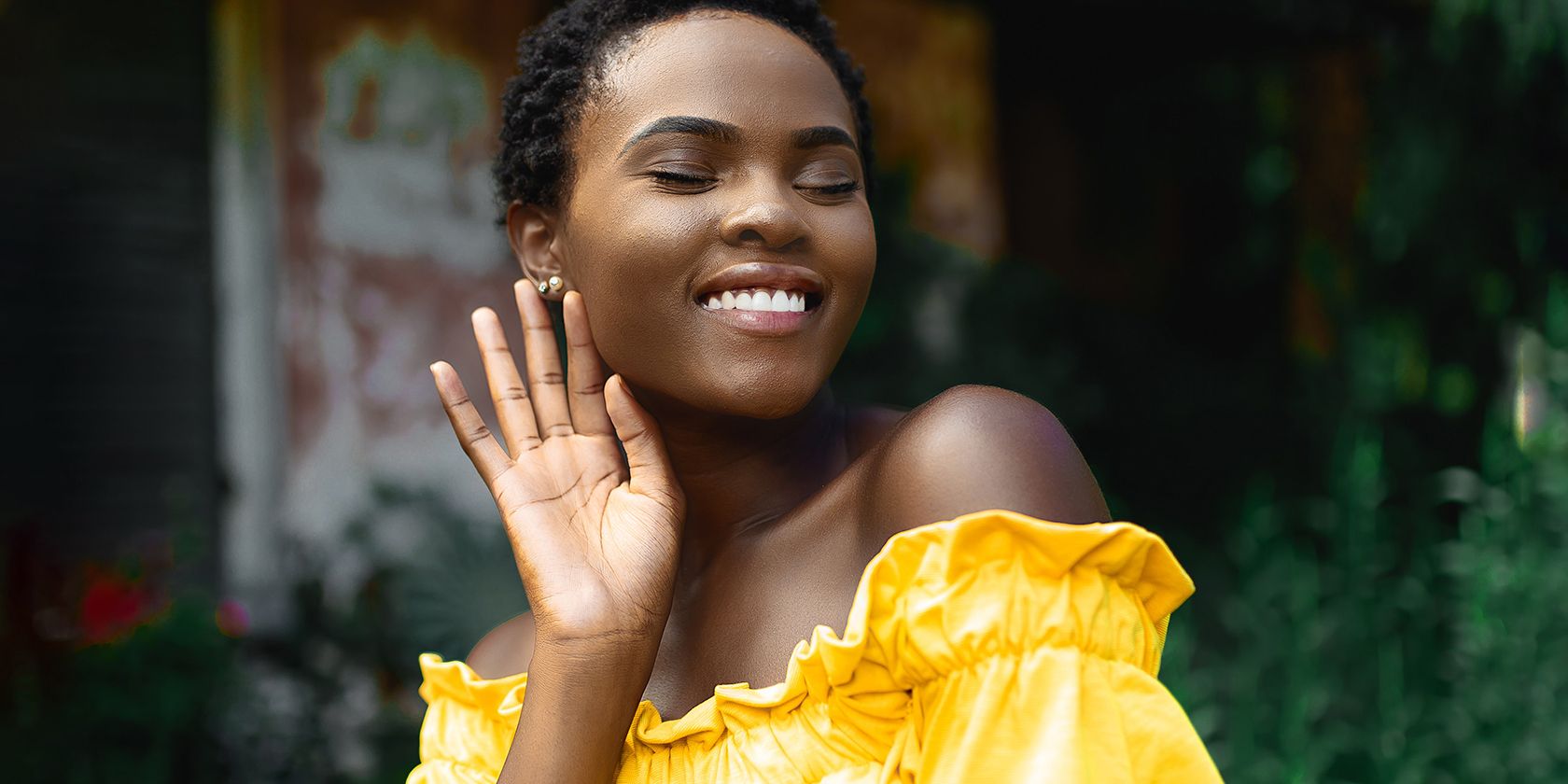
Image Credit: Asa Dugger/ Pexels
Итог
Отбеливание зубов — быстрая и эффективная корректировка при правильной технике. Используйте корректирующие слои, маски и мягкие кисти. Снижайте непрозрачность и проверяйте результат в разных масштабах. Если что‑то пойдёт не так — вернитесь к маске и работайте тоньше.
Важно: естественность превыше всего. Даже небольшое улучшение часто смотрится лучше, чем «идеально белые» зубы.

Похожие материалы

Несколько аккаунтов Skype: Multi Skype Launcher

Журнал для работы: повысить продуктивность

Персональные звуки уведомлений на Android

Скачивание шоу Hulu для офлайн‑просмотра

Microsoft Start: персонализированная новостная лента
