
Как добавить адрес в белый список Office 365
Что означает белый список в Office 365
Термин «белый список» означает, что вы указываете своему почтовому сервису, какие отправители вам доверены. После добавления адреса в белый список сообщения от этого отправителя не должны попадать в папки «Спам» или «Нежелательная почта» и будут приоритетно доставляться во входящие.
Коротко о терминах
- SCL — уровень уверенности спам-фильтра. Чем ниже, тем меньше вероятность пометки как спам.
- SPF/DKIM/DMARC — механизмы проверки подлинности отправителя.
Когда нужно использовать белый список
- Вы регулярно пропускаете важные уведомления от поставщика услуг или партнёра.
- Система рассылки вашей компании неправильно помечается как спам у получателей.
- Требуется гарантировать доставку критичных оповещений.
Важно: белый список повышает вероятность доставки, но не отменяет проверок безопасности. Используйте белый список экономно и только для доверенных отправителей.
Способы добавить адрес в белый список Office 365
В Office 365 есть три основных способа: правило Mail Flow, Microsoft 365 Defender и список безопасных отправителей в Outlook. Мы рекомендуем правило Mail Flow, поскольку оно сохраняет дополнительные проверки безопасности и даёт гибкий контроль.
1. Добавление через правило Mail Flow (рекомендуется для администраторов)
- Нажмите клавишу Windows + S, введите “Office 365” и нажмите Enter.
- Перейдите в Центр администрирования Exchange (Exchange Admin Center) и откройте раздел “Почтовый поток” (Mail Flow).
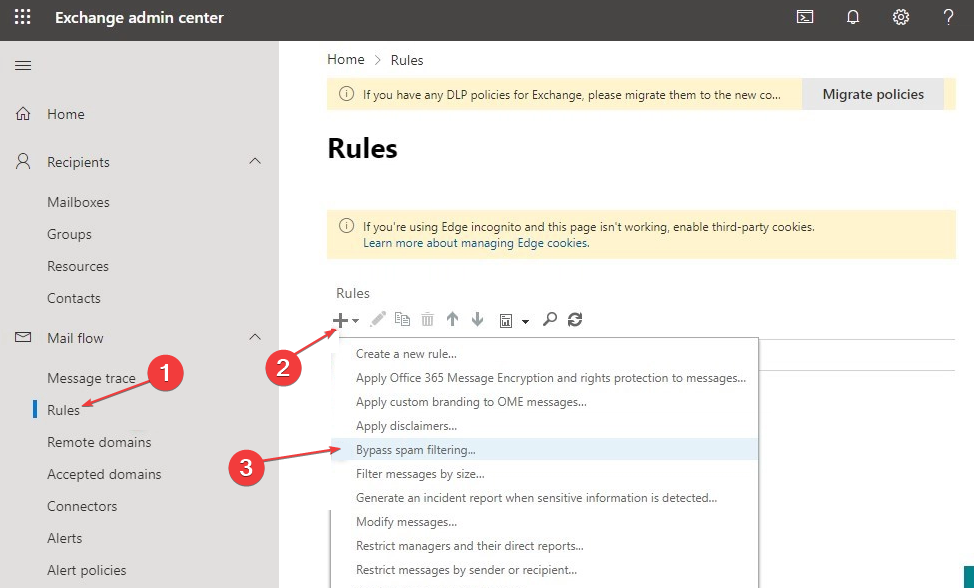
- Откройте вкладку “Правила” и нажмите значок «Плюс» для создания нового правила с целью обхода фильтрации спама (Bypass spam filtering).
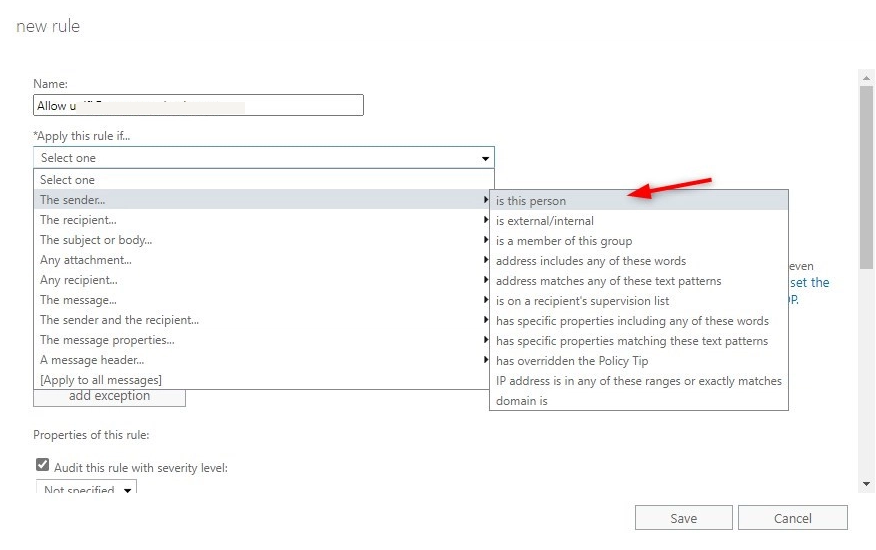
- В блоке “Применить это правило, если” выберите “Отправитель” → “это лицо” и укажите конкретный адрес отправителя.
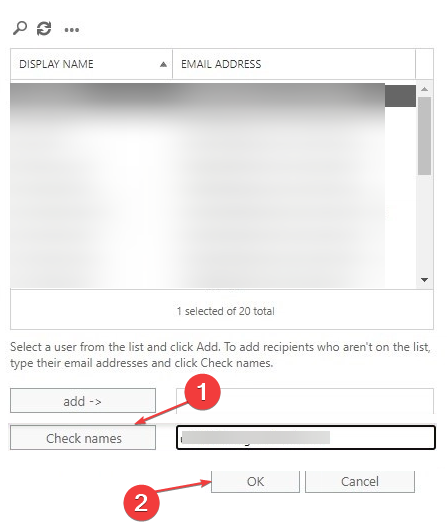
- Введите корректный адрес электронной почты и нажмите “Проверить имена” (Check Names), затем “Добавить” и “ОК”.
- В блоке “Выполнить следующие действия” выберите “Установить уровень уверенности спама (SCL) на Обход фильтрации спама” (Set the spam confidence level (SCL) to Bypass Spam Filtering).
- Сохраните правило.
Преимущества этого метода: правило может применяться к доменам, адресам и группам; сохраняет проверки SPF/DKIM/DMARC; даёт централизованный контроль для администраторов.
2. Добавление через Microsoft 365 Defender
- Нажмите клавишу Windows + S, введите “microsoft 365 defender” и нажмите Enter.
- Перейдите в “Политики и правила” и откройте раздел “Политики угроз” (Threat policies).
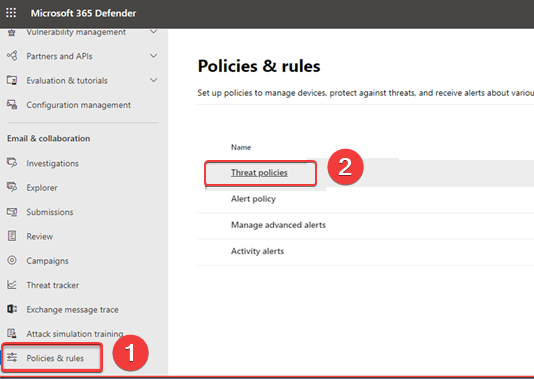
- Откройте меню “Антиспам” и выберите “Изменить список разрешённых и заблокированных отправителей и доменов”.
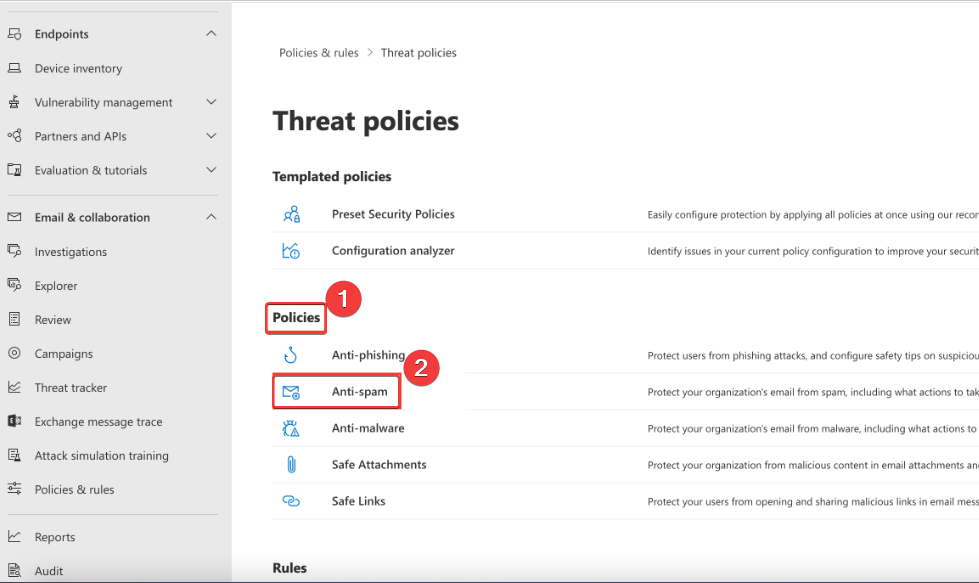
- На вкладке “Разрешённые” откройте “Управление отправителями” и нажмите “Добавить отправителей” для добавления нового адреса.
- Подтвердите и сохраните изменения.
Microsoft 365 Defender даёт централизованный интерфейс для управления политиками безопасности. Подойдёт, если вы управляете несколькими политиками или требуются дополнительные условия.
3. Добавление через список безопасных отправителей в Outlook (локально для пользователя)
- Введите “Office 365” в поиске Windows и откройте приложение Outlook.
- На вкладке “Главная” выберите “Нежелательная почта” и откройте “Параметры нежелательной почты”.
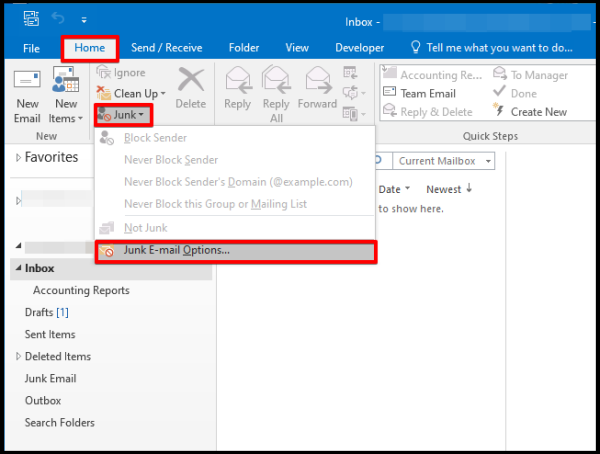
- На вкладке “Безопасные отправители” отметьте опцию “Автоматически добавлять адреса отправителей, которым вы пишете”.
- Добавьте адрес вручную или примите автоматическое добавление и закройте окно.
Этот способ удобен для конечных пользователей и не требует прав администратора. Однако он действует только в рамках конкретного почтового клиента и не защищает на уровне организации.
Когда белый список может не сработать
- Отправитель не прошёл проверки SPF/DKIM/DMARC и у вас настроены строгие политики — сообщение может блокироваться до применения правила.
- Письмо содержит вредоносные вложения или ссылки — средства безопасности могут изолировать сообщение независимо от белого списка.
- Пользовательская фильтрация или сторонние шлюзы могут перекрывать настройки Office 365.
Альтернативные подходы и дополняющие меры
- Настройка правил маршрутизации и транспортных правил для конкретных доменов вместо отдельных адресов.
- Создание групповых адресов и добавление в белый список доменов отправителей, а не отдельных адресов, если рассылка идёт с разных поддоменов.
- Уточнение у отправителя настройки SPF/DKIM/DMARC для снижения вероятности проблем с доставкой.
Краткая методология для администратора
- Оцените необходимость: почему нужен белый список для этого отправителя.
- Выберите метод: Mail Flow для организации, Defender для централизованных политик, Outlook для отдельных пользователей.
- Добавьте адрес/домен и сохраните изменения.
- Проверьте доставку тестовым письмом и мониторьте SCL/журналы доставки в течение 24–72 часов.
Чек-лист для оператора
- Есть ли у отправителя деловая необходимость и подтверждение доверия?
- Выбран правильный метод (Mail Flow/Defender/Outlook)?
- Выполнена проверка SPF/DKIM/DMARC у отправителя?
- Проведён тест — письмо дошло во входящие?
- Мониторинг логов настроен на 72 часа после изменения?
Роль-ориентированные рекомендации
- Для администратора: используйте правило Mail Flow, документируйте изменения и регистрируйте причину в системе управления изменениями.
- Для менеджера поддержки: при обращении клиента проверьте, добавлен ли адрес в Safe Senders локально и дайте инструкцию по тесту.
- Для пользователя: временно добавьте в список безопасных отправителей в Outlook и сообщите администратору, если проблема повторится.
Модель принятия решения (Mermaid)
flowchart TD
  A[Нужно добавить отправителя в белый список?] --> B{Это организационное правило?}
  B -- Да --> C[Использовать Mail Flow]
  B -- Нет --> D{Пользовательская проблема?}
  D -- Да --> E[Добавить в Safe Senders в Outlook]
  D -- Нет --> F{Требуется централизованное управление политиками?}
  F -- Да --> G[Использовать Microsoft 365 Defender]
  F -- Нет --> H[Связаться с администратором]
Критерии приёмки
- Отправитель добавлен в выбранный механизм (Mail Flow / Defender / Safe Senders).
- Тестовое письмо доставлено в папку «Входящие» (не в «Спам») у нескольких получателей.
- Нет блокировок со стороны SPF/DKIM/DMARC в логах доставки.
Короткий глоссарий
- SCL — уровень уверенности спам-фильтра.
- SPF — метод проверки отправителя по IP-адресу.
- DKIM — цифровая подпись в заголовке письма.
- DMARC — политика обработки писем, не прошедших SPF/DKIM.
Устранение типичных проблем
- Если письмо всё равно попадает в спам, проверьте логи доставки и наличие блокирующих правил у сторонних шлюзов.
- Если массовые рассылки от домена попадают в спам, рассмотрите добавление домена целиком и проверку записи SPF отправителя.
Итог
Добавление отправителя в белый список Office 365 помогает гарантировать доставку важных писем. Для корпоративного уровня правило Mail Flow — лучший выбор: оно сочетает гибкость и сохранение проверок безопасности. Для отдельных пользователей подойдёт список безопасных отправителей в Outlook. Всегда проверяйте SPF/DKIM/DMARC у отправителя и мониторьте доставку после изменений.
Примечание: добавляйте в белый список только проверенных отправителей и документируйте изменения в системе управления изменениями организации.

Похожие материалы

Несколько аккаунтов Skype: Multi Skype Launcher

Журнал для работы: повысить продуктивность

Персональные звуки уведомлений на Android

Скачивание шоу Hulu для офлайн‑просмотра

Microsoft Start: персонализированная новостная лента
