
Как добавить адрес в белый список в Yahoo Mail
Зачем добавлять в белый список
Добавление адреса в белый список гарантирует, что письма от этого отправителя не будут автоматически помечены как спам и попадут в папку «Входящие». Это удобно для важных рассылок, сообщений от коллег, поставщиков и сервисов, от которых вы ожидаете уведомления.
Важно: белый список не отменяет правила фильтрации, которые вы создадите сами. Если фильтр или правило ставит метки, они всё равно применятся.
1. Создайте фильтр (на веб и мобильных сайтах)
Фильтры — самый надежный способ направлять почту нужным образом. Преимущество: можно указать домен, части темы или слова в теле письма.
Шаги (веб):
- Откройте Yahoo Mail и нажмите значок Settings (шестеренка) в правой части окна.
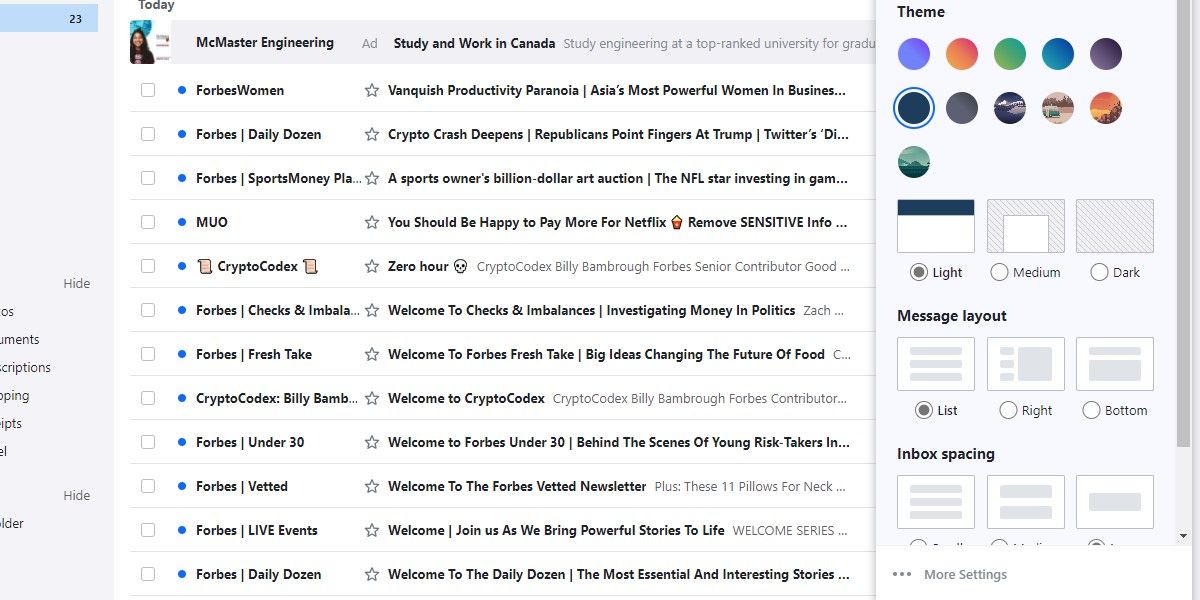
- Выберите More settings.
- В левой панели нажмите Filters.
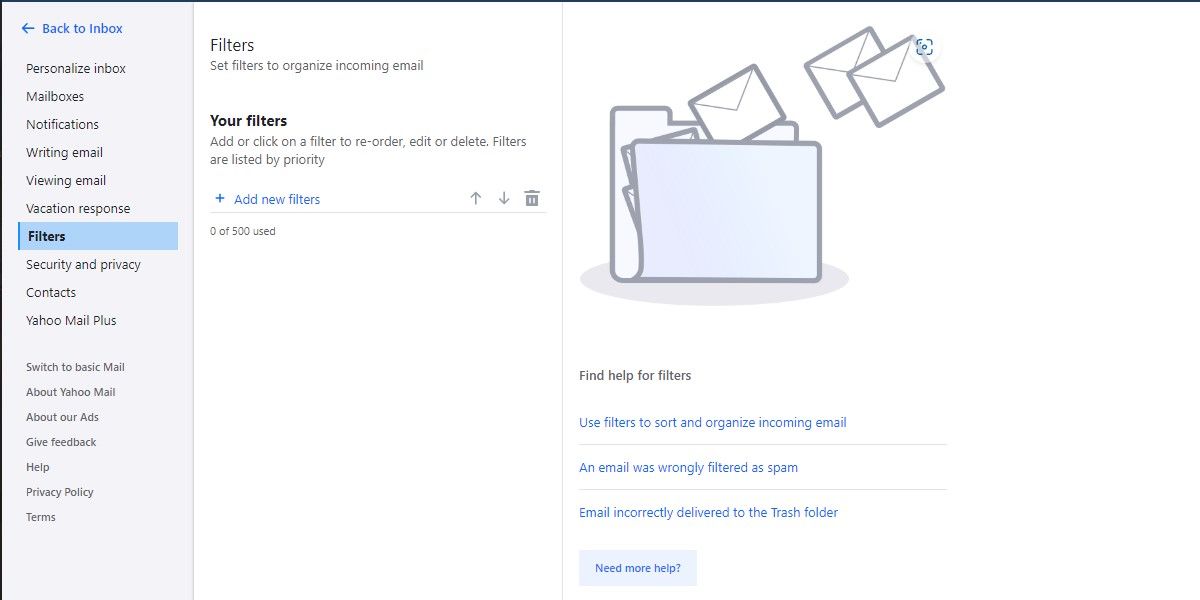
- Нажмите Add new filters.
- Задайте имя фильтра и значения условий.
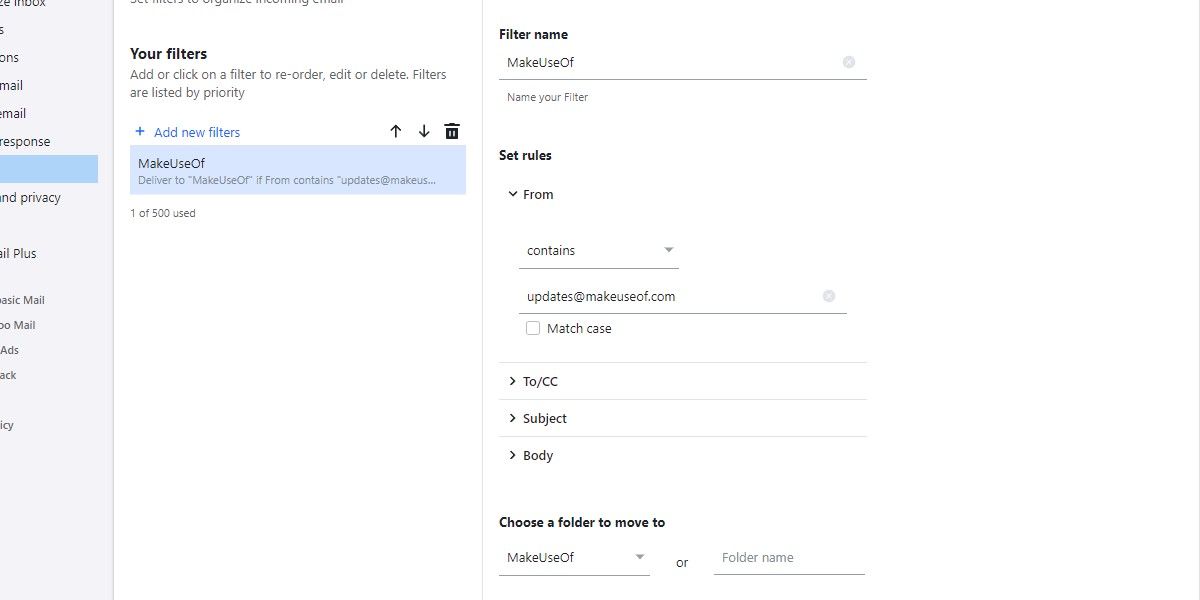
- В поле From выберите условие «Contains» и введите адрес отправителя или домен (например, example@domain.com или @domain.com).
- Выберите папку «Inbox» (Входящие) или любую другую папку, куда нужно доставлять письма.
- Нажмите Save.
После этого все будущие письма, совпадающие с условием, будут попадать в выбранную папку.
Совет: используйте домен (например, @example.com), если хотите принимать почту от всех адресов этого сервиса.
2. Снимите пометку «Спам» (если письмо уже ушло в спам)
Если сообщение уже попало в папку «Спам», нужно указать системе, что это не спам.
На компьютере
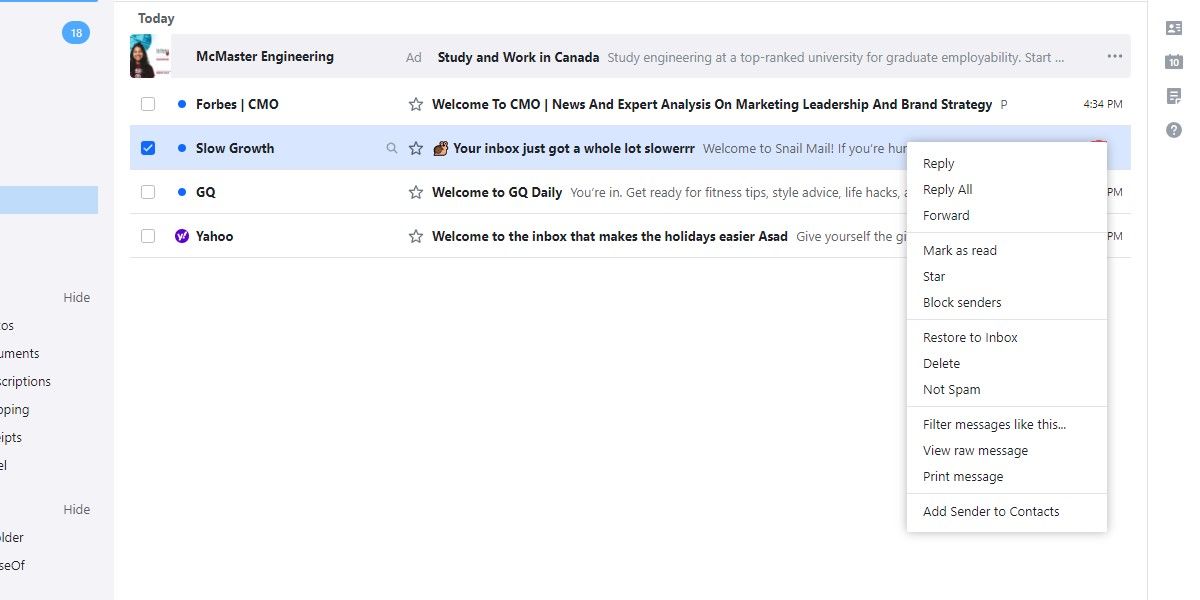
- Откройте Yahoo Mail и выберите папку Spam в левой колонке.
- Найдите письмо от нужного отправителя, щелкните по нему правой кнопкой и выберите Not Spam.
Письмо будет перемещено в «Входящие», а алгоритмы сервиса будут учитывать этот выбор в будущем.
На мобильном устройстве (приложение Yahoo)
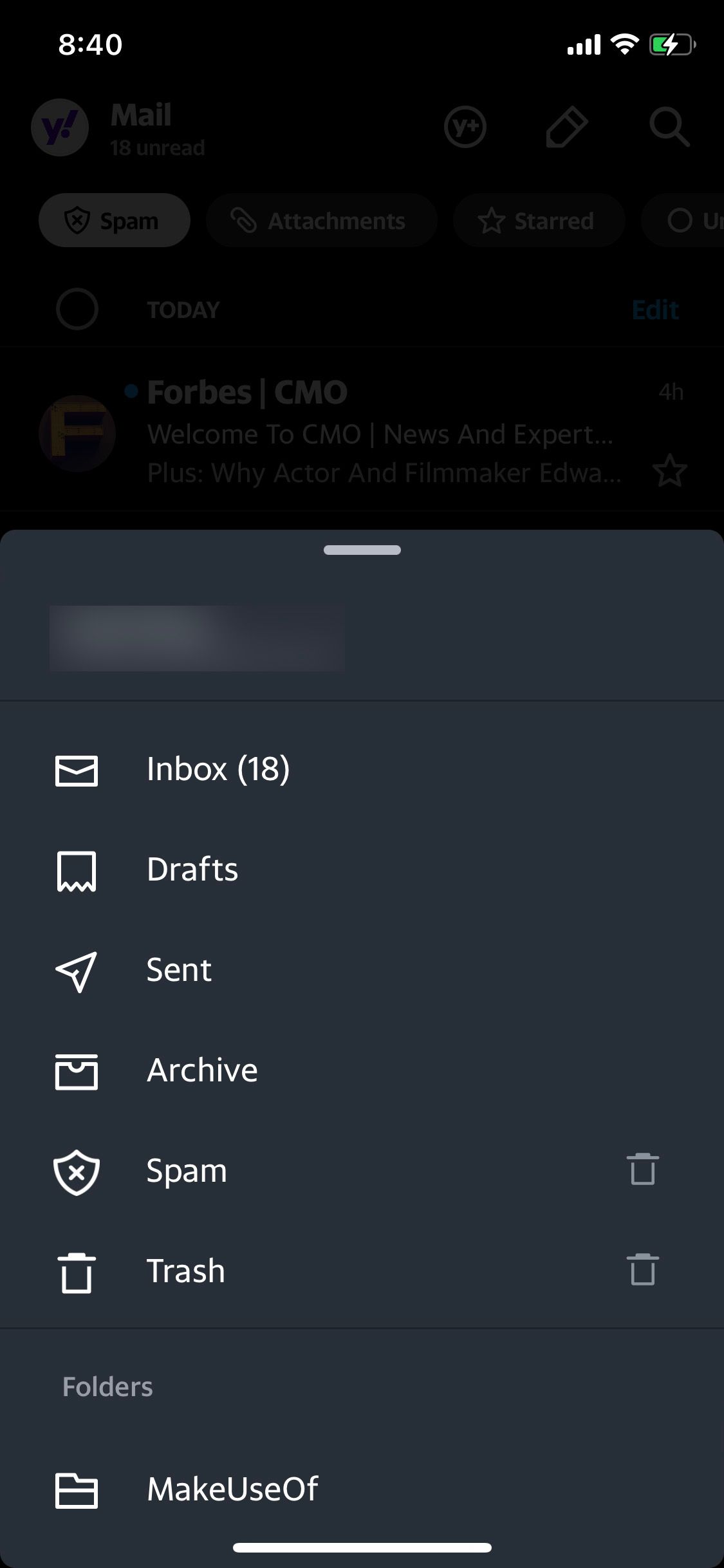
- Откройте приложение Yahoo Mail и перейдите в Inbox (Входящие).
- Выберите Spam в списке папок.
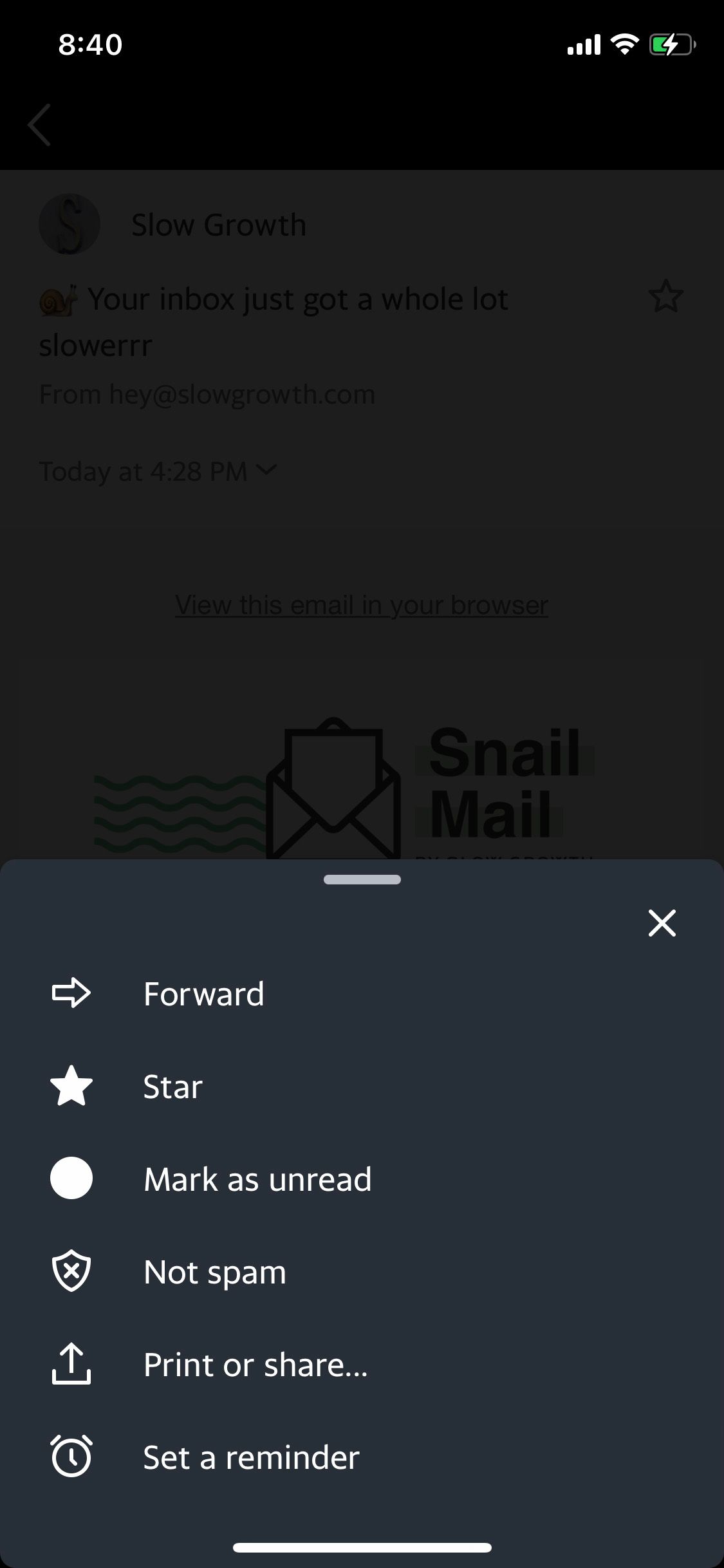
- Откройте письмо от нужного отправителя и нажмите More внизу.
- Нажмите Not Spam.
Важно: если письмо попало в спам из-за массовой рассылки или репутационных проблем на стороне отправителя, повторное пометение как «Не спам» поможет, но не гарантирует окончательное решение.
3. Добавьте отправителя в контакты Yahoo
Добавление в адресную книгу — простой способ сообщить Yahoo, что этот адрес важен.
- Откройте Yahoo Mail и нажмите значок Contacts в левой панели.
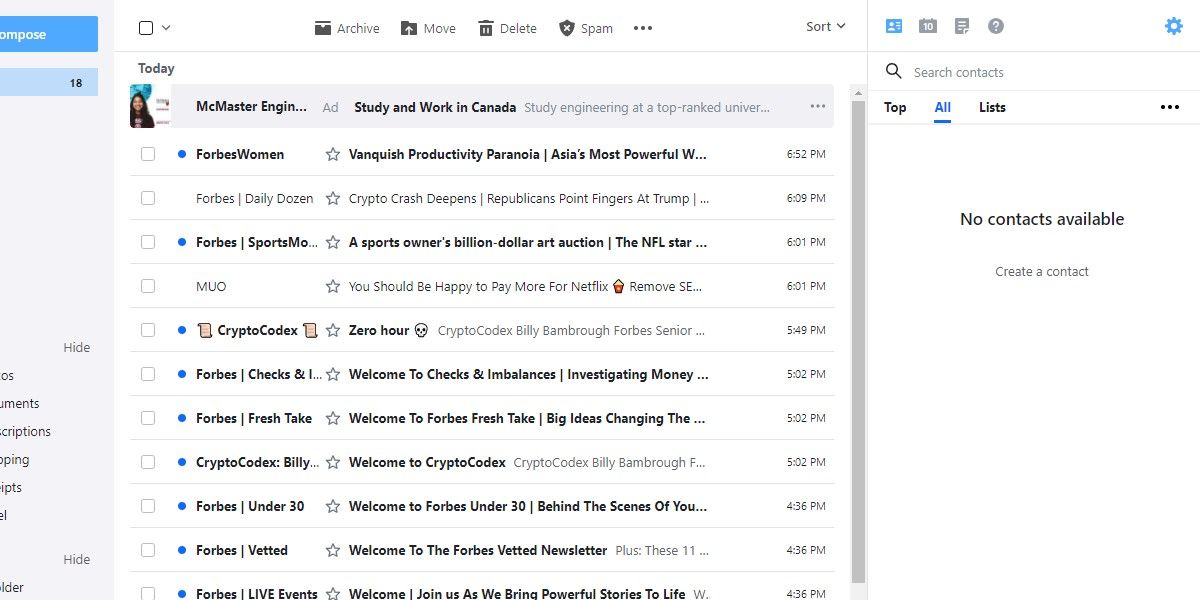
- Нажмите Add new contact внизу меню.
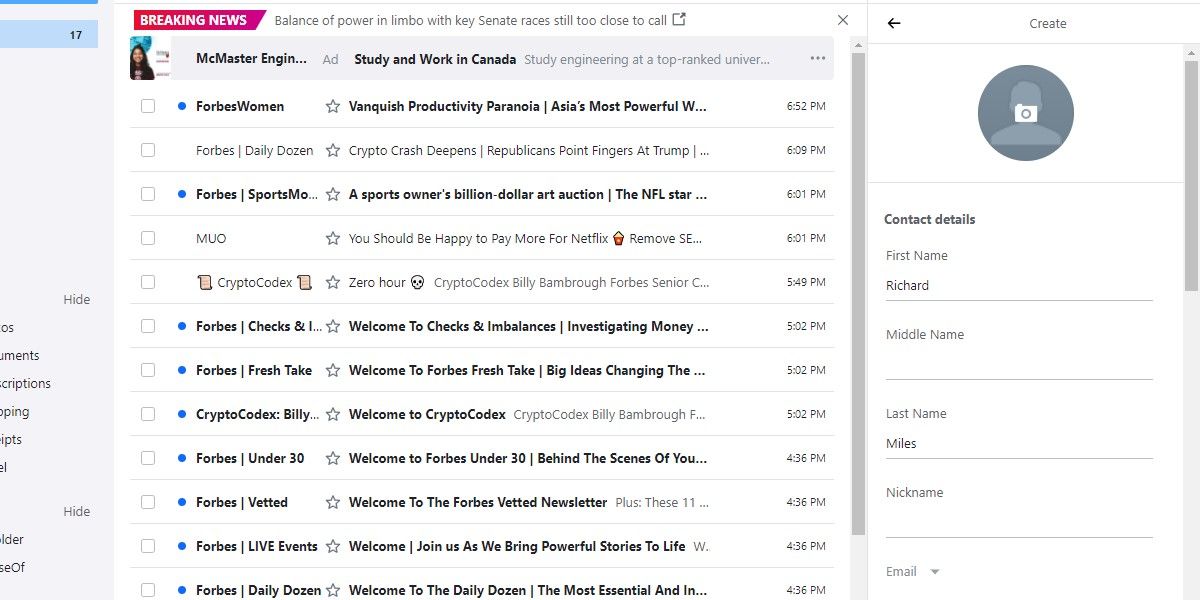
- Введите имя и адрес электронной почты отправителя.
- Нажмите Save.
Добавление в контакты повышает вероятность корректной доставки, но не заменяет фильтры.
Организация почтового ящика и лучшие практики
- Создайте отдельную папку для важных отправителей и настройте фильтр, который поместит туда такие письма автоматически.
- Отписывайтесь от ненужных рассылок, чтобы уменьшить «шум».
- Используйте метки и правила сортировки по приоритету.
Важно: временные и одноразовые адреса часто блокируются сервисами. Если вы ожидаете критические письма, попросите отправителя использовать корпоративный домен.
Когда белый список не сработает
- Отправитель использует массовую рассылку с плохой репутацией IP или домена — письма могут блокироваться на серверном уровне.
- В письме содержатся элементы, похожие на фишинг (подозрительные ссылки, вложения) — система безопасности может пометить его как опасное.
- Личные правила/расширения в вашем почтовом клиенте (например, сторонние спам-фильтры) перекрывают правила Yahoo.
В таких случаях свяжитесь с отправителем и попросите его проверить репутацию домена или использовать другой почтовый сервис.
Альтернативные подходы
- Попросите отправителя включить вас в отдельный реестр рассылки (double opt-in).
- Настройте пересылку с другого адреса, который у вас уже в белом списке.
- Используйте почтовый клиент (Outlook, Thunderbird) и создайте локальные правила — это даст дополнительный контроль над сортировкой.
Быстрая методика проверки и отладки
- Отправьте тестовое письмо с другого адреса и проверьте путь доставки (Inbox/Spam).
- Если письмо в спаме — отметьте «Not Spam».
- Создайте фильтр по From или по домену и направьте в «Входящие».
- Добавьте отправителя в контакты.
- Через 24–48 часов проверьте результаты и, при необходимости, свяжитесь с отправителем.
Роль-по-роль чек-лист
Пользователь:
- Добавить адрес в контакты.
- Пометить существующие письма как «Not Spam».
- Создать фильтр по домену/адресу.
IT-администратор (для корпоративных доменов):
- Проверить SPF/DKIM/DMARC у отправителя.
- Убедиться, что IP-адрес отправителя не в черных списках.
- Настроить белые списки на уровне почтового шлюза компании.
Поддержка Yahoo/служба отправителя:
- Провести диагностику репутации домена.
- Проверить логи доставки (SMTP)
Критерии приёмки
- Письма от указанного адреса регулярно доставляются в папку «Входящие» в течение 7 дней.
- Нет ложного перемещения тех же писем в папку «Спам» при проверке в различных устройствах.
- Фильтр корректно срабатывает на все ожидаемые варианты адресов/доменов.
Безопасность и конфиденциальность
Добавление в контакты и создание фильтров не передают персональные данные третьим сторонам — изменения остаются в вашем аккаунте Yahoo. Если вы работаете с чувствительной информацией, убедитесь, что отправитель использует защищенные механизмы (SPF, DKIM, DMARC) и избегайте автоматической доставки вложений с неизвестных доменов.
Юридическая заметка: если вы работаете с данными граждан ЕС, проверьте требования GDPR у вашей организации. Этот материал не является юридической консультацией.
Часто задаваемые вопросы
Q: Если я добавлю адрес в фильтр, это обновит старые письма?
A: Нет. Фильтр влияет на новые входящие сообщения; старые письма нужно переместить вручную или с помощью массовой операции.
Q: Стоит ли добавлять целый домен в белый список?
A: Если вы полностью доверяете отправителю (крупный поставщик или корпоративный партнёр), добавление домена удобно. Будьте осторожны с широкими доменами, это увеличивает риск пропуска нежелательной почты.
Q: Поможет ли это при проблемах доставки на мобильные устройства?
A: Да — если фильтр настроен на аккаунт Yahoo, изменения применяются на всех устройствах, где вы используете этот аккаунт.
Краткое резюме
- Самые надёжные шаги: создать фильтр, отметить письмо как «Not Spam» и добавить отправителя в контакты.
- Если проблема повторяется, проверьте репутацию домена отправителя и настройки безопасности (SPF/DKIM/DMARC).
- Для корпоративных или критичных сценариев привлекайте IT-специалистов для диагностики на стороне отправителя и почтовых шлюзов.
Спасибо — теперь ваш почтовый ящик станет чище, и важные сообщения будут доставляться туда, где вы их ожидаете.

Похожие материалы

Несколько аккаунтов Skype: Multi Skype Launcher

Журнал для работы: повысить продуктивность

Персональные звуки уведомлений на Android

Скачивание шоу Hulu для офлайн‑просмотра

Microsoft Start: персонализированная новостная лента
