
Как автоматизировать приветствие в Slack через Workflow Builder
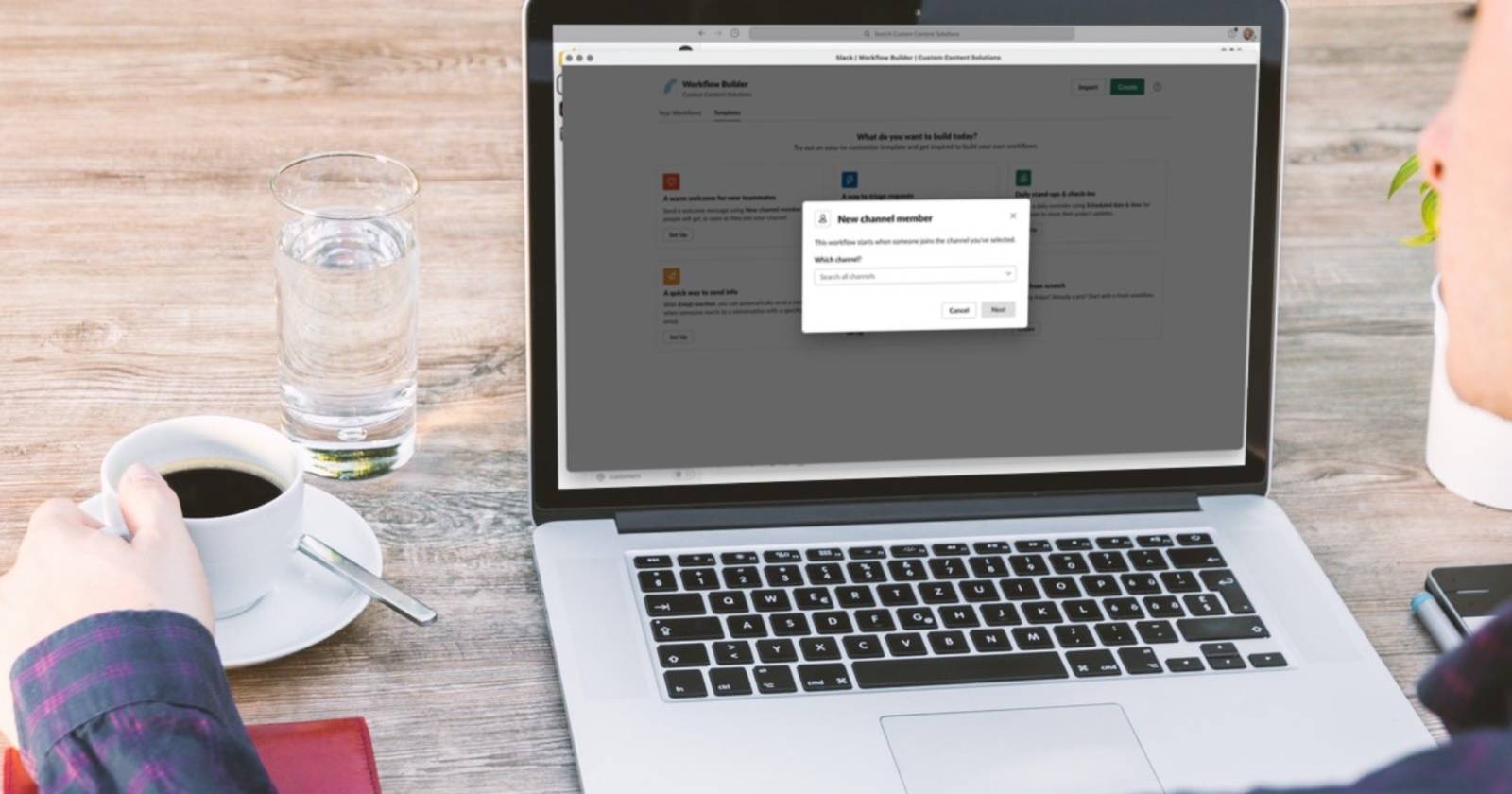
Краткое описание Workflow Builder
Workflow Builder — это встроенный инструмент Slack для создания автоматизированных последовательностей действий, которые запускаются при определённом событии в рабочей области. Простыми словами: вы описываете, что должно произойти, и указываете, какое действие в Slack будет запускать эту цепочку.
Определение: workflow — последовательность шагов, выполняемых автоматически после триггера.
Кому это полезно: менеджерам команд, администраторам рабочих пространств и людям, которые хотят убрать рутинные сообщения из своей повседневной работы.
Важно: Workflow Builder доступен только на платных тарифах Slack. Если вы не видите инструмента — обратитесь к администратору рабочей области.
Что вам понадобится перед началом
- Аккаунт в Slack с доступом к Tools → Workflow Builder (доступно администраторам и пользователям с правами по настройке в зависимости от политики).
- Канал, в который будут добавлять новых участников (или несколько каналов для разных типов сотрудников).
- Готовый текст приветственного сообщения и ссылки на документы (welcome packet, гайд, правила команды).
Примечание: не включайте в автоматические сообщения чувствительные персональные данные (пароли, номера), чтобы не нарушить политику безопасности или GDPR.
Шаг за шагом: создание простого workflow для приветствия
- Откройте Slack и в правом верхнем углу выберите название вашей рабочей области. Затем перейдите в Tools и выберите Workflow Builder.
- В окне Workflow Builder выберите вкладку Templates.
- В списке шаблонов найдите «A warm welcome for new teammates» и откройте его.
- Нажмите Set Up, чтобы использовать шаблон.
- Укажите канал, при добавлении в который будет срабатывать приветствие. Выберите канал из выпадающего списка и нажмите Next.
- Рядом с шагом Send a message to person who joined channel нажмите Edit и настройте текст сообщения.
- В текстовом поле добавьте приветствие, ссылки на документы и инструкции. Сохраняйте выделенные переменные (они подсвечены синим) — они подставят имя пользователя и другие данные автоматически.
- Нажмите Save, затем в верхней части окна выберите Publish для активации workflow.
Пример простого текста приветствия (скопируйте и адаптируйте):
Привет, {{user_name}}! Добро пожаловать в канал #marketing.
Вот краткий пакет для начала: <ссылка на welcome packet>.
Если нужен доступ к системам — напишите @it или откройте запрос в системе поддержки.
Рады, что вы с нами!
Советы по содержанию письма приветствия
- Держите текст коротким и полезным. Ссылка на один документ лучше, чем длинный список.
- Сохраняйте переменные в тексте, чтобы автоматически подставлять имя и другие данные.
- Добавляйте ссылку на правила команды, важные каналы и контакт ответственного лица.
Важно: не используйте автоматические сообщения для передачи конфиденциальных инструкций.
Другие полезные шаблоны и идеи для автоматизации
- Ежедневные чек‑ины для команды (опросы о приоритетах).
- Уведомления при использовании определённого эмодзи (например, :shipit: для релизов).
- Автоматические напоминания о дедлайнах.
- Интеграция со сторонними сервисами (Google Drive, Confluence) через готовые интеграции или API.
Альтернативы: если нужен более гибкий сценарий, используйте интеграции через Zapier, Make или собственные боты с Slack API. Они дают больше контроля, но требуют настроек и, возможно, кода.
Когда автоматизация не подойдёт
- Если сообщение должно содержать чувствительную информацию.
- Если нужен индивидуальный, человекоцентричный ответ по сложным вопросам.
- Когда требуется подтверждение личности перед отправкой данных.
Мини‑методология для создания рабочих процессов
- Определите цель: что вы хотите автоматизировать и почему.
- Пропишите триггер: какое событие будет запускать workflow.
- Составьте минимальный набор шагов: сообщение, назначения, ссылки.
- Протестируйте в тестовом канале.
- Соберите обратную связь и доработайте.
- Опубликуйте и мониторьте поведение в первые 2–4 недели.
Ролевые чек‑листы при внедрении
Администратор рабочей области:
- Проверяет доступность Workflow Builder.
- Анализирует права и безопасность сообщений.
- Настраивает каналы и права публикации.
Менеджер команды:
- Подготавливает контент приветственного сообщения.
- Тестирует workflow в тестовом канале.
- Собирает обратную связь от новых сотрудников.
Новый участник:
- Получает автоматическое сообщение.
- Проверяет ссылки и выполняет инструкции.
IT/безопасность:
- Проверяет отсутствие секретов и соблюдение политики хранения данных.
Шаблоны сообщений и чеклист внедрения
Шаблон приветствия (короткий):
Привет, {{user_name}}! Добро пожаловать в #название-канала.
Начните с этого: 1) Прочитайте <ссылка на правила>. 2) Добавьтесь в #общие-каналы. 3) Напишите в ответ, если нужна помощь.
Чеклист перед публикацией:
- Тест в отдельном канале пройден.
- Все переменные корректно подставляются.
- Нет ссылок на приватные данные.
- Утвержденный текст от менеджера команды.
Критерии приёмки
- Новому участнику автоматически приходит сообщение в течение 1 минуты после добавления в канал.
- В сообщении отображается корректное имя участника и рабочие ссылки.
- Сообщение не содержит конфиденциальных данных.
- Менеджер подтверждает, что содержание полезно и актуально.
Тестовые случаи
- Добавить тестового пользователя в канал — проверить получение сообщения.
- Проверить подстановку всех переменных (имя, ссылку).
- Убедиться, что ссылки открываются и ведут к нужным документам.
- Проверить, что бот не отправляет сообщение при добавлении в другие каналы.
Короткий глоссарий
- Триггер — событие, которое запускает workflow.
- Шаг — отдельное действие в workflow (сообщение, назначение задачи и т.д.).
- Шаблон — готовая конфигурация workflow, которую можно адаптировать.
Безопасность и соответствие требованиям конфиденциальности
- Не включайте персональные или юридически значимые данные в автоматические сообщения.
- Если вы работаете с персональными данными сотрудников, согласуйте содержание с отделом безопасности или GDPR‑ответственным.
Резюме
Workflow Builder упрощает рутинные коммуникации в Slack. Создание приветственного workflow занимает несколько минут и гарантирует, что новые сотрудники получают всю нужную информацию сразу. Для сложных сценариев используйте интеграции или API. Начните с простого шаблона, протестируйте и доработайте по обратной связи.
Что вы автоматизируете следующим?

Похожие материалы

Несколько аккаунтов Skype: Multi Skype Launcher

Журнал для работы: повысить продуктивность

Персональные звуки уведомлений на Android

Скачивание шоу Hulu для офлайн‑просмотра

Microsoft Start: персонализированная новостная лента
