
Как добавить водяной знак в видео с помощью Windows Movie Maker
Почему стоит добавлять водяной знак
Водяной знак помогает защитить авторство, сделать видео узнаваемым и повысить профессиональное впечатление. Он не гарантирует полную защиту от копирования, но служит дизайнерским и юридическим маркером. Коротко:
- улучшает узнаваемость бренда;
- снижает риск незаметного копирования;
- служит быстрым способом добавить подпись в ролик.
Важно: водяной знак не заменяет лицензионной защиты и не останавливает целеустремлённого нарушителя, но часто отпугивает случайные репосты.
Основные варианты водяного знака
- Текстовый водяной знак — имя, никнейм, URL.
- Графический водяной знак — логотип в формате PNG/GIF с прозрачным фоном.
Ниже — подробные инструкции для обоих вариантов в Movie Maker, а также дополнительные методы и рекомендации.
Добавление текстового водяного знака
Короткий и универсальный вариант. Подойдёт для быстрой подписи канала.
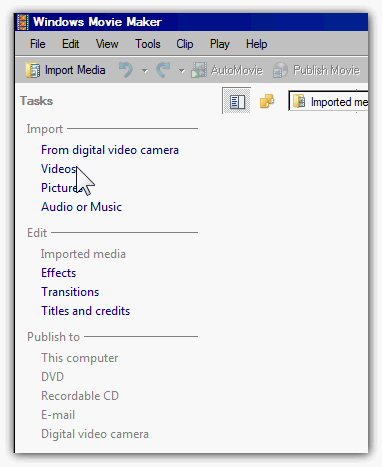
- Запустите Windows Movie Maker. Нажмите Ctrl + I или в левой панели выберите «Видео» в разделе Импорт, чтобы импортировать файл с компьютера.
Перетащите видео на шкалу времени (Timeline).
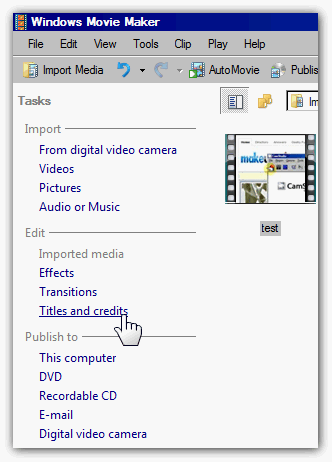
В левой панели выберите Названия и титры (Titles and credits) в разделе Редактирование, затем нажмите «Название на выбранном клипе» или «Title on the selected clip».
- В поле текста введите никнейм или подпись, которую хотите видеть в видео.
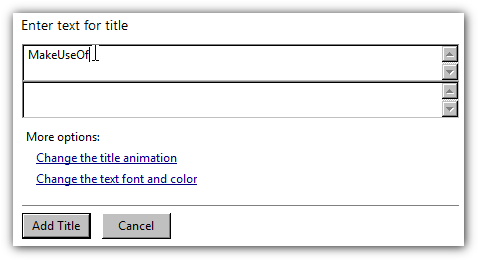
- Нажмите «Изменить анимацию заголовка» и в списке выберите вариант Субтитр (Subtitle) — он даёт компактное однострочное оформление.
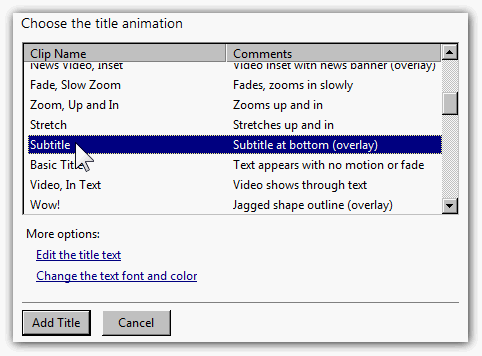
- Для позиционирования и стиля используйте «Изменить шрифт и цвет текста». Там можно выбрать выравнивание по правому или левому краю, изменить размер, жирность и прозрачность (Opacity).
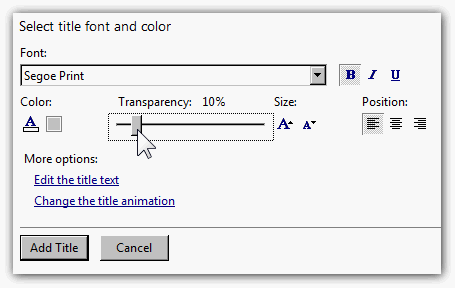
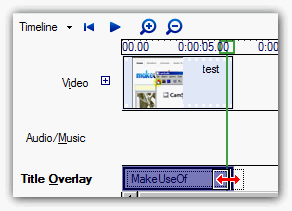
- Нажмите «Добавить заголовок». На таймлайне появится элемент заголовка — растяните его по длине ролика или по нужной длительности, чтобы водяной знак отображался всё видео или только часть.
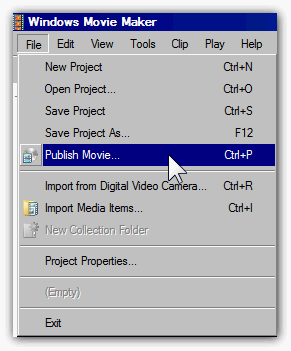
- Предварительный просмотр и экспорт: при готовности нажмите Ctrl + P или через меню Файл выберите «Опубликовать фильм» (Publish Movie).
Ниже — пример итогового видео с простым текстовым водяным знаком.
Советы по стилю:
- Делайте текст полупрозрачным (30–60%), чтобы он не отвлекал.
- Используйте контрастный цвет с лёгкой тенью, если фон меняется.
- Не ставьте водяной знак слишком крупным — это раздражает зрителя.
Добавление графического водяного знака (логотипа)
Если вы хотите поставить логотип, Movie Maker поддерживает это через пользовательский XML-шаблон в папке AddOnTFX. Этот способ более гибкий и даёт точное позиционирование логотипа.
Предварительная подготовка:
- Создайте логотип в PNG с прозрачным фоном (рекомендуется) или в GIF.
- Сохраните файл в одну из папок: C:\Program Files\Movie Maker\Shared\AddOnTFX\ (точный путь важен).
Если таких папок нет — создайте их вручную с точно такими же названиями.
Формат и размеры логотипа
- PNG поддерживает прозрачность — предпочтителен.
- JPEG можно использовать, но прозрачности не будет.
- Поместите файл логотипа, например image.png, в папку:
C:\Program Files\Movie Maker\Shared\AddOnTFX\
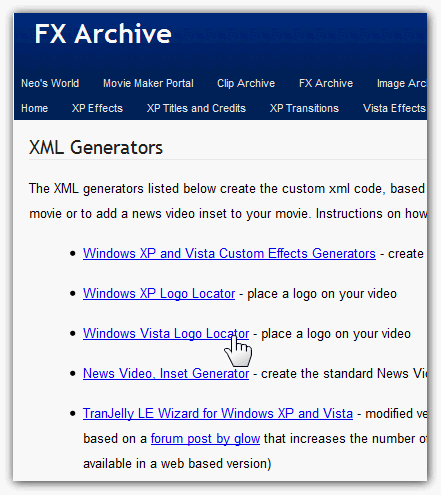
- Перейдите на FX Archive (архив эффектов) и выберите Windows XP Logo Creator или Windows Vista Logo Creator в зависимости от версии вашего Movie Maker.
- В генераторе укажите место появления логотипа (лево/право, верх/низ), масштаб и размеры экрана (Screen Size) — эти параметры вы узнаете в свойствах видео в разделе Dimensions.
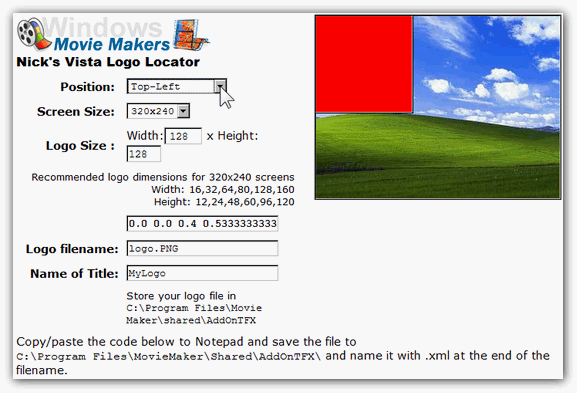
- В поле «Logo filename» замените стандартное имя image.gif на фактическое имя вашего файла (например, mylogo.png). В поле «Name of Title» введите понятное имя, например MyLogo, и скопируйте сгенерированный текст (XML).
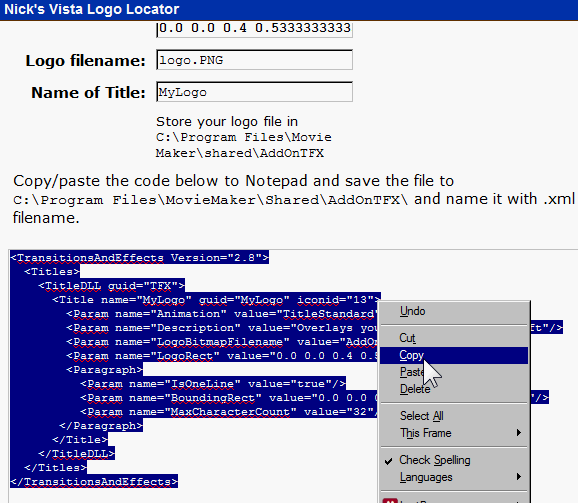
- Откройте Блокнот (Notepad), вставьте текст и сохраните файл как mylogo.xml (в поле «Тип файла» выберите «Все файлы (.)») в ту же папку AddOnTFX:
C:\Program Files\Movie Maker\Shared\AddOnTFX\
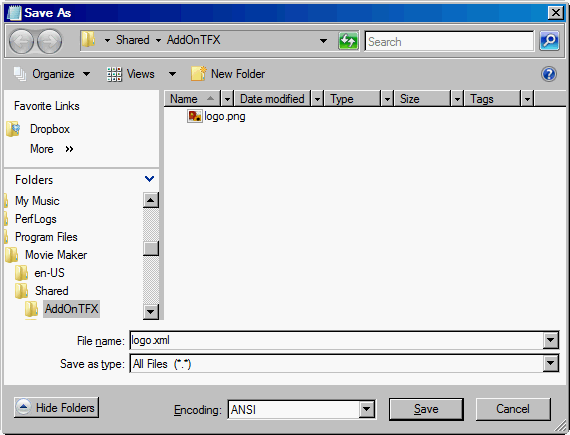
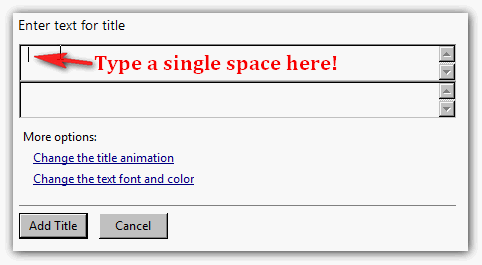
- Перезапустите Windows Movie Maker, если он был открыт. Импортируйте видео, перетащите на таймлайн и выберите Названия и титры → «Название на выбранном клипе». В текстовом поле введите один пробел — это важно, иначе шаблон может не примениться.
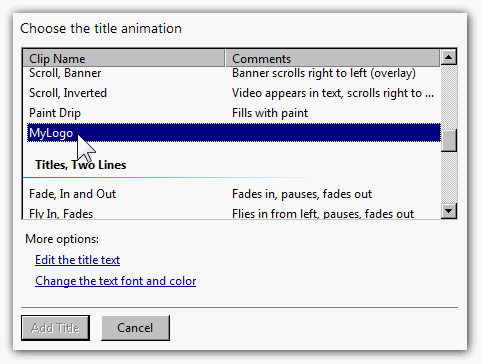
- В списке анимаций вы увидите созданный шаблон (например, MyLogo). Выберите его и нажмите «Добавить заголовок». Растяните элемент на всю длину клипа для постоянного отображения.
- Экспортируйте видео: Ctrl + P или меню Файл → Опубликовать фильм.
Советы по логотипу:
- Проверяйте видимость логотипа на тёмных и светлых кадрах.
- Оставляйте небольшой отступ от краёв (10–30 px), чтобы не «врезаться» в края кадра после кодирования.
- Для адаптации под разные соотношения сторон подготовьте несколько XML-шаблонов с разными Screen Size.
Отладка и типичные проблемы
- Шаблон MyLogo не появился: проверьте путь и права доступа на запись в папку AddOnTFX.
- Логотип не прозрачный: убедитесь, что формат PNG с альфа-каналом, а не сохранён как JPEG.
- Водяной знак появляется только в начале: растяните элемент названия по всей шкале времени.
Важно: для некоторых установок Windows может потребоваться запуск Movie Maker от имени администратора, чтобы программа увидела новые файлы в Program Files.
Альтернативные подходы и когда их использовать
- Если нужна анимация логотипа или маски и точная привязка к движению объектов — используйте более продвинутые редакторы (DaVinci Resolve, Adobe Premiere Pro, HitFilm).
- Для пакетной обработки сотен роликов с одинаковым логотипом разумнее использовать скрипты в ffmpeg (командная строка).
- Если важна невидимая защита (steganography) или метаданные — водяной знак не заменит этих технологий.
Контрпример: если цель — полностью запретить копирование с сохранением качества, водяной знак бессилен — опытный пользователь может вырезать кадры или замаскировать его.
Чек‑лист перед экспортом (создатель видео)
- Логотип сохранён в PNG с прозрачностью.
- XML-шаблон находится в C:\Program Files\Movie Maker\Shared\AddOnTFX.
- Название/текст не перекрывают важные элементы сцены.
- Протестировали вид на смартфоне и на большом экране.
- Экспорт проверен на наличие артефактов после кодирования.
Роли и обязанности:
- Автор: готовит логотип, утверждает позицию и прозрачность.
- Редактор: добавляет водяной знак в проект и проверяет экспорт.
- Администратор: обеспечивает доступ к папке Program Files и права на запись (при необходимости).
Ментальные модели и эмпирические правила
- Правило 3‑10: размер логотипа от 3% до 10% ширины кадра — обычно достаточно.
- Правило прозрачности 30–60%: баланс между заметностью и ненавязчивостью.
- Размещение: правый нижний угол чаще всего использует меньше экранного пространства и воспринимается привычно.
Критерии приёмки
- Логотип виден на всех ключевых кадрах, но не заслоняет основной контент.
- Логотип не рвёт композицию при просмотре на мобильных экранах.
- Файл экспортирован без потери областей с логотипом (проверено на двух устройствах).
Риски и смягчение
- Риск: водяной знак режет важную информацию в кадре.
Смягчение: протестировать на ключевых сценах и при необходимости изменить позицию. - Риск: логотип не виден на контрастных фонах.
Смягчение: добавить тонкую обводку или слабую тень. - Риск: ограничения прав доступа к Program Files.
Смягчение: запускать от имени администратора или попросить IT‑специалиста.
Совместимость и миграция
- Windows Movie Maker — устаревающий инструмент, но всё ещё рабочий на старых версиях Windows.
- При переходе на современные редакторы сохраняйте логотипы в PNG и XML‑шаблоны как резервную копию.
- Для пакетной миграции роликов лучше использовать ffmpeg: встроенные водяные знаки можно добавить командой overlay.
Быстрые шаблоны и подсказки
- Имя файла логотипа: mylogo.png
- Папка: C:\Program Files\Movie Maker\Shared\AddOnTFX\
- Поле текста для логотипа: один пробел (важно для применения XML‑шаблона).
Когда водяной знак не помогает
- При профессиональном пирате, который перекодирует и вырезает логотип.
- Когда важно полностью контролировать распространение файла — тогда нужны DRM‑решения.
Короткий вывод
Windows Movie Maker остаётся простым способом добавить подпись или логотип в видео. Для быстрых задач используйте текстовые титры; для аккуратного логотипа — XML‑шаблон в AddOnTFX. Для сложной анимации и защиты применяйте более продвинутые инструменты.
Важно: соблюдайте аккуратность в размещении и прозрачности — водяной знак должен помогать, а не мешать просмотру.
Краткое резюме:
- Текстовый водяной знак — быстро и удобно.
- Графический логотип через AddOnTFX — гибко и аккуратно.
- Для пакетной обработки и защиты используйте скрипты и сторонние редакторы.
Если хотите, могу подготовить: шаблон XML для конкретного размера экрана, пример команды ffmpeg для пакетного наложения логотипа или чек‑лист для команды редакторов.

Похожие материалы

Несколько аккаунтов Skype: Multi Skype Launcher

Журнал для работы: повысить продуктивность

Персональные звуки уведомлений на Android

Скачивание шоу Hulu для офлайн‑просмотра

Microsoft Start: персонализированная новостная лента
