
Как смотреть YouTube на Samsung Galaxy Watch
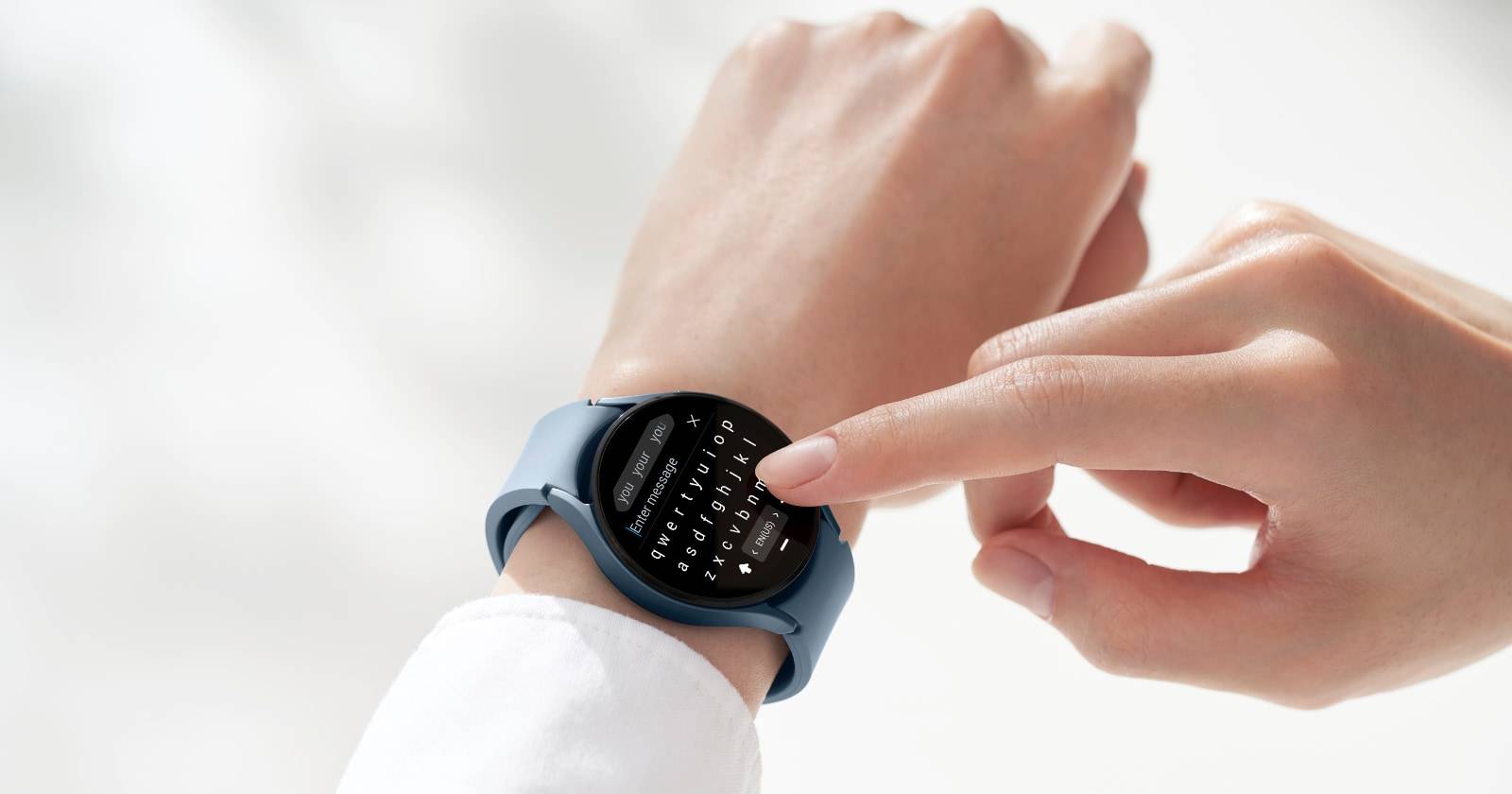
Что потребуется
- Samsung Galaxy Watch с WearOS 3.5 и One UI 4.5 (или близкой версией). Кратко: WearOS — операционная система для смарт‑часов.
- Подключение к интернету (Wi‑Fi или через телефон).
- Аккаунт Google для загрузки приложений из Play Store (если требуется).
Важно: встроенного браузера на часах обычно нет — придётся установить.
Установка Samsung Internet
- Откройте Google Play на самих часах.
- В строке поиска введите «Samsung Internet» и нажмите «Установить» (Установить).
Альтернатива: откройте приложение Galaxy Wearable на смартфоне → Магазин → найдите Samsung Internet → установите на часы оттуда.
Ссылка: Samsung Internet (бесплатно)
Как воспроизводить видео YouTube на Galaxy Watch — пошагово
- Найдите и откройте приложение Samsung Internet на экране приложений часов.
- В адресной строке введите youtube.com и перейдите на сайт.
- При появлении домашней страницы YouTube используйте поиск, чтобы найти нужное видео.
- Если вы не видите строку поиска или кнопки «Войти», выполните шаги по включению «Режима масштабирования» (ниже).
- Выберите видео — воспроизведение начнётся в браузере. Если наушники подключены, звук пойдёт через них; иначе — через динамик часов.
Как исправить обрезанные элементы (включаем масштабирование)
Проблема: круглый дисплей часов может обрезать элементы сайта (например кнопку «Войти»). Решение — переключить браузер в прямоугольный вид с помощью режима масштабирования.
- Запустите Samsung Internet и откройте страницу YouTube.
- Проведите вверх от нижнего края экрана, чтобы открыть дополнительные элементы управления браузером.
- Найдите пункт «Режим масштабирования» (Zoom mode) и включите переключатель.
- Нажмите кнопку «−», чтобы уменьшить масштаб и сделать интерфейс браузера прямоугольным — теперь все элементы YouTube будут видны.
Звук и подключения
- Рекомендуется подключать Bluetooth‑наушники для личного прослушивания и лучшего качества звука.
- Если наушники не подключены, аудио воспроизводится через встроенный динамик часов — громкость и качество будут ограничены.
- При подключении наушников убедитесь, что в настройках часов выбран правильный профиль аудиовыхода.
Важно: использование динамика и воспроизведение видео быстро расходуют заряд батареи.
Время воспроизведения и батарея
Просмотр видео на часах удобен для коротких роликов (несколько минут). Длительное воспроизведение сильно влияет на время работы устройства. Практические рекомендации:
- Смотрите ролики по 1–5 минут для экономии батареи.
- Отключайте фоновое воспроизведение и вкладки, когда закончите.
- Используйте наушники с низким энергопотреблением (LE/A2DP зависит от модели).
Варианты и альтернативные подходы
- Альтернативные браузеры: некоторые браузеры из Play Store также могут работать, но Samsung Internet чаще всего совместим и содержит «Режим масштабирования».
- Сторонние приложения: существуют сторонние клиенты YouTube, но многие требуют сайдлоада или нарушают правила сервиса — установка браузера остаётся самым простым и безопасным способом.
- Трансляция с телефона: можно воспроизводить видео на телефоне и передавать звук на часы, но это менее удобно, чем прямой просмотр на часах.
Частые проблемы и решения
- Проблема: не видно кнопки «Войти». Решение: включите режим масштабирования и уменьшите масштаб.
- Проблема: видео не воспроизводится или загружается долго. Решение: проверьте Wi‑Fi или соединение с телефоном; закройте лишние вкладки.
- Проблема: звук идёт не в наушники. Решение: переподключите Bluetooth‑устройство через настройки часов.
Мини‑метод: быстрый чеклист перед просмотром
- Установлен Samsung Internet.
- Часы подключены к интернету (Wi‑Fi / телефон).
- Наушники сопряжены (по желанию).
- Включён режим масштабирования, если элементы обрезаются.
- Внимание к уровню батареи — >30% рекомендуется для короткого просмотра.
Роль‑ориентированные советы
- Для обычного пользователя: держите видео короче, используйте наушники, включайте режим масштабирования для входа в аккаунт.
- Для путешественника: скачивайте важные ролики на телефон заранее; часы пригодны для быстрых проверок видео в пути.
- Для специалистов по поддержке: проверяйте версию WearOS/One UI, убедитесь в обновлении Samsung Internet и проводите тесты на нескольких моделях часов.
Критерии приёмки
- Видео воспроизводится в Samsung Internet на часах без искажений интерфейса.
- Кнопки управления (поиск, вход) доступны и не обрезаны.
- Аудио выводится через выбранный источник (наушники/динамик).
Короткий глоссарий (1‑строчные определения)
- WearOS — операционная система для смарт‑часов от Google/производителей.
- One UI — фирменный интерфейс Samsung поверх WearOS.
- Режим масштабирования — функция браузера, изменяющая масштаб и форму интерфейса под круглый экран.
Приватность и поведение с аккаунтом
Если вы планируете входить в Google/YouTube с часов, учитывайте общие правила безопасности: используйте двухфакторную аутентификацию на основном устройстве, выходите из аккаунта на чужих часах и не сохраняйте пароли в общедоступных устройствах.
Итог
Просмотр YouTube на Samsung Galaxy Watch возможен и удобен для коротких видео и быстрых проверок. Установите Samsung Internet, включите режим масштабирования при необходимости, используйте наушники и следите за зарядом батареи. Это простое решение без сайдлоадинга и дополнительных утилит.
Важно: всегда обновляйте ПО часов и браузер, чтобы сохранить совместимость и безопасность.

Похожие материалы

Несколько аккаунтов Skype: Multi Skype Launcher

Журнал для работы: повысить продуктивность

Персональные звуки уведомлений на Android

Скачивание шоу Hulu для офлайн‑просмотра

Microsoft Start: персонализированная новостная лента
