
Как скачивать и смотреть видео YouTube офлайн на Android
Кому и зачем это нужно
Скачивание видео полезно при частых поездках, для экономии мобильного трафика или когда сеть ненадёжная. Это также удобно для преподавателей, студентов и тех, кто планирует долгий перелёт или поездку без Wi‑Fi.
Важно: скачанные ролики доступны только в приложении YouTube и могут требовать периодической переподключения к сети для проверки доступности контента.
Как скачать видео YouTube на телефоне Android — пошагово
- Откройте мобильное приложение YouTube на телефоне Android.
- Найдите нужное видео через кнопку поиска в правом верхнем углу.
- Перейдите на страницу воспроизведения и нажмите кнопку «Скачать». Либо нажмите «Ещё» (три вертикальные точки) рядом с названием видео и выберите «Скачать видео».
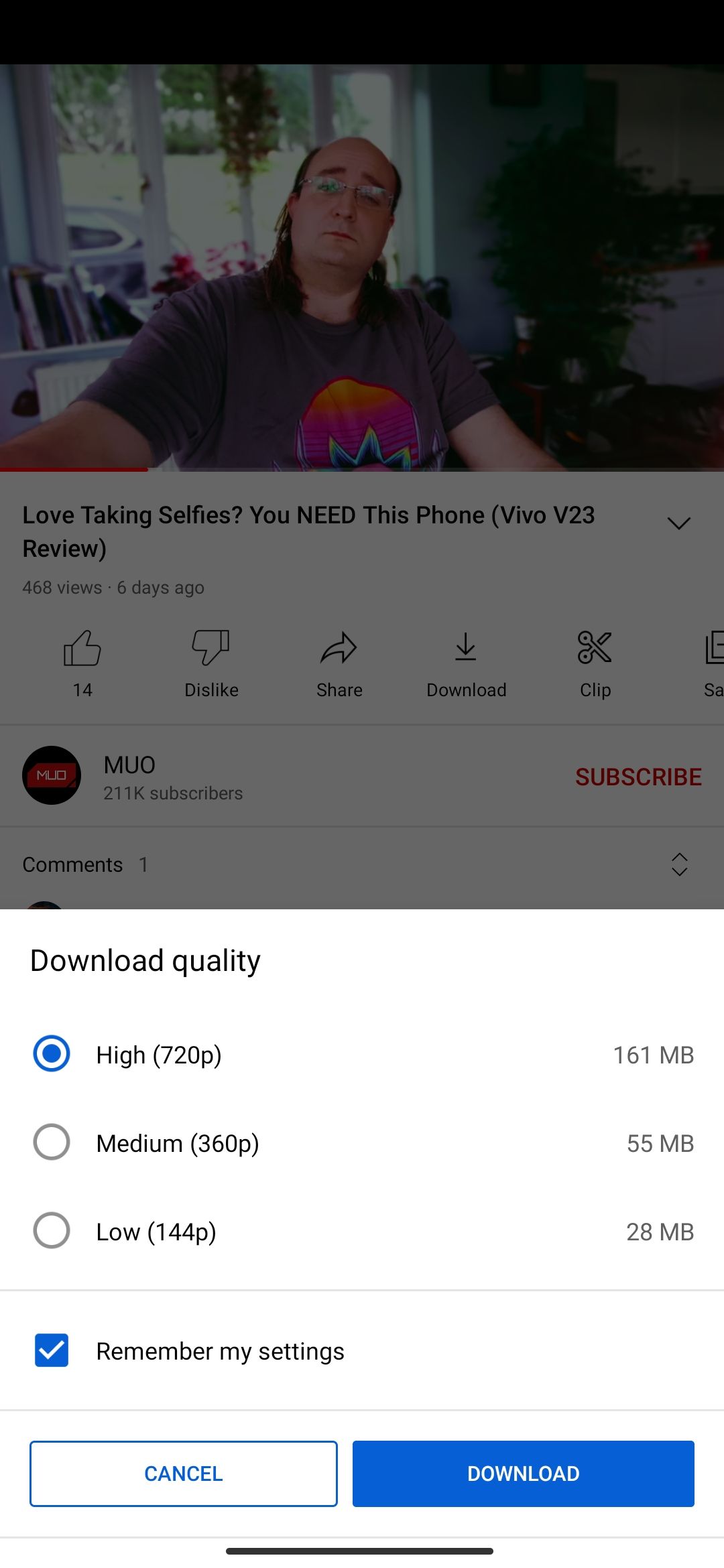
- При первом скачивании вам предложат выбрать «Качество загрузки». Выберите подходящее качество и нажмите «Скачать». Включите переключатель «Запомнить мои настройки», чтобы не выбирать качество при каждом скачивании.
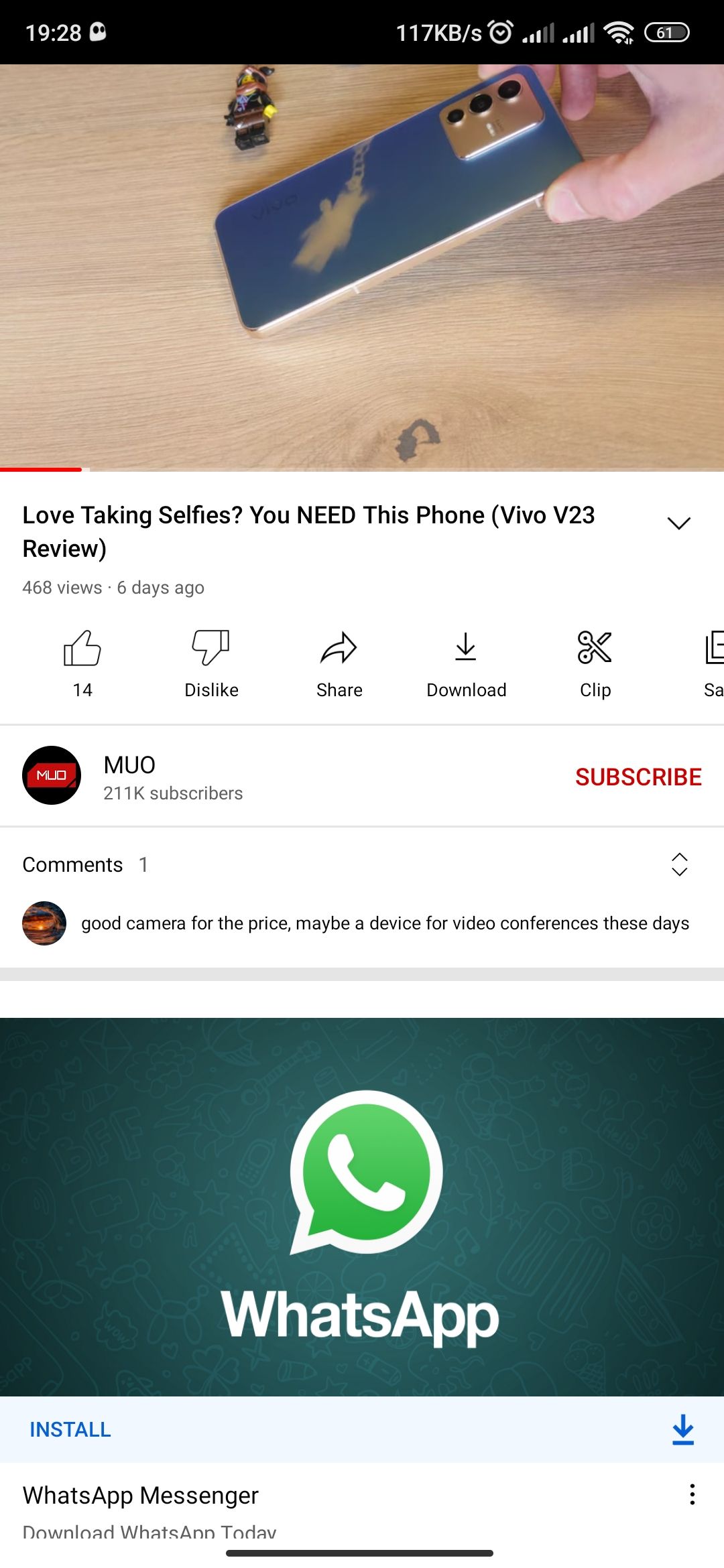
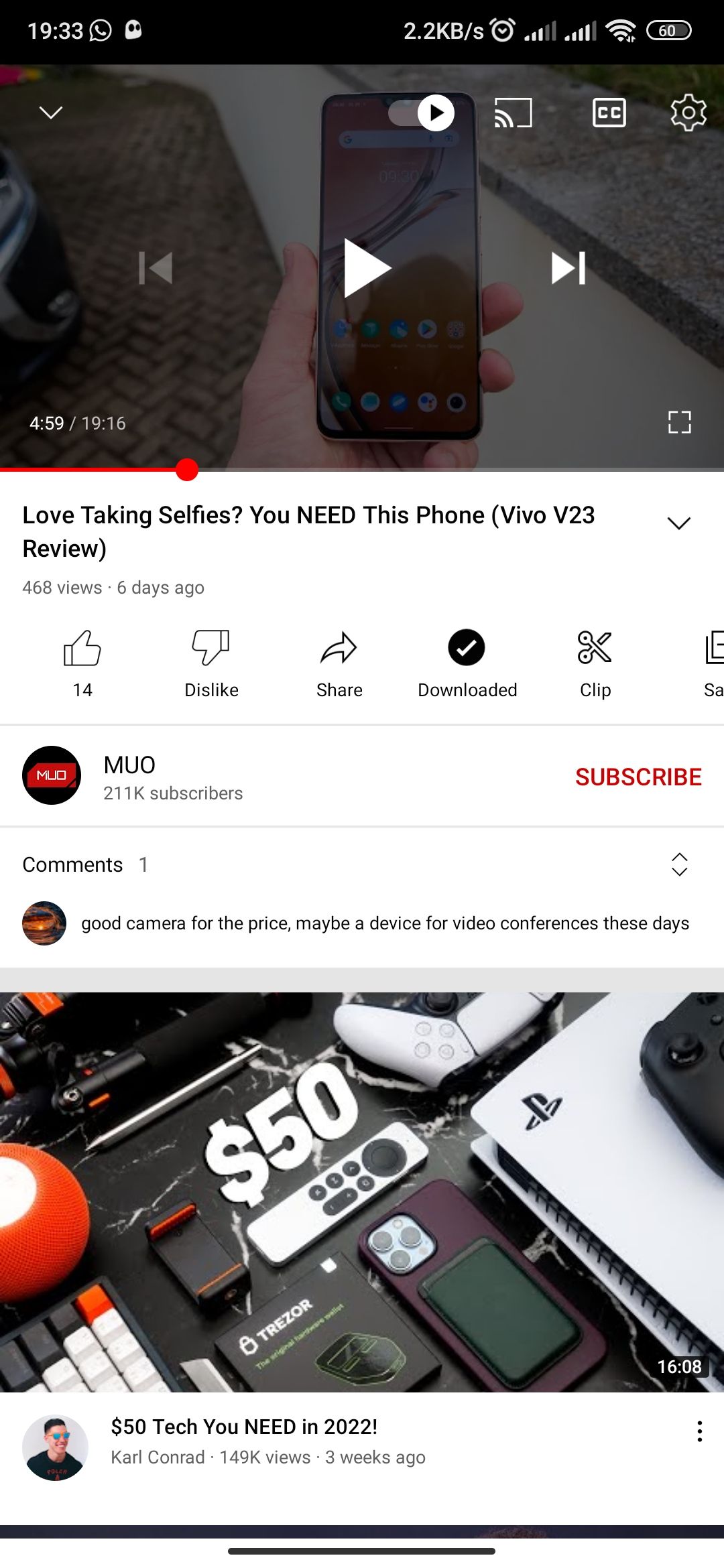
Когда загрузка завершится, внизу появится всплывающее уведомление «Видео загружено», а кнопка «Скачать» изменится на «Загружено». Просмотреть все загруженные ролики можно в разделе «Библиотека» → «Загрузки». Если вы открываете приложение без интернета, YouTube предложит кнопку «Просмотреть ваши загрузки» для быстрого доступа.
Ограничения и особенности
- Подписка: в ряде стран функция загрузки доступна только подписчикам YouTube Premium. Стоимость подписки указывается в валюте вашего региона; в объявленных регионах цена часто эквивалентна примерно $11.99 в месяц.
- Контейнер и доступ: файлы шифруются и остаются доступными только внутри приложения YouTube. Нельзя просматривать их сторонними плеерами или переносить на другое устройство.
- Период проверки: чтобы скачанное видео оставалось доступным, устройство должно периодически подключаться к интернету. В большинстве регионов это требуется не реже одного раза в 48 часов; в некоторых регионах для не‑музыкального контента достаточно подключения не реже одного раза в 29 дней.
- Выбор создателя: авторы контента могут запретить загрузку своих роликов, поэтому не все видео доступны для офлайна.
Когда скачивание не сработает — самые частые причины
- Вы находитесь в регионе, где загрузки ограничены только для подписчиков, и у вас нет подписки.
- Автор видео отключил возможность скачивания.
- Проблемы с авторизацией: вы не вошли в аккаунт, для которого действуют разрешения загрузки.
- Недостаточно места на устройстве или настройки качества скачивания слишком высоки.
Альтернативные подходы и юридические тонкости
Альтернативы встроенным загрузкам:
- Сторонние приложения и сайты‑загрузчики предлагают скачивание роликов в виде файлов MP4/MP3. Такие инструменты чаще нарушают правила использования YouTube и авторские права.
- Сохранение плейлистов в офлайн через сторонние сервисы — редко законно и обычно ненадежно.
Рекомендация: используйте официальный механизм приложения YouTube. Это защищает от блокировок, даёт гарантию обновлений и корректно учитывает права авторов.
Мини‑методология: как организовать офлайн‑библиотеку на Android
- Перед поездкой просмотрите список нужных роликов и пометьте их для скачивания.
- Выберите баланс качества и объёма — для длительных поездок предпочитайте 480p–720p, чтобы экономить место.
- Контролируйте свободное место: время от времени удаляйте старые загрузки.
- При восстановлении интернета откройте приложение, чтобы YouTube проверил актуальность загрузок.
Критерии приёмки
- Видео воспроизводится без сети в приложении YouTube.
- Видео доступно после 24 часов офлайн.
- При повторном подключении приложение подтверждает статус видео (доступно или удалено).
Рекомендации по качеству и объёму хранения
- 360p–480p: оптимально для экономии трафика и места при просмотре на телефоне.
- 720p: хорош для ярких деталей на планшете.
- 1080p и выше: только если у вас много свободного места и вы планируете смотреть на большом экране.
Факт-бокс — ключевые моменты
- Доступность: зависит от региона и настроек автора.
- Подписка: в ряде регионов требуется YouTube Premium.
- Период проверки: обычно каждые 48 часов или до 29 дней.
- Доступ: только внутри приложения YouTube; файлы зашифрованы.
Ментальные модели и когда использовать офлайн‑скачивание
- Если ожидается длительная потеря соединения (рейс, загородная поездка) — заранее скачивайте.
- Для экономии мобильного трафика — скачивайте по Wi‑Fi и смотрите офлайн.
- Для длительного хранения и обмена файлами используйте легальные покупки или платные сервисы, не обходите ограничения.
Проверка и устранение проблем (шаги для пользователя)
- Убедитесь, что вы вошли в нужный аккаунт YouTube.
- Проверьте, доступна ли функция скачивания для этого видео (кнопка «Скачать»).
- Освободите место на устройстве или уменьшите качество загрузки.
- При ошибках попробуйте перезапустить приложение и повторить скачивание по Wi‑Fi.
- Если видео исчезло после подключения к сети, возможно, автор удалил ролик или изменил настройки доступа.
Роли и чеклисты
Пользователь (путешественник):
- Проверить место и заряд батареи.
- Скачать плейлист накануне поездки.
- Включить «Запомнить мои настройки» для качества.
Преподаватель:
- Собрать лекции в отдельный плейлист.
- Убедиться в праве на показ учебного контента.
Контент‑менеджер:
- Проверять, разрешена ли загрузка у сторонних материалов.
- Планировать обновления материалов, если используются офлайн‑версии.
Решение «скачивать или не скачивать» — простая логика
flowchart TD
  A[Нужен ли ролик офлайн?] -->|Да| B{Разрешена ли загрузка в регионе}
  B -->|Да| C{Требуется ли YouTube Premium}
  C -->|Да и есть подписка| D[Скачать в приложении]
  C -->|Да и нет подписки| E[Рассмотреть альтернативы или купить подписку]
  B -->|Нет| F[Не скачивать — поискать легальную альтернативу]
  A -->|Нет| G[Не скачивать]
Приватность и авторские права
Скачивание через официальное приложение сохраняет права автора и соблюдает лицензионные условия. Использование сторонних загрузчиков может нарушать условия YouTube и законы об авторском праве в вашей стране.
Частые вопросы
Нужно ли платить за скачивание видео?
В некоторых регионах функция доступна только подписчикам YouTube Premium. В других регионах разрешение на скачивание может быть бесплатно для определённого контента.
Могу ли я передать скачанное видео на другой телефон?
Нет. Скачанные видео зашифрованы и воспроизводятся только в приложении YouTube в том же аккаунте.
Как долго видео остаётся доступным офлайн?
Обычно устройство нужно подключать к интернету как минимум раз в 48 часов; в некоторых регионах для не‑музыкального контента достаточно одного подключения в 29 дней.
Короткая памятка перед выездом
- Выберите и скачайте нужные видео заранее.
- Проверяйте доступность и права автора.
- Контролируйте объём памяти и качество загрузки.
Итог
Скачивание видео в приложении YouTube на Android — удобный и простой способ подготовиться к отсутствию интернета. Помните об ограничениях: возможна привязка к подписке, файлы шифруются и остаются в приложении, а некоторые ролики недоступны для загрузки по решению авторов.
Источник: интерфейс и справочные сведения приложения YouTube на мобильных устройствах.

Похожие материалы

Несколько аккаунтов Skype: Multi Skype Launcher

Журнал для работы: повысить продуктивность

Персональные звуки уведомлений на Android

Скачивание шоу Hulu для офлайн‑просмотра

Microsoft Start: персонализированная новостная лента
