
Как включить режим «Картинка в картинке» (PiP) для YouTube на iPhone и iPad
Что такое PiP в одном предложении
PiP — это мини-плеер поверх других приложений, который продолжает воспроизведение видео при переключении приложений.
Основной сценарий и варианты использования
- Следовать пошаговым урокам и одновременно работать в другом приложении.
- Слушать лекции или музыку с YouTube, пока набираете письмо или просматриваете документы.
- Просматривать короткие видео в углу экрана без полной остановки текущей работы.
1. Использование PiP в приложении YouTube (для подписчиков YouTube Premium)
Если у вас есть подписка YouTube Premium, официальный клиент YouTube предлагает экспериментальную поддержку PiP.
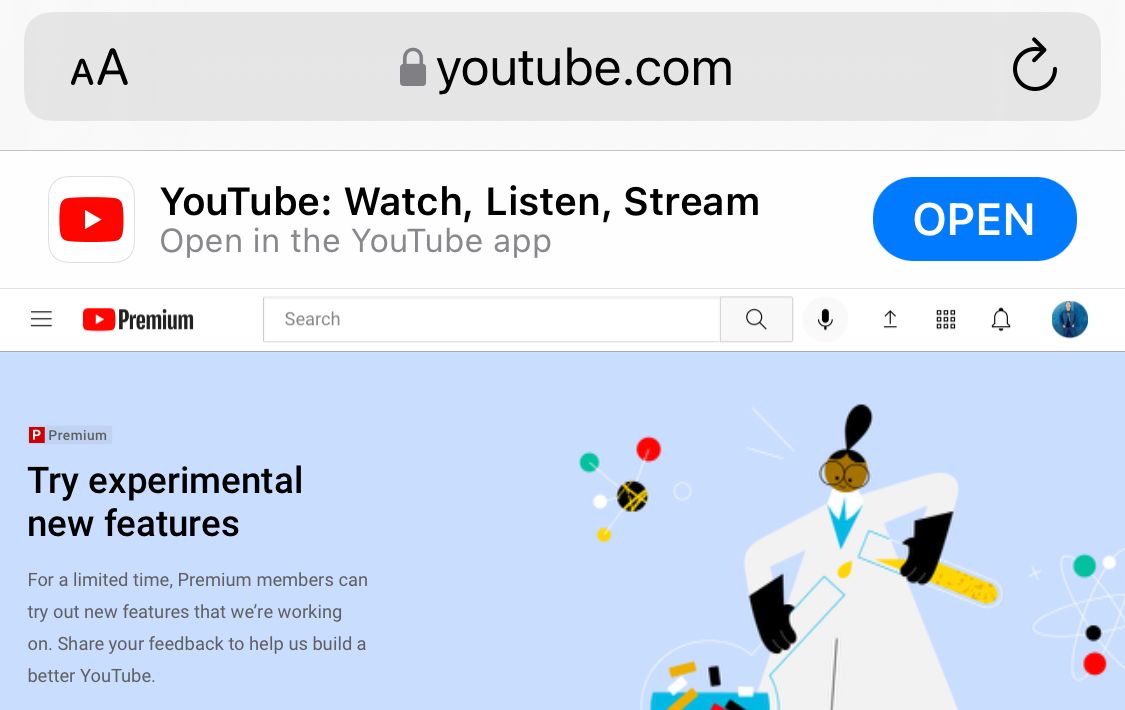
- Откройте браузер и перейдите на https://www.youtube.com/new.
- На странице вы увидите подсказку открыть приложение YouTube (если оно установлено).
- Нажмите Open, чтобы открыть страницу внутри приложения YouTube.
- Пролистайте до раздела Picture-in-picture on iOS и нажмите TRY IT OUT.
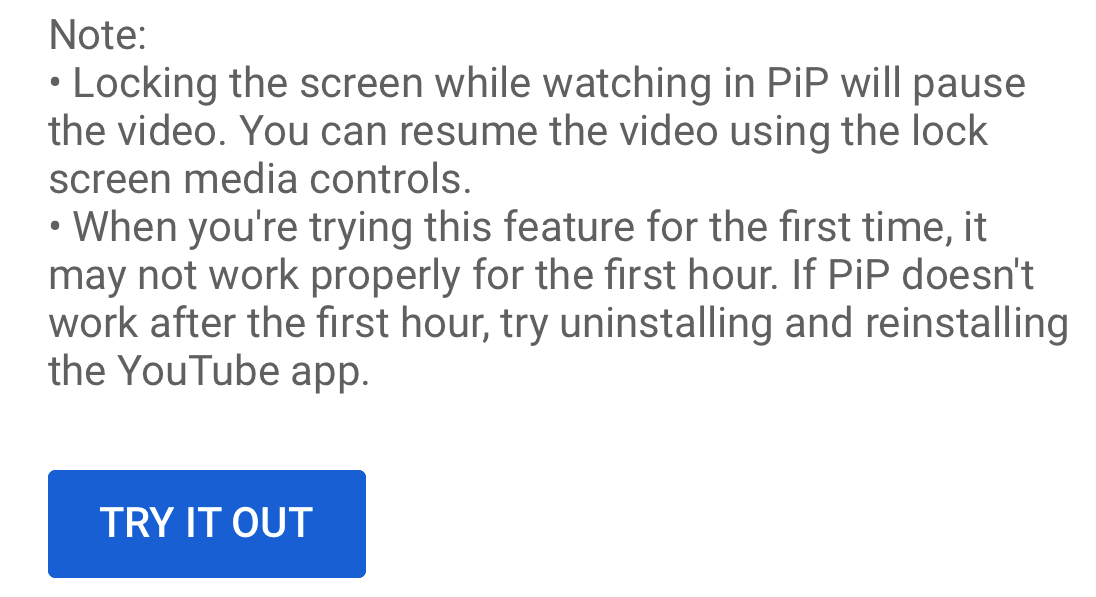
- Воспроизведите видео и выйдите из приложения (свайп вверх или кнопка Home). Видео должно продолжить воспроизведение в мини-окне PiP.
Важно: функция экспериментальная — YouTube предупреждает, что PiP может работать нестабильно в первые часы после активации. Если PiP не появляется, попробуйте удалить и заново установить приложение YouTube.
2. Включение PiP через Safari (работает у всех без Premium)
Даже если вы не подписаны на Premium, браузерный метод работает на iOS/iPadOS 14 и новее.
Пошагово:
- В Safari откройте youtube.com и запустите нужное видео.
- Переведите видео в полноэкранный режим, тапнув по иконке полноэкранного режима.
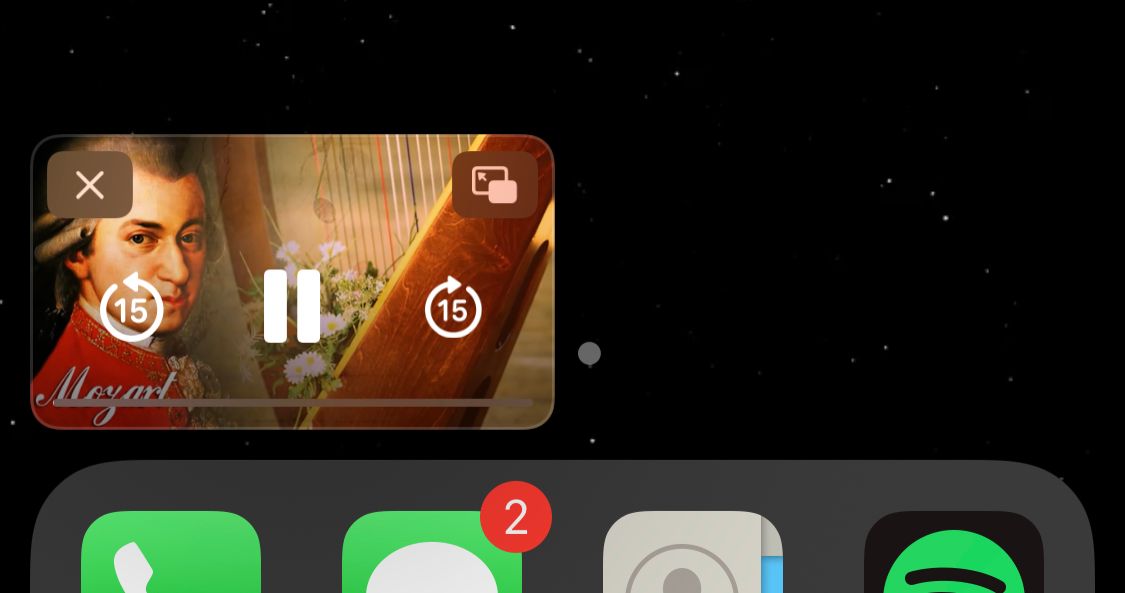
- Сделайте свайп вверх или нажмите Home — видео должно свернуться в окно PiP и продолжить воспроизведение.
Если PiP не включается:
- Проверьте отсутствие установленного приложения YouTube — иногда установленный нативный клиент блокирует браузерный PiP.
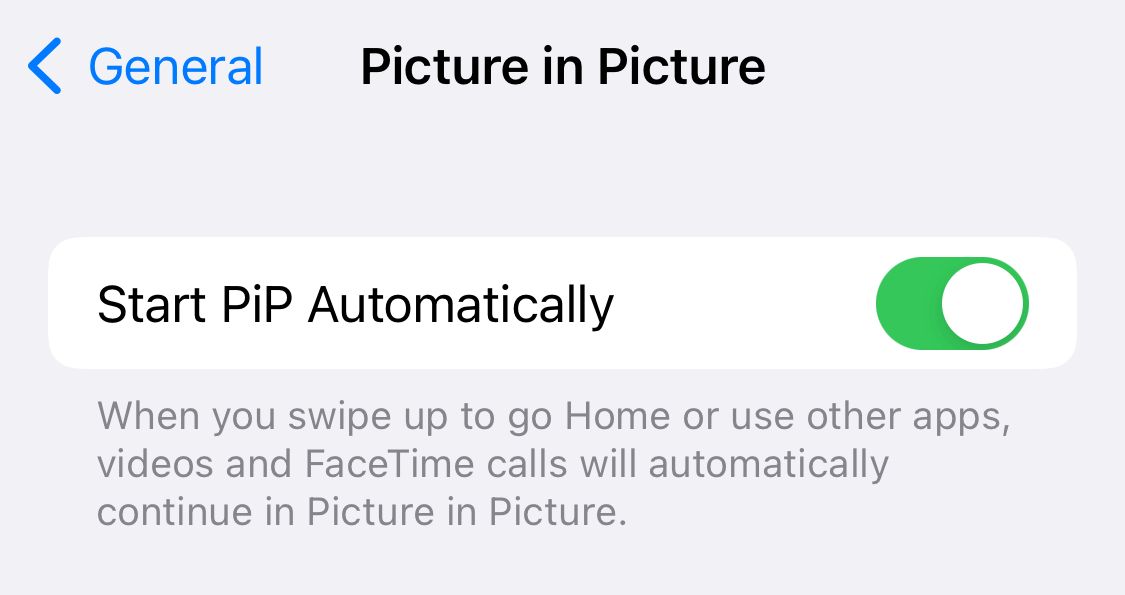
- Убедитесь, что PiP включён в настройках: Настройки > Основные > Картинка в картинке и активируйте Start PiP Automatically (Автоматически запускать PiP).
3. Быстрый доступ через ярлык Shortcuts (ярлык YouTube PiP)
Если вы часто используете PiP, можно установить ярлык, который ускорит переход в мини‑плеер.
Что нужно:
- Ярлыки: скачать ярлык YouTube PiP на ShortcutsGallery.com (находится через поиск). Нажмите Get Shortcut для загрузки.
- Приложение Scriptable (бесплатно, есть внутриигровые покупки) — оно требуется для работы ярлыка.
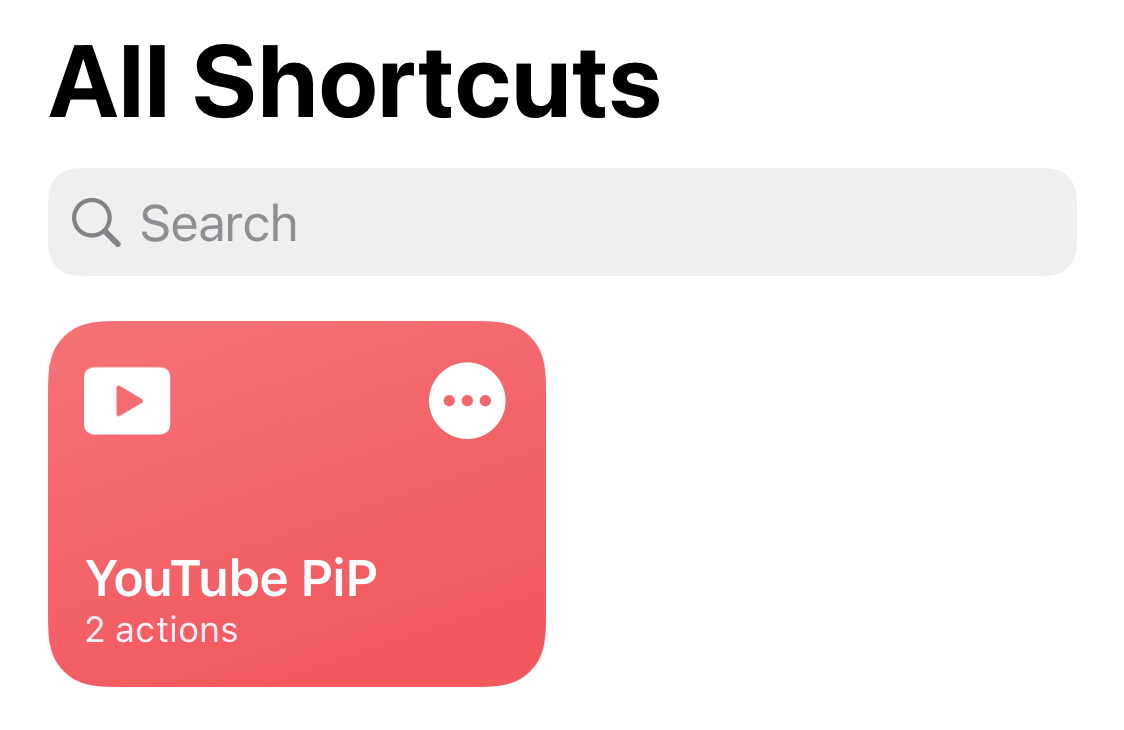
Как использовать ярлык:
- В Safari откройте видео YouTube.
- Нажмите кнопку «Поделиться» внизу страницы.
- В списке действий выберите YouTube PiP — видео откроется в режиме PiP.
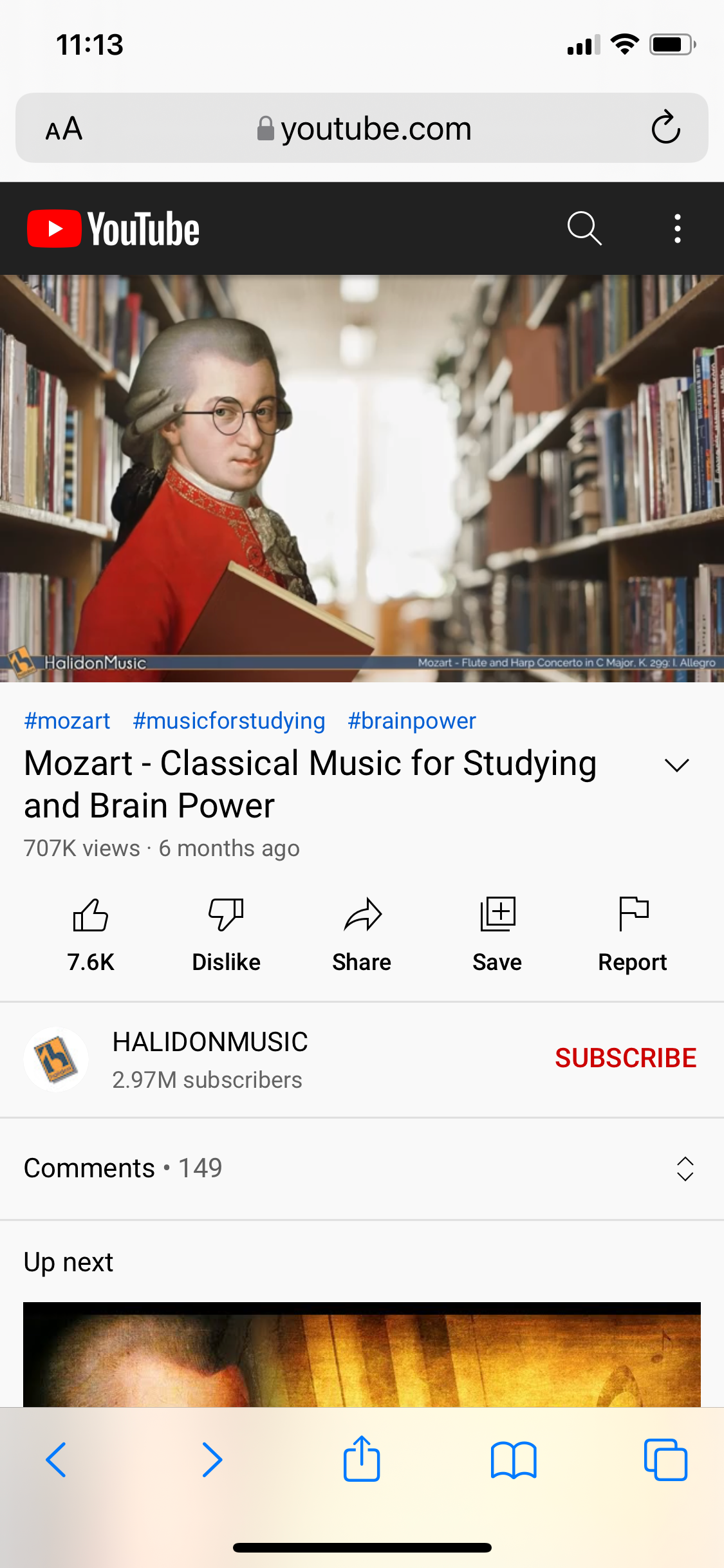
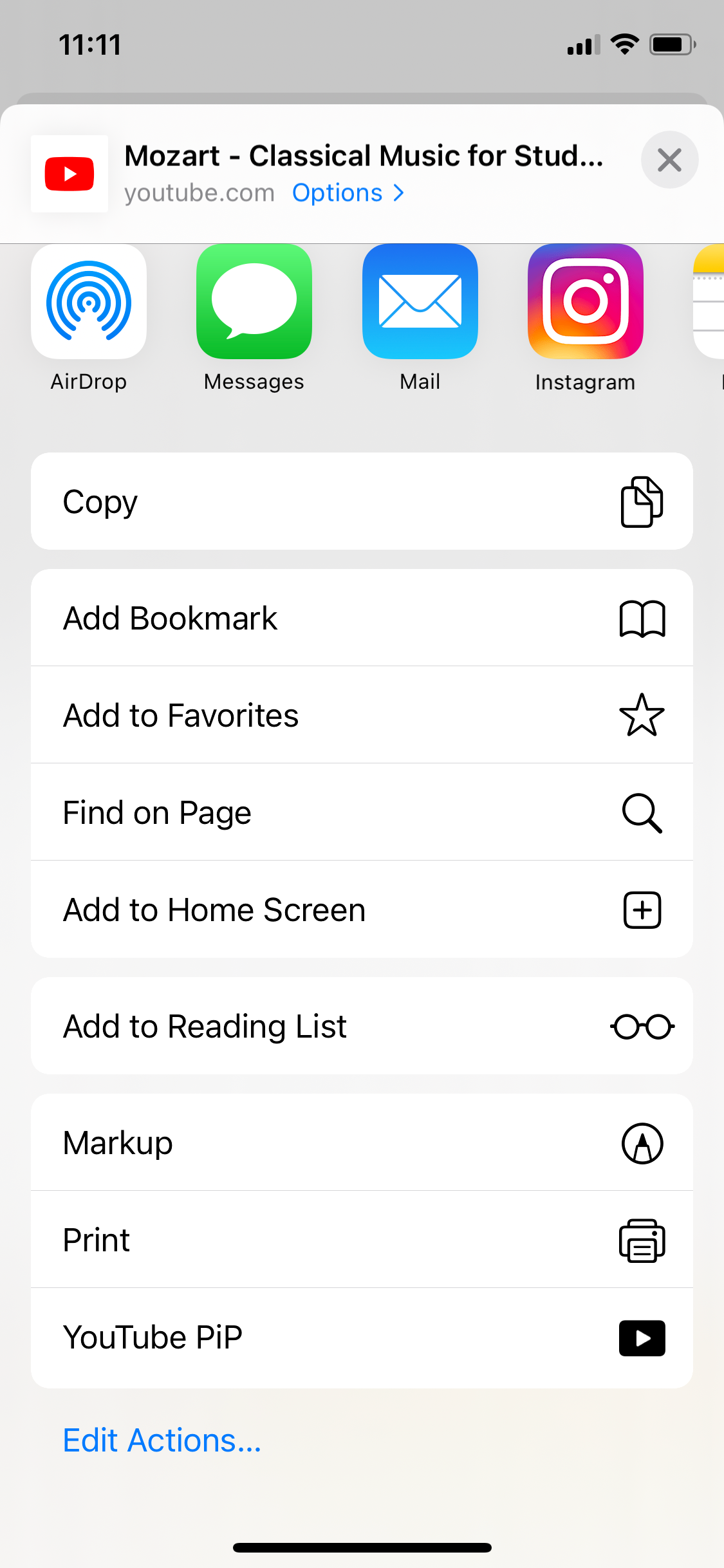
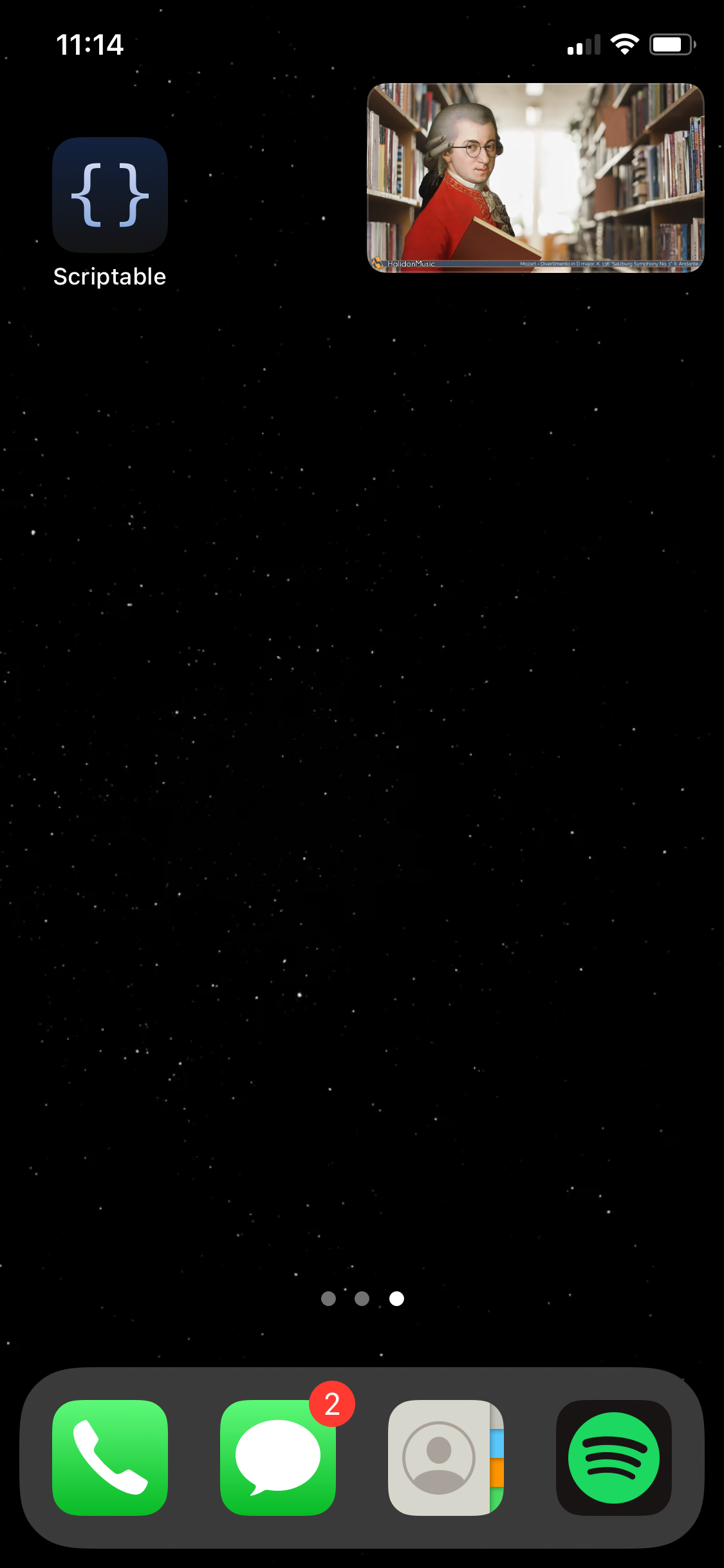
Важно: приложение Scriptable должно быть установлено и в отдельных случаях — открыто во время первого запуска ярлыка. После старта Scriptable можно свернуть, но если ярлык не работает корректно, попробуйте держать Scriptable открытым.
4. Устранение неполадок и советы
- PiP не появляется при выходе из приложения: закройте YouTube и запустите видео в Safari; убедитесь, что в Настройках включён Автоматический запуск PiP.
- Видео останавливается при закрытии вкладки: проверьте, что не активна экономия энергии/ограничение фоновой активности.
- Экспериментальные функции не работают сразу: дайте сервису 1–2 часа, попробуйте выйти и войти в аккаунт.
- Устаревшая iOS: PiP поддерживается с iOS/iPadOS 14 — обновите систему.
Короткий чеклист для быстрой диагностики:
- iOS/iPadOS 14 или выше
- PiP включён в Настройках
- Нет конфликтующего нативного приложения YouTube (при использовании Safari)
- Scriptable установлен для ярлыка
- Перезапустили приложение/браузер
5. Альтернативные подходы и когда это не работает
- Приложение YouTube блокирует PiP для не‑Premium пользователей в некоторых регионах — в таких случаях браузерный метод и ярлыки обычно помогают.
- Если видео защищено DRM или поток блокирует внешние режимы, PiP может не сработать.
- Музыкальные плейлисты в фоне: для непрерывного фонового воспроизведения лучше использовать официальную подписку YouTube Music или YouTube Premium.
6. Рекомендации по удобству использования
- Перетаскивайте мини‑окно в любой угол экрана для минимального перекрытия рабочего пространства.
- Сжимайте окно двупальцевым жестом, чтобы уменьшить размер без остановки воспроизведения.
- Для постоянной работы в фоне рассмотрите премиум‑подписку — она даёт наименьшее количество ограничений и официальную поддержку PiP.
7. Роль‑ориентированные чеклисты
Для обычного пользователя:
- Обновить iOS до актуальной версии.
- Открыть видео в Safari и попробовать PiP.
- Включить PiP в Настройках.
Для продвинутого пользователя:
- Установить ярлык YouTube PiP и Scriptable.
- Зарезервировать одно рабочее место для мини‑плеера (угол экрана).
- Настроить быстрые действия в Shortcuts для конкретных каналов или плейлистов.
Для администратора или родителя:
- Проверить, что ограничение контента не блокирует полноэкранный режим.
- Настроить правила для общего устройства в организации, чтобы не допускать нежелательного фонового воспроизведения.
8. Мини‑методология: как научиться пользоваться PiP за 5 минут
- Убедитесь в версии iOS/iPadOS (14+).
- Попробуйте Safari-метод: открыть видео — полноэкран — выйти из Safari.
- Если нужно часто — установить ярлык YouTube PiP и Scriptable.
- Для долгосрочной надёжности — рассмотреть YouTube Premium.
9. Совместимость и заметки о приватности
- Совместимо с iPhone и iPad на iOS/iPadOS 14 и новее.
- PiP сам по себе не отправляет дополнительные данные — приватность зависит от YouTube и браузера. Если вы используете сторонние ярлыки, обратите внимание на разрешения и скрипты, которые они запускают.
Заключение
Режим «Картинка в картинке» делает работу с видео более гибкой: вы можете учиться, слушать или смотреть, не прерывая другие задачи. Пользователи YouTube Premium получают самый простой и официальный путь включения PiP внутри приложения. Для остальных — надежные обходные пути через Safari и готовые ярлыки Shortcuts делают PiP доступным на большинстве устройств с iOS/iPadOS 14 и выше.
Важно: если PiP не работает, пройдите чеклист диагностики и попробуйте удалить/переустановить приложение YouTube или использовать Safari и ярлык.
Краткие основные выводы:
- PiP доступен официально для подписчиков YouTube Premium через приложение.
- Safari + полноэкранный режим — рабочий способ для всех без Premium.
- Ярлык YouTube PiP + Scriptable ускоряет включение и удобно интегрируется с Shortcuts.

Похожие материалы

Несколько аккаунтов Skype: Multi Skype Launcher

Журнал для работы: повысить продуктивность

Персональные звуки уведомлений на Android

Скачивание шоу Hulu для офлайн‑просмотра

Microsoft Start: персонализированная новостная лента
