
Как сделать безрамочное окно видео и закрепить его сверху в MPC-HC
Зачем это нужно
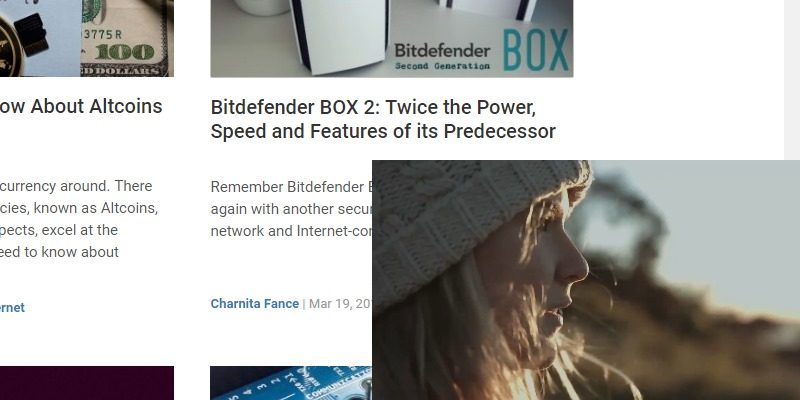
Иногда не требуется полностью фокусироваться на сериале или фильме. Хочется, чтобы видео играло на заднем плане, пока вы работаете. Без отдельного устройства или второго монитора добиться аккуратного представления видео сложнее. MPC-HC позволяет настроить окно так, чтобы оно было без рамки и всегда отображалось поверх других окон — удобный и лёгкий способ получить картинку-в-картинке.
Важно: описанные шаги применимы к MPC-HC (Media Player Classic — Home Cinema). Если вы используете другой проигрыватель, ищите похожие параметры: «On Top», «Borderless», «Show Controls».
Кому подойдёт этот метод
- Людям, которые хотят смотреть видео и работать одновременно
- Стримерам и контент-мейкерам, которым нужно контролировать превью видео
- Разработчикам и тестировщикам, проверяющим воспроизведение в фоне
Что потребуется
- MPC-HC установлена на компьютере (бесплатно)
- Любое видеофайлы или поток, который можно воспроизвести в MPC-HC
Шаг 1 — установка MPC-HC
Если MPC-HC ещё не установлен, скачайте последнюю проверенную версию с официального зеркала или репозитория проекта. MPC-HC — лёгкий и бесплатный проигрыватель, который подходит для большинства форматов.
Совет: на некоторых системах MPC-HC может быть уже установлен как MPC-BE или другой форк. Принцип тот же.
Шаг 2 — закрепляем окно поверх других
- Откройте MPC-HC.
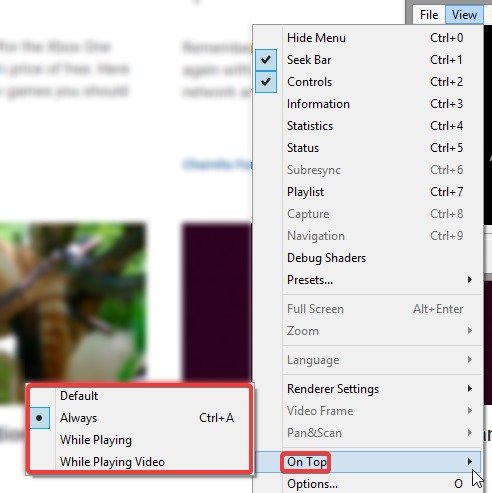
- В верхнем меню нажмите View (или щёлкните правой кнопкой мыши по области видео).
- Наведите курсор на On Top.
- Выберите вариант из списка:
- Default — поведение по умолчанию, без закрепления
- Always — всегда поверх всех окон
- While Playing — поверх только при воспроизведении
- While Playing Video — поверх только при воспроизведении видеоконтента (не аудио)
Выбор зависит от ваших предпочтений. Если вам нужно постоянное видение видео — выбирайте Always. Если хотите, чтобы окно исчезало при воспроизведении только аудио — используйте While Playing Video.
Шаг 3 — убираем рамку и элементы интерфейса
Чтобы окно выглядело минимально и не занимало лишнее место, уберите рамку и панели управления:
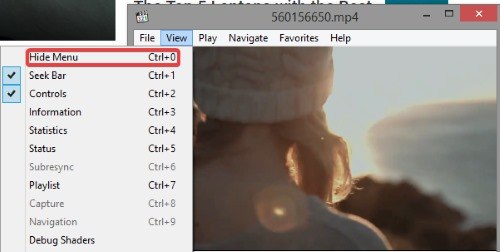
- В меню View выберите верхнюю опцию для смены стиля окна. Она циклически переключает четыре варианта оформления, один из которых — без рамки.
- Альтернатива — нажать Ctrl + 0 для быстрой смены стиля окна.
- После выбора безрамочного режима можно убрать трекбар и контролы через меню View или сочетания Ctrl + 1 и Ctrl + 2.
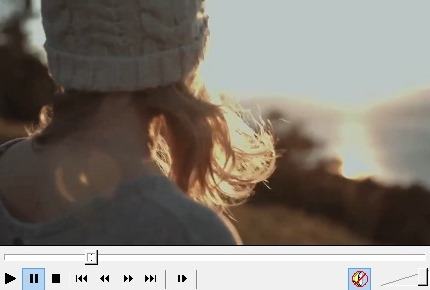
В результате вы получите чистый прямоугольник с только видео, без меню и рамки.

Как управлять видео без контролов
После скрытия управляющих элементов управление через интерфейс недоступно, но остались горячие клавиши:
- Space — пауза / продолжение воспроизведения
- Ctrl + M — переключить звук (mute)
- Ctrl + 0 — цикл стилей окна (включая безрамочный)
- Ctrl + 1 — показать/скрыть трекбар
- Ctrl + 2 — показать/скрыть панель управления
- Стрелки влево/вправо — перемотка на небольшой промежуток
- Ctrl + стрелки — шаг перемотки больше
Шпаргалка с сочетаниями клавиш поможет быстро вернуть элементы управления или отрегулировать воспроизведение.
Шпаргалка — горячие клавиши (быстрый справочник)
- Ctrl + 0 — цикл оформления окна (включая без рамки)
- Ctrl + 1 — показать/скрыть трекбар
- Ctrl + 2 — показать/скрыть контролы
- Space — пауза / воспроизведение
- Ctrl + M — выключить/включить звук
- Стрелки влево/вправо — перемотка ±10 секунд (зависит от настроек)
Совет: если часто используете эти комбинации, создайте собственный документ-«чек-лист» и закрепите его рядом с рабочим столом.
Альтернативные подходы (когда MPC-HC не подходит)
- Использовать встроенный режим «картинка-в-картинке» в браузере (Chrome/Edge) для веб-видео
- Программы-менеджеры окон (например, авторазмер/размещение) с возможностью закрепления на всегда сверху
- Виртуальные рабочие столы: держать видео на отдельном рабочем столе и переключаться при необходимости
Контрпример: если вам нужно интерактивное управление субтитрами, плейлистом или быстрый доступ к настройкам аудио, безрамочный режим может быть неудобен — тогда оставьте контролы видимыми.
Роли и чек-листы — кто и что должен делать
Для офисного работника
- Убедиться, что видео не закрывает важные панели приложений
- Выбрать While Playing, если нужно, чтобы видео появлялось только при воспроизведении
- Настроить громкость и отключение звука через Ctrl + M
Для преподавателя / онлайн-тренера
- Проверить, что безрамочный просмотр не мешает демонстрации экрана
- Использовать Always только при демонстрации превью
Для стримера / создателя контента
- Тестировать отображение при разных разрешениях
- Убедиться, что поток/кодек совместим с MPC-HC
План действий (короткий SOP)
- Открыть MPC-HC и загрузить файл/поток
- View -> On Top -> выбрать режим (рекомендуется While Playing для временного закрепления)
- View -> переключить стиль окна (или Ctrl + 0) до появления безрамочного варианта
- Скрыть трекбар и контролы через View или Ctrl + 1 / Ctrl + 2
- Проверить горячие клавиши (Space, Ctrl + M)
- Если нужно вернуть контролы — Ctrl + 1 / Ctrl + 2
Критерии приёмки
- Видео видно поверх других окон
- На экране нет рамки и лишнего меню
- Управление воспроизведением возможно с помощью горячих клавиш
Устранение неполадок — быстрая диагностическая карта
Проблема: окно не остаётся сверху
- Проверьте, выбран ли правильный режим в On Top
- Убедитесь, что другой софт не принудительно меняет порядок окон
Проблема: окно становится прозрачным или не отображает видео
- Переключитесь между режимами рендера в настройках MPC-HC (Options -> Playback -> Output)
- Обновите драйверы видеокарты
Проблема: горячие клавиши не работают
- Проверьте, не перехватывает ли сочетания клавиш другое приложение
- Проверьте глобальные настройки клавиатуры в системе
Психологическая модель: почему это удобно
- Минимизация визуального шума — видео ограничено рамкой и не мешает рабочему пространству
- Контроль внимания — видео остаётся видимым, но не требует полного фокуса
- Экономия ресурсов — вместо второго экрана вы используете одно окно в удобном виде
Совместимость и советы по миграции
- MPC-HC работает на Windows. Для macOS используйте аналоги с режимом без рамки или PiP.
- Если пользуетесь Media Player Classic антиприложениями (форки), проверьте наличие тех же горячих клавиш.
Безопасность и приватность
Просмотр видео локально безопасен. Если вы используете стримы или внешние потоки, убедитесь, что ссылки и сервисы доверенные.
Часто задаваемые вопросы
Как быстро вернуть контролы, если они скрыты
Нажмите Ctrl + 1 и/или Ctrl + 2, или правой кнопкой мыши по области видео -> View -> включите нужные элементы.
Работает ли это с потоковым видео из браузера
С потоками, воспроизводимыми в MPC-HC, — да. Для потоков в браузере используйте встроенный PiP (если доступен).
Можно ли сохранить расположение и стиль окна по умолчанию
MPC-HC сохраняет некоторые параметры между сессиями, но для полного контроля используйте сторонние утилиты автозапуска и скрипты запуска с нужными командными опциями.
Короткое резюме
Используйте MPC-HC, чтобы получить безрамочный проигрыватель, закреплённый поверх всех окон. Скрывайте контролы для минималистичного просмотра и управляйте воспроизведением горячими клавишами. Это простой путь получить картинку-в-картинке без дополнительного оборудования.
Что вы чаще смотрите на фоне работы? Напишите в комментариях или поделитесь своей конфигурацией.

Похожие материалы

Несколько аккаунтов Skype: Multi Skype Launcher

Журнал для работы: повысить продуктивность

Персональные звуки уведомлений на Android

Скачивание шоу Hulu для офлайн‑просмотра

Microsoft Start: персонализированная новостная лента
